

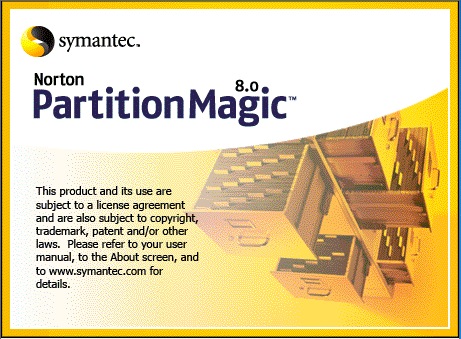
Norton PartitionMagic 8.0 是一款非常强大的硬盘分区管理工具,可以让你在不丢失数据的情况下调整硬盘分区、复制分区、移动分区甚至格式化分区。它还能隐藏或重现分区,支持从任意分区引导系统,功能相当全面。软件还支持转换文件系统(比如 FAT 和 FAT32 之间切换),优化磁盘性能让电脑运行更快,并且可以合并多个分区。对于需要管理硬盘分区的用户来说,这款工具绝对是个神器。
文章还详细介绍了汉化版的特点,包括兼容性、无需注册即可使用以及功能限制等。需要注意的是,虽然界面是中文的,但程序内核还是英文版的,有些地方可能会出现中文支持不佳的情况,比如磁盘卷标。另外,新手操作时要格外小心,因为硬盘操作具有一定风险。
教程部分则一步步讲解了如何调整分区、合并分区以及创建新分区和操作系统分区。通过这些步骤,用户可以轻松完成复杂的硬盘管理任务,而且整个过程都比较直观易懂。总的来说,Norton PartitionMagic 8.0 是一款非常实用的工具,适合需要频繁调整硬盘分区或有多个操作系统需求的用户使用,但建议新手先熟悉软件功能再进行操作,避免误删数据。
汉化版说明
1、此为“简装汉化版”,不需要安装原版软件,可以在9x/Me/NT/2000/XP 下使用,由一个共用的导引程序,自动识别您的操作系统,但不能用于 Server 版操作系统。
2、此为完全版,输不输注册码一样可以使用,而且无限期。安装完毕后,关于对话框中自动写入注册信息,如果没有的话,请双击汉化包中的 pm80.reg 文件,导入注册表。
3、这个汉化补丁不包括 PartitionMagic 中的其他工具软件,也不包括 PowerQuest BootMagic 的汉化。由于版权的原因,我不能提供原英文版下载,请不要来信询问!
4、原软件是用于英文版操作系统的,汉化只是界面,并不能改变程序内核,所以有时会对中文支持不佳,如磁盘卷标等,但并不影响使用。
5、另外,对硬盘操作具有很大的危险性,希望新手不要轻易尝试。
功能特色
1、将单个硬盘驱动器划分为两个或多个分区。
2、允许您在同一PC上安全运行多个操作系统。
3、通过BootMagic™可以在不同操作系统之间轻松切换。
4、在不丢失数据的情况下,允许您根据需要复制、移动、调整、拆分或合并分区。
5、操作向导会引导您逐步完成分区过程。
6、基于Windows®的直观浏览器允许您在Windows和Linux®分区上查找、复制和粘贴文件。
7、允许您创建和修改容量高达300GB的分区。
8、支持USB 2.0、USB 1.1和FireWire®外部设备。
9、支持FAT、FAT32、NTFS、Ext2和Ext3文件系统。
10、在FAT、FAT32和NTFS之间转换分区,而不会丢失数据。
11、无需重新启动计算机即可扩大NTFS分区。
12、将NTFS系统簇调整为最经济的大小。
13、在分区小于全部容量的90%时,支持在容量高达300GB的分区上进行操作。硬盘驱动器容量越大需要的内存越多。
norton partitionmagic 8使用教程
1、更改/移动硬盘分区
①首先在硬盘列表中选择需要更改的硬盘分区;
在工具栏单击一个双向箭头的按钮,启动Resize/Move操作界面,将鼠标移动到上面的绿色条纹上,即可直接拖动,同时你会发现下面显示框中的数值发生变化。
注意:在条纹框种,绿色表示没有使用的剩余空间,黑色表示已经使用的硬盘空间,灰色表示腾出的自由分区FreeSpace的大小。另外,你也可以在下面的数值框中直接填写需要的分区大小。只不过对于腾出的自由分区大小值不能超过硬盘的最大自由空间,而新生成的分区NewSize大小也不能小于已经使用的硬盘容量—Partition Magic再厉害,也不能空手套白狼呀。
②新分区的位置设定:
Partition Magic对新分区的位置设定是通过“FreeSpace Before”和“FreeSpace After”中的数值来实现的。如果“FreeSpace Before”值为0,表示新分区排在原分区之后,如对D盘更改,新分区就在D、E盘之间;如果“FreeSpace After”值为0,表示新分区排在原分区之前,新分区就在C、D盘之间。对于簇的大小(Cluster-Size)一般不做更改,取默认值4K就可以了。
③设置完成之后,大胆地确定吧,没关系,只要你不按动主界面中那个圆圈按钮,这些设置都不会执行的,随便乱动也没事。
④自由空间的处理:现在再看硬盘分区列表,是不是发现多了点什么?对了,多了一个名为FreeSpace的分区,这就是新的自由空间。
2、分区合并
在主界面的分区列表中选择C分区,在下面的漫画按钮中选第二个Redistribute Free Space进入重分配硬盘自由空间操作界面。点两次“Next”后,进入界面,在两个图例中,上面一个表示当前的状态,下面的表示新生成的状态。这是Partition Magic自动分配空间的方案,原则是容量小的分区先得到自由空间。如果你对这个分配方案不满意(当然不行,C盘容量根本就没有变嘛!),则按“Back”返回上一页,选“Advance”进入高级选项对话框,在这里需要将D、E两个分区的对应的“Allow wizard toresize partition” (允许重新设置分区大小)的选项去掉—去掉小勾,只保留C分区的小勾,这表示只允许对C盘进行分区合并。
3、创建新分区
在自由空间上也可以用来创建新分区。
在下面的漫画按钮中选第一个Creats New Patition,进入创建新分区界面。
在这里的Advanced选项中,有些设置比较重要。在下面的选项中:
第一项“AllowWizard to Move Partition”是否允许移动硬盘分区表;
第二项“Allow Wizard to Resize Partition”是否允许重新设置分区大小;
第三项“Recommanded Min.Size”是否保存分区最小值。如果需要对主引导分区操作,则第一项是要选择的。
在分区类型选择时,有多种类型可以选择。一般情况下系统推荐默认的FAT格式,不过创建新分区大多是为建立多系统启动模式,所以在这里你需要选择将要安装的操作系统的文件格式。例如,要安装Linux系统,则在这里选Ext2文件格式。
然后选择新分区的大小,一般选最大值(对话框上面标明了)。在输入新分区的卷标之后,即可完成创建新分区的操作。
4、创建新操作系统分区
在上面创建了新的分区,当然要安装新操作系统。在下面的漫画按钮中选第三个Perpare for New Operating System,进入设置新操作系统分区。操作比较简单,界面依次为选择操作系统类型、选择文件类型(系统一般可以自行识别)、设置新分区的硬盘容量、设置分区卷标,最后就可创建一个新操作系统的主引导分区。
在主界面的分区列表中,你会发现这个新的分区。不过这时候这个分区是隐藏的,要使它启动,则必须进行以下操作:选择这个新分区,在Opterations菜单中或者点鼠标右键后,从Advanced项下选SetActive。



























共有 0条评论