

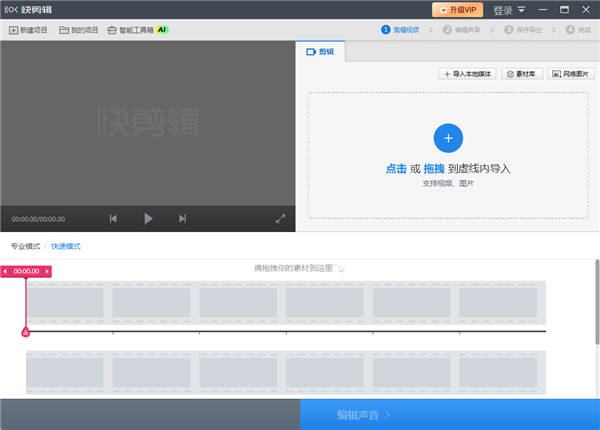
360快剪辑电脑版特色
1、操作简单易上手 新手秒变剪辑大神
对于大多数短视频创作者来说,后期剪辑相当让人头疼。然而,“快剪辑”在这一方面的优势非常明显,用户不需要掌握视频剪辑的基础知识,不需要理解“时间线”、“非线性编辑”等各种专业词汇和技能,就能轻松成为出色的剪辑师。通过软件自带的模板和特效,随心所欲地规划设计自己的作品。
2、录屏大小任意调节 高清画面轻松输出
经常看视频的人都了解,视频的分辨率直接影响画面质量。“快剪辑”在线视频编辑器可以实现在线高清录制剪辑。无论是电影、电视剧还是综艺节目,只要有网页链接,即可录制并输出高分辨率的影片。而且它还可以随意调整录屏框的大小,方便用户自定义调整,以获取视频素材。
3、快速美化剪辑 视频包装不费功夫
有趣的视频离不开特效、创意字幕等元素。比如,谷阿莫制作解说视频时,需要关闭电影原声,后期添加自己音效;或者制作MV风格短视频时,需要在视频内添加歌曲作为背景音。这些对于零基础的小白来说,操作起来费时又费力,但是通过“快剪辑”实现起来就非常容易。其内置的海量资源可帮助用户快速添加多种特效,美化视频素材,大大缩短用户剪辑视频的时间。
4、主流格式一网打尽 视频格式任意转换
在视频输出格式上,“快剪辑”覆盖了MP4、AVI、FLV、GIF等几乎所有主流视频格式,用户完全不需要单独下载专门的视频解码软件就能自由剪辑。此外,“快剪辑”支持视频输出格式调整,用户可以任意转换自己需要的视频格式。比如,如果你想要制作一套“民国弟弟”的表情包,只需要找到在线视频资源,调整录屏大小进行录制,最终输出GIF即可。
5、无片头片尾水印 个性logo随意制作
不同于市面上其他软件的强制添加片头片尾,“快剪辑”允许用户根据自己的喜好设计、添加片头、水印、logo等。只要你有好的创意,都可以通过“快剪辑”展现出来,如果暂时没有灵感或着急出视频,“快剪辑”内置了众多片头特效,都可以免费使用,一键打造大片效果。此外,快剪辑还为用户贴心设置了快速去水印、添加马赛克等实用功能。
6、一键发布多平台 视频分享来去自如
通常情况下,视频完成后需要创作者在不同的平台上一一发布。但如果使用“快剪辑”,用户可以一键选平台,将小视频同时发布在多个平台上。“快剪辑”打通了爱奇艺、优酷、今日头条等多个媒体平台,可帮助视频创作者的发布更快速,大量节省时间成本。
360快剪辑电脑版使用指南
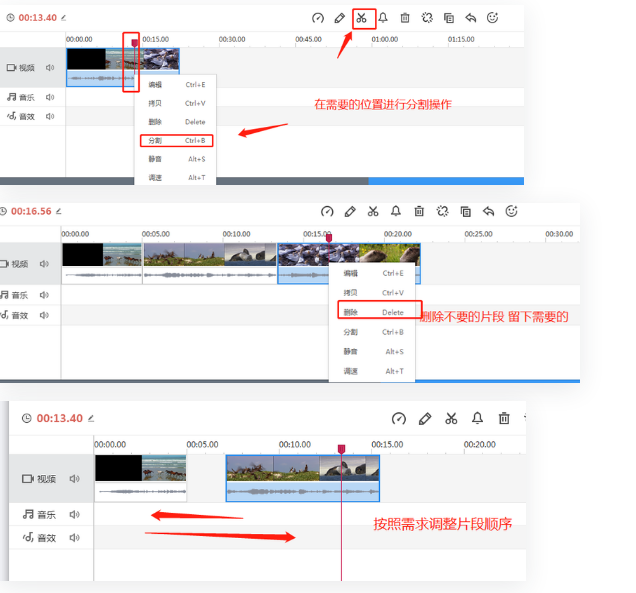
1、如何快速剪辑视频(只要视频中间一段)
A:除了上面拖拽两端起止点的操作,还可以通过使用小剪刀(分割)对视频进行分割,之后对不需要的片段进行删除操作,时间轴上按照时间顺序留下您要的片段即可。此处以专业模式为例,快速模式是类似的操作哦~
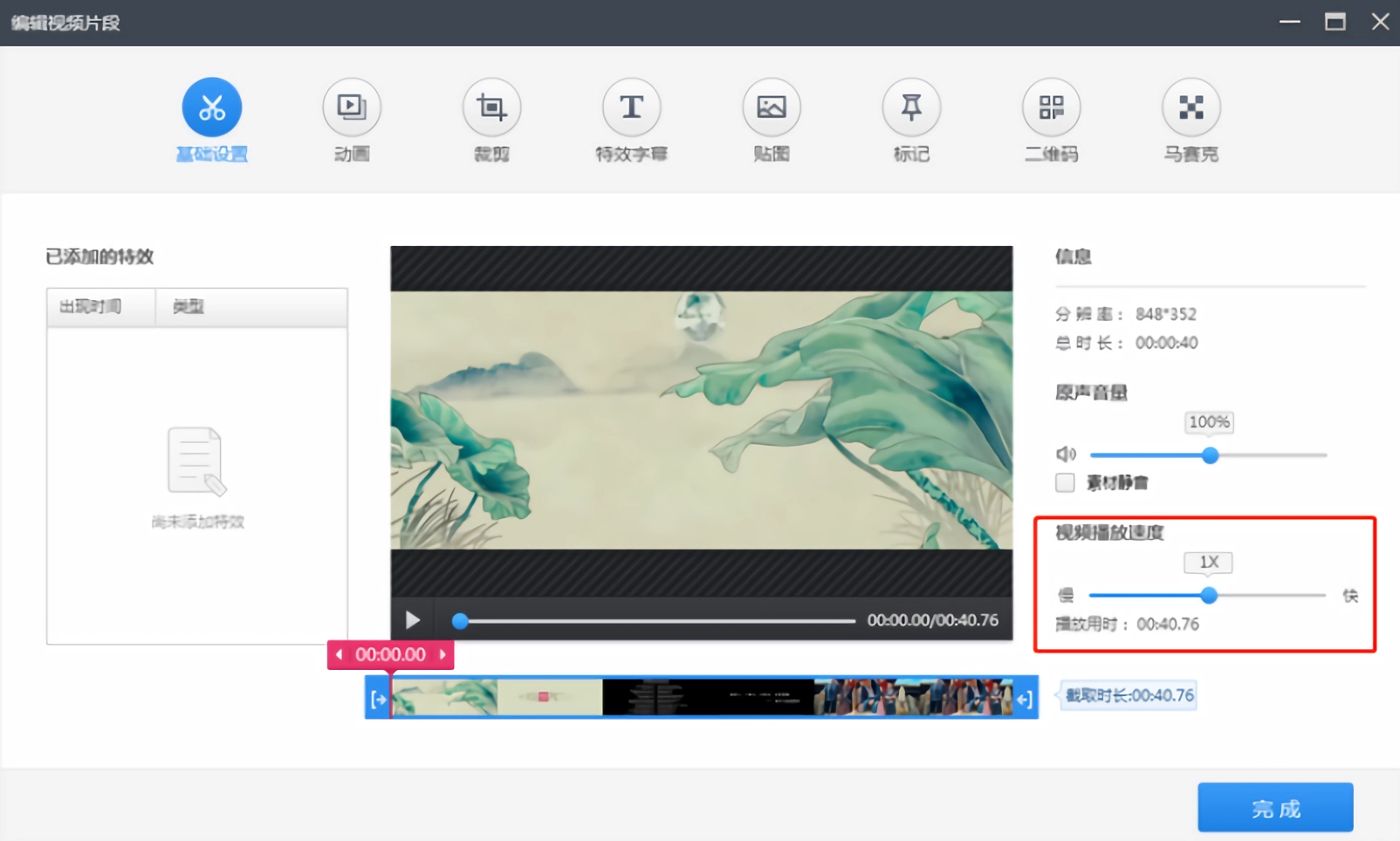
2、如何调整一段视频的速度,即加快和减慢(调速、无极调速)
①快速模式:双击时间轴上素材片段(或点击小铅笔图标)进入视频片段的基础设置,可以选择不同的视频播放速度。
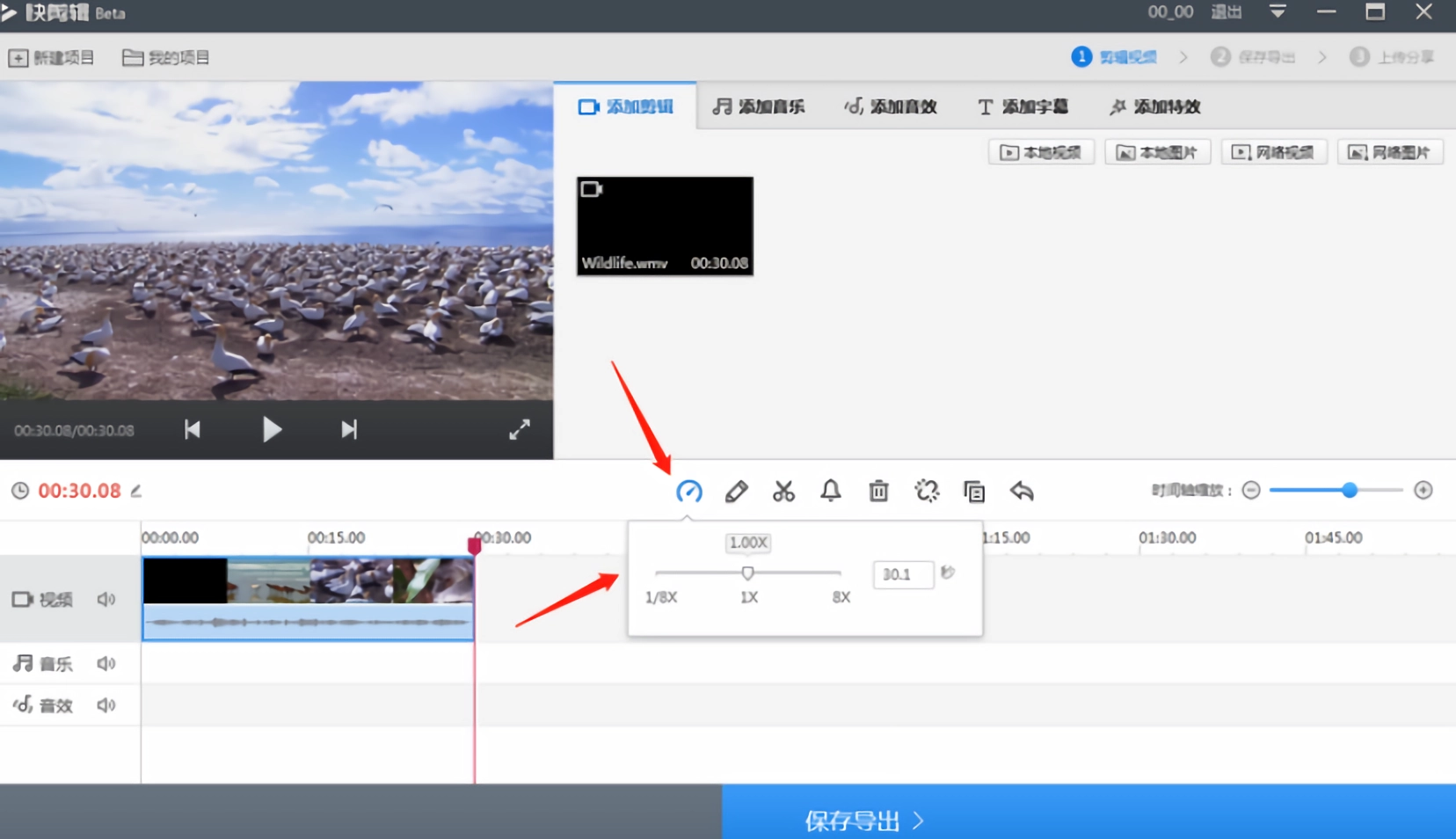
②专业模式下:点击“调速”按钮调整视频播放速度即可。
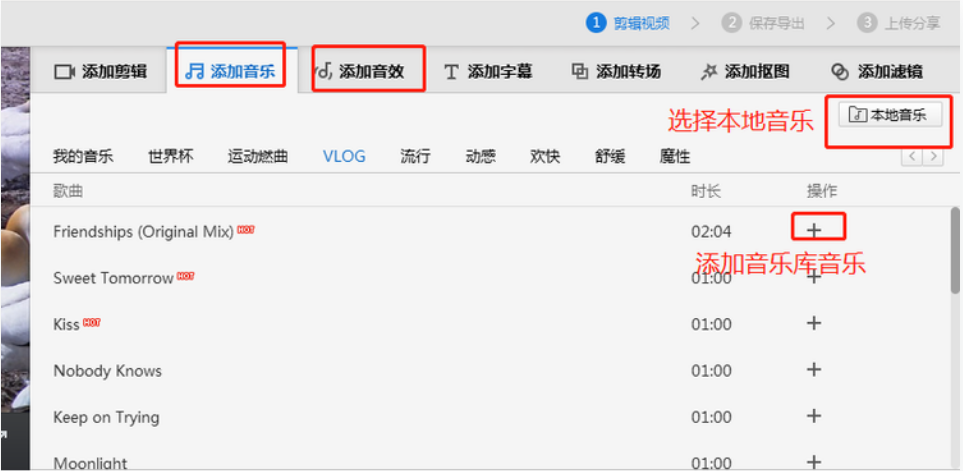
3、如何添加音频?
A:您可以从音乐库/音效库添加音乐,也可以添加本地音频,以下分别是专业模式和快速模式音频添加方法
快捷键
Ctrl+E进入剪辑界面
Ctrl+C和Ctrl+V的拷贝粘贴
Ctrl+B分割
Ctrl+F调整滤镜
Ctrl+Del滤镜删除
Delete删除片段
Alt+S静音
Alt+T调速
home和end键调整时间线




























共有 0条评论