
历史记录
清空历史记录
    首页 > 电脑软件 > 幂宝思维导图电脑版 v3.7.0

    幂宝思维导图电脑版

    v3.7.0

    • 软件大小:24.87M
    • 软件版本:v3.7.0
    • 软件类型:国产软件
    • 软件分类:电脑软件
    • 软件语言:简体中文
    • 更新时间:2026-01-26
    • 安全检测:无插件360通过腾讯通过金山通过瑞星通过小红伞通过

    • 软件评分:

    普通下载

    手机扫一扫快捷方便下载
    我最近发现了一个特别好用的免费软件叫幂宝思维导图,它真的能帮你把乱七八糟的想法理得清清楚楚。这个软件是网幂团队开发的,电脑版用起来特别顺手,而且它跨平台,手机电脑都能同步,这点对我来说太方便了,毕竟我经常在不同设备之间切换。它里面有64种布局样式,你可以随便挑一个喜欢的风格,把知识点像搭积木一样连起来,复杂的事情一下子就变得简单直观了。不管你是学生做课堂笔记,还是上班族做项目报告,甚至只是想记录一下突然冒出来的灵感,它都能搞定。我特别喜欢它的云备份功能,不用担心资料丢失,多设备同步复习也很省心。对于企业团队来说,用它来做项目管理和任务规划也很合适,文件层级管理让再多资料也不会乱。功能上,它不仅能导出图片、打印分享,还能加标注、换字体颜色,甚至支持子图功能,让大图也能清晰展示。快捷键也设计得很贴心,比如Ctrl+N新建、Delete删除,熟练之后操作效率会高很多。总的来说,这软件真的能帮你高效学习和办公,强烈推荐试试看!

    幂宝思维导图电脑版是网幂团队开发的一款简单实用,操作便携、并跨平台多设备的免费思维导图软件。该软件拥有64款精心打造的布局样式,采用文件的层级管理,可以帮助企业、团队、个人更好的绘制逻辑思维导图。用户只需选择一种布局样式,再通过简单的图形将你记录的知识关联起来,让复杂的事情简单化,形象化,从而让你非常快速的理清思路,抓住重点,实现高效学习高效办公。除此之外,幂宝思维导图也是一款通过制作知识结构图帮助您整理笔记、快速记忆和深度思考的高效学习工具,同时也可以用它来捕捉灵感和想法,记录头脑风暴,支持云备份,多设备同步。无论是课堂笔记、项目报告;还是工作会议记录、流程图、任务图;亦或是即时的想法和创作灵感……幂宝思维导图都能帮您轻松梳理知识笔记,高效做记录。如果用户需要制作大纲、流程图、任务图等。

    软件特色

    选择幂宝思维,助你整体学习新的知识领域。

    1、以思维导图的样式,将知识点串联起来。

    2、多设备快速同步,不同设备上可立即复习。

    3、64款精心打造的布局样式,提升浏览体验。

    4、文件的层级管理,让知识点多而不乱易查找。

    5、适用范围

    企业:项目管理、目标定制、计划安排

    团队:项目协作、知识交流、任务规划

    个人:读书笔记、灵感记录,待办清单

    功能介绍

    1、以导图的形式呈现您的想法和笔记,形象且直观

    2、文件管理,支持目录结构,轻松管理查看您的文件

    3、文本搜索,快速查看记录的文本

    4、添加标注,帮你进一步分析理解

    5、导图风格随意切换

    6、可添加子图/支持复制/粘贴/移动子节点

    7、支持图片格式导出

    8、添加图片/改变字体颜色/字体大小/边框背景颜色

    9、分享打印您的文件

    10、支持iCloud云备份(IOS应用)

    幂宝思维导图使用教程

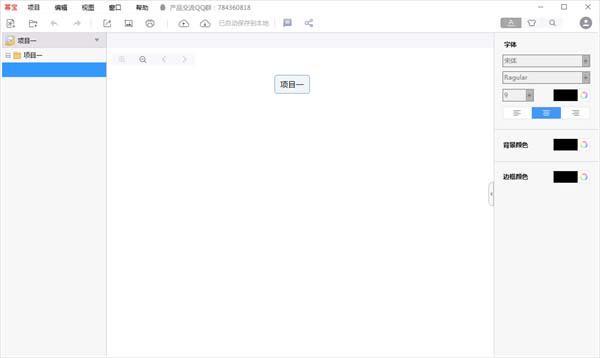
    1、在电脑桌面上找到如下图所示红色框处的图标,用鼠标左键双击,打开它。

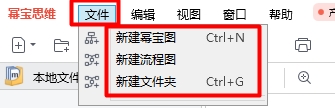
    2、左键单击文件——新建幂宝图
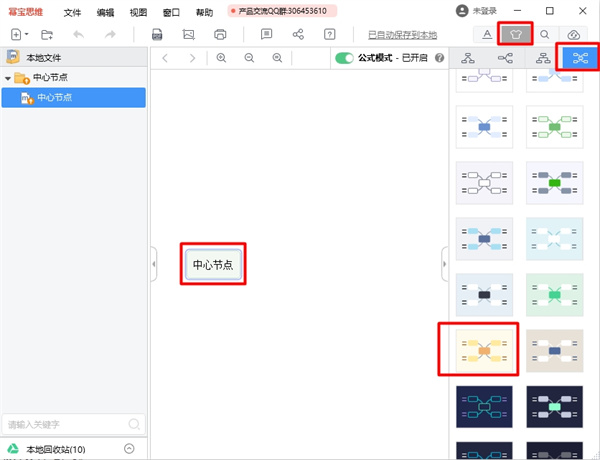
    3、双击中心节点,中文输入“我的第一个思维导图”,点选“风格",更换风格为黄底向右树状思维导图
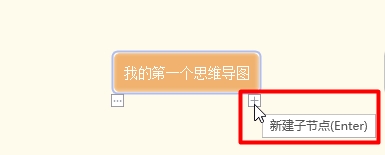
    4、左键单击我的第一个思维导图,左键单击+号键,新增A,B,C一级分支,同新手法新增二级分支1,2,3。
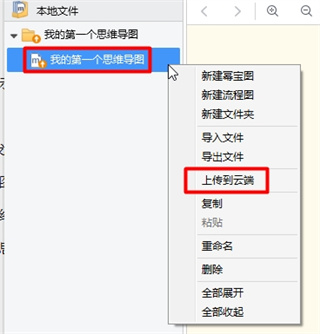
    5、左键单击左侧我的第一个思维导图,右键弹出菜单,左键选择上传云端
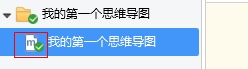
    6、桌面显示上传云端中,左侧思维导图变成如下图绿色带勾,大功告成。
    幂宝思维导图使用技巧

    鼠标右键按住画布空白区可以拖动画布;使用画布左上角加号和减号按钮可以放大或者缩小画布

    鼠标左键按住节点可以拖动节点,改变节点的顺序或者层级

    文件列表中左键按住文件拖动可以改变文件的所在目录和顺序

    注册登录幂宝云就送免费云备份服务,快来点击右上头像按钮吧

    右键节点打开菜单,可以为一个节点创建图片子节点

    当图太大时,可以使用子图功能,试试节点上右键菜单吧

    快捷键

    1、创建一个新项目 shift+ctrl+N

    2、新建纵向知识结构图 ctrl+N

    3、新建横向知识结构图 alt+N

    4、新建文件夹 ctrl+G

    5、普通节点换行 ctrl+enter

    6、备注节点换行 enter

    7、复制 ctrl+c

    8、粘贴 ctrl+v

    9、删除 delete

    10、撤消 ctrl+z

    11、取消撒销 Ctrl+Y

    12、最大化窗口 F11

    网友评论

    共有 0条评论

    captcha 评论需审核后才能显示

    应用推荐

    游戏推荐