

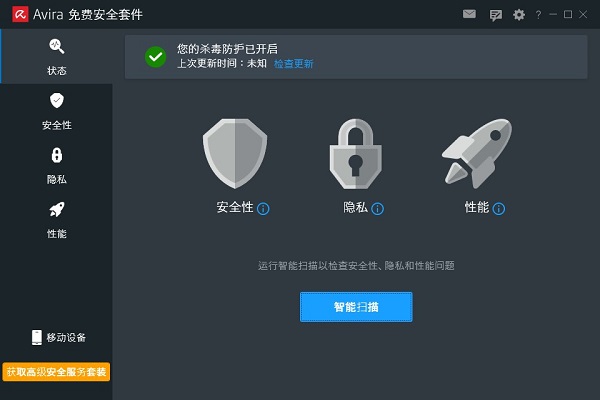
Avira小红伞杀毒软件怎么添加信任
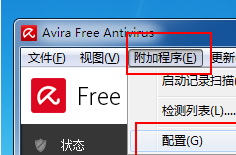
1、首先打开小红伞,然后在其界面顶部的工具栏中打开“附加程序”—“配置”,如下图所示:
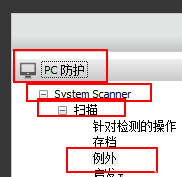
2、接着在“配置”界面的“PC防护”中依次打开“System Scanner”—“扫描”—“例外”,如下图所示:
3、在“例外”中点击“…”将想要设置成白名单的文件添加进来;
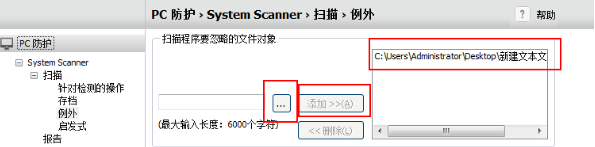
4、之后点击“添加”按钮,当该文件显示在右侧的窗口中后就说明我们将其设置到白名单了;5、删除白名单中的文件只需选中该文件,接着点击“删除”按钮即可。
软件特点
1、易安装、快扫描、高侦测、低资源占用!
2、在全球权威杀毒软件评测机构中16种参与评测的杀毒软件中获得第一!
3、在恶意程序(广告软件、间谍软件等)评测中,在所有杀毒软件中排名第一!
4、Avira的病毒防护在后台流畅运行完全不影响用户使用计算机!
5、不占内存﹐界面极其人性化﹐防御性极强﹐十分讨人喜欢﹐并且很好操作﹐启动和查杀运行速度也很快。
6、小红伞查杀率高。
软件功能
1、能准确检测和清除的病毒数超过160多万种;
2、在功能对比测试中各项指标位居前茅
3、实时病毒卫士能时刻监测各种文件操作
4、右键快速扫描杀毒
5、自带防火墙(只Avira Premium Security Suite版本)
6、防护大型未知病毒
7、支持网络更新;
相关问题:
1、小红伞如何设置白名单
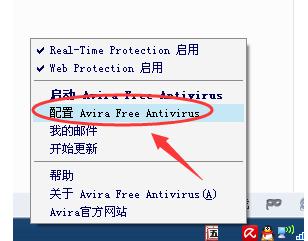
打开右下角小红伞托盘,配置Avira Free Antivirus
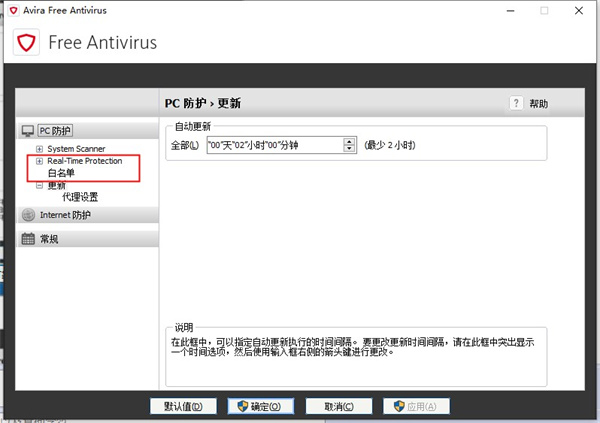
打开小红伞配置界面找到,real-time -protection -----扫描----列外菜单 设置
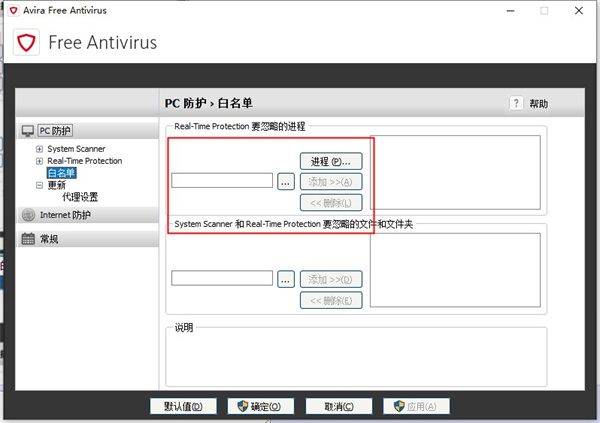
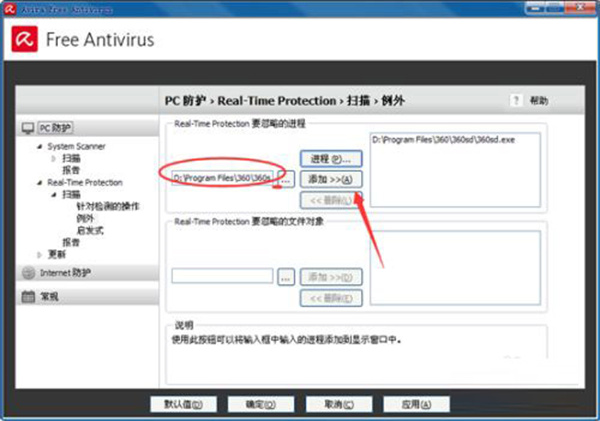
设置进程排除列外:进入列外菜单有进程,和对象文件夹列外。
设置进程排除例外,点击进程之后,会列出当前正在运行的经常,选择其中需要列外的经常,点击确定
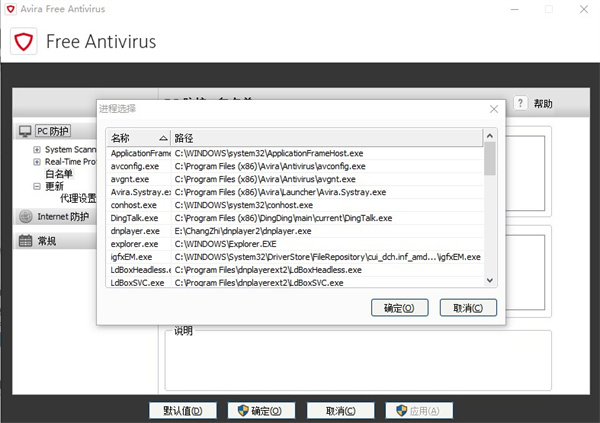
如图会列出进程的完整路径,需要点击 添加到右侧
设置排除列外文件夹:如果需要设置排除例外文件夹白名单,可以点击 .... 浏览到需要添加的目录
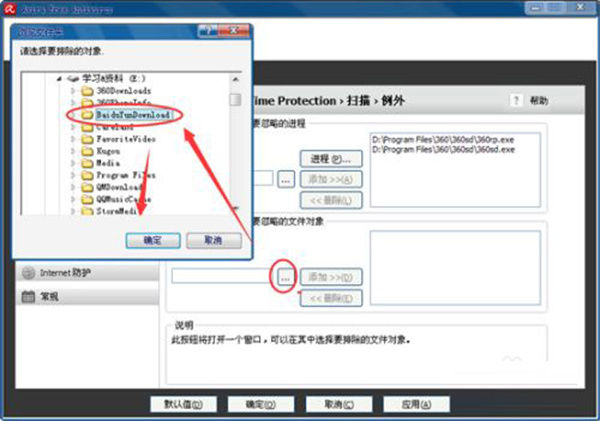
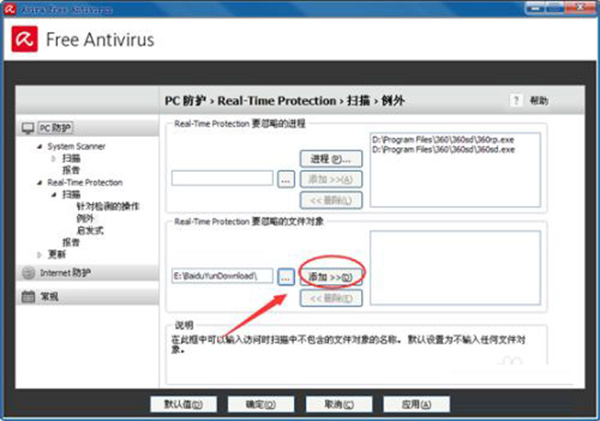
如图,添加百度云下载文件夹。或者手动输入连接,然后点击添加。
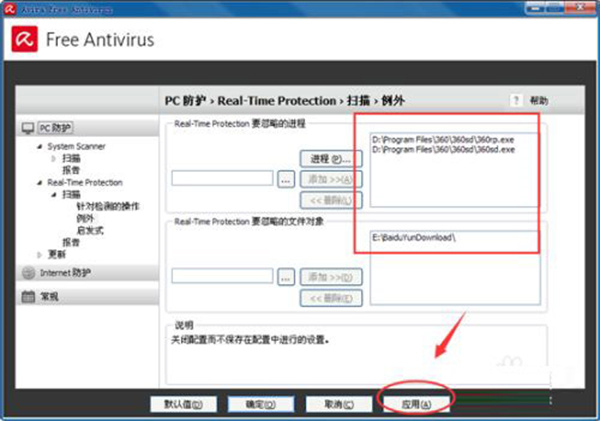
设置好之后,点击【应用】生效
2、小红伞如何卸载
①、下载小红伞注册表清理工具,以备后面使用,下载地址:http://www.riyou.com/down/3/201072194821.html
②、重新启动电脑,连续按键盘F8进入安全模式
③、对于Windows 7/Vista/XP/2000系统,打开如下路径C:\Program Files\,找到并删除与AntiVir、Avira相关的文件夹
④、同样,对于Windows XP/2000系统,打开路径C:\Documents and Settings\All Users\Application Data\;对于Windows 7/Vista系统,打开路径C:\ProgramData\,找到并删除与AntiVir、Avira相关的文件夹
注意:如果Application Data文件夹是隐藏的,从工具 -> 文件夹选项 -> 查看, 然后选择“显示所有文件和文件夹”就可以看到了。
⑤、最后,运行之前准备的注册表清理工具,点“Scan for keys”开始扫描有关小红伞的注册表键值,扫描结束后点“select all”选中所有注册表内容,点“Delete”删除即可
到此,小红伞卸载已经结束,重启电脑后你会发现已不见了小红伞的踪影,小红伞被完全卸载掉了。






















共有 0条评论