

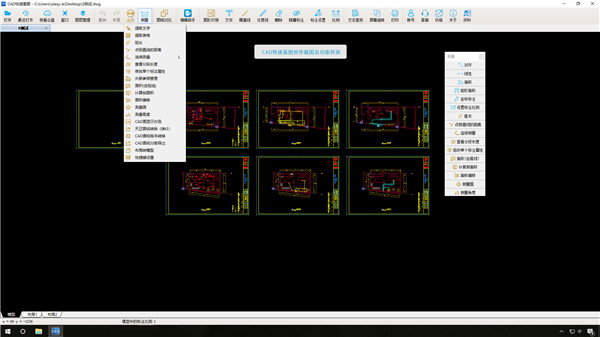
功能介绍
1、极速—闪电启动速度,打开CAD图纸快人一步
2、全面—完整显示布局、图案填充、自动匹配所有字体乱码,无处可寻
3、高端—业内支持天正建筑、天正给排水、天正暖通、天正电气的CAD看图产品
4、科技—内置WiFi直连电脑、云盘功能、轻松传图
5、服务—专业团队为您提供即时CAD看图服务,让您无后顾之忧
6、功能—易用的“所见即所得”的打印方式,自由设置打印范围
软件特色
1、极小:只需20M左右的磁盘空间
2、极快:DWG图纸打开最快、显示最流畅
3、极简:界面极其简单,操作非常方便
4、中文和钢筋符号显示正确,无需安装任何字体
安装教程
1、在本站下载CAD快速看图后,在电脑本地得到一个.exe文件,双击.exe文件进入CAD快速看图安装界面,您可以点击【立即安装】,软件会默认安装。或者您可以点击【更改目录】,自己选择CAD快速看图安装位置,选择完成后点击【立即安装】即可。小编建议不要安装到C盘中。

2、CAD快速看图软件正在安装中,您需要耐心等待安装完成即可。
3、CAD快速看图软件安装,快来体验CAD快速看图吧!点击【完成】即可打开软件。

如何用CAD快速看图打印图纸?
1、打开cad快速看图软件,将你要转换的图纸打开,打开后,点击右上角的【打印】选项。
2、点击打印后,在弹出的打印图纸界面中,白色区域为打印范围,可以用鼠标移动、缩放图纸进行调整或直接使用“框选打印范围”功能设置。
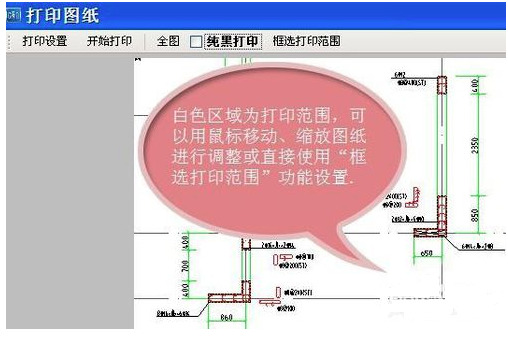
3、点击【框选打印范围】,你可以按住鼠标左键出现的十字图标,点击鼠标右键取消操作,然后通过拖拽的方式来框选你要打印的范围。
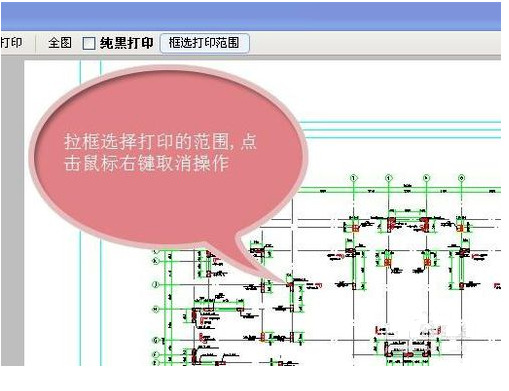
4、选择出你要打印的图纸范围。
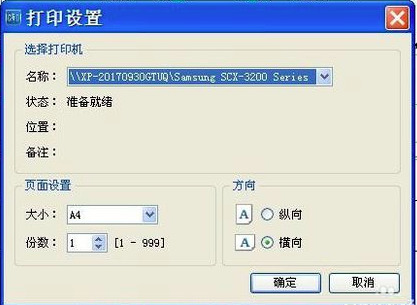
5、点击左上角的打印设置,弹出一个对话框,你可以根据自己的需要来设置打印的页数,打印的纸张方向等。
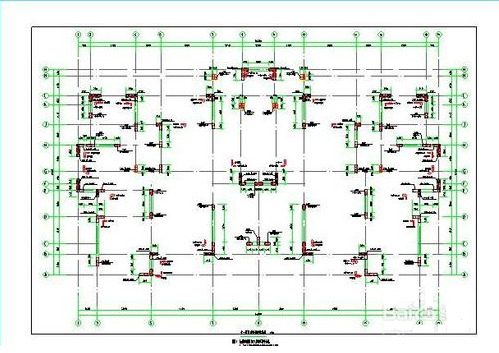
6、如果你觉得这个图纸这样显示有些不清楚,可以在纯黑打印旁边的正方形里面打上对勾,则表示选中,然后图纸里面全部变成黑色。
常见问题
一、CAD快速看图软件如何设置位图纸默认打开程序?
1、 CAD快速看图软件查看图纸当前的默认打开程序
右键点击图纸,在弹出的选择中选择【属性】,在属性中选择打开方式修改为“CAD快速看图”。
2、将【CAD快速看图】设置为默认打开程序。安装CAD快速看图软件以后,第一次打开软件时候,会弹出对话框。提示您将 【CAD快速看图】设置为默认打开程序,点击【确定】则设置为默认打开程序,否则点击【取消】。如果勾选“不再提醒”,则该框不再提示。
3、 在打开图纸的时候,右键点击鼠标在弹出的选项中点击【打开方式】选择【选择默认程序】就科用CAD快速看图打开图纸了。
二、CAD快速看图怎样将cad局部图纸快速的存为单独的文件?
1、打开CAD快速看图软件,选中要导出的部分图形。
2、在命令行输入“w”,然后会弹出“写块”对话框。
3、然后您就可以在写块设置中更改图形存放位置、名称及cad版本。
4、修改完成后点击确定就可以将cad局部图纸快速的存为单独的文件。
CAD快速看图同类软件对比
迅捷CAD看图软件能查看浏览DWG、DXF、DWT等格式的CAD二维和三维图纸,而且还自带CAD与PDF、CAD与JPG等文件之间的转换功能,并能够进行批量转换。CAD快速看图支持天正建筑、天正给排水、天正暖通、天正电气的CAD看图产品,软件操作简单界面简洁,而且CAD快速看图具有云盘功能,方便用户上传和下载图纸,非常的方便。

















共有 0条评论