

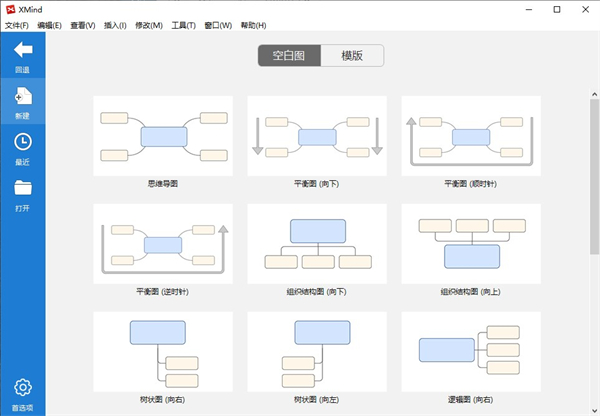
xmind7电脑版介绍
1、灵活的可视化信息平台
XMind Pro中文注册版带来简洁灵活的可视化信息表达方式,关键业务信息将更加直接,更顺畅地在企业内部流动。快速创建图形化的中心主题文档,通过简单的操作添加分支主题及其它相关的任务、计划和信息绘制不同思想直接的关系,向重要信息添加编号和颜色以达到突出强调的目的,使用分界线将同类思想分组,插入图标和图片以方便自己和他人浏览大图,利用空间视觉信息解释不同关键点之间的层次和联,更加易于理解和表达。
2、轻松组织信息
通过拖放操作调整思路的逻辑关系和层次结构,帮助用户轻松地整理脑海中凌乱的思绪和爆炸式的信息,令您更快的开发思想,构建更完美的计划。
3、让协作更加轻松顺畅
基于Eclipse RCP的XMIND可以与 MS Office、Open Office无缝链接,为团队提供多样化的信息展示方式。通过形象的头脑风暴和计划来节约时间,然后将内容导出成图像,PDF 文档等,最终整合到引导项目的管理工具上。XMind Pro文件可以自由的分解、整合和关联。战略目标在各个实施阶段不断的分解、系化和调整,当目标完成后又可以轻松的将每个阶段的实施过程和成果整合到一起,XMIND文件图与图之间可以进行关联,添加了关联的文件局部的改动可以自动映射到其它与之建立关联的文件是提高目标管理、过程控制和改进、项目管理、时间和任务管理的有效工具。
4、提交功能强大的报告
使用 XMind Pro 模式将您的图形显示给他人,或者将图形内容导出到 Microsoft Powerpoint、Word中,令复杂的思想和信息得到更快的交流。
5、最大限度地提升办公效能
XMind Pro 能最大限度的帮助商务人士和小组在最少的时间内完成任务。使用这些被证明有效的内容组织方法,能够提高会议效率和加快决策进程。
新功能
1、全新的用户界面
2、全新的主页控制面板
3、甘特图的巨大改进
4、新增信息卡
5、新增评论
6、新增标注
7、新增导出/打印导图大纲
8、新增多页打印
9、新增时间轴
10、新增导图风格,包括10个新字体
XMind 7实用小技巧
1、使用界面中的快捷键
无论大家习不习惯使用快捷键,有时候用一用确实挺方便,小编在此和大家分享几个非常有用的快捷键:
2、Enter/Tab(insert)
这是一组创建主题的快捷键,稍微对XMind熟悉一些的用户都会知道。这里的Tab键是被设计用来创建子主题的,实践中操作起来,双手左右齐飞,思维图不停地生长,特别舒坦。insert键也是支持的,主要是为了照顾其他软件转过来的用户的使用习惯,不过不推荐使用,因为它距离手的位置太远,而且在Mac上是没有这个键的。
3、Shift/Alt
这两个会在移动主题的时候用到。经常看到新用户询问类似“我移动自由主题的时候会和其他主题连上,怎么办呀”的问题,这个时候只需要轻轻地按住Shift键的同时来移动自由主题即可。额外说一下,双击图上任意空白的地方即可创建自由主题。自由主题是非常实用的,可以和联系线一起使用来画流程图等。而Alt键是来帮助移动分支主题的,当XMind使用的是默认的结构时,按住Alt键的同时移动分支主题,就可以将其移动到可能更好的位置。
4、F2/F3/F4/F6
这一组是和编辑相关的较为实用的快捷键。F2编辑主题,F3为主题添加标签,F4添加备注,重点要说说F6,即下钻。选中任何一个主题(除了中心主题)的时候,点击F6就会进入下钻状态。这时候,选中的主题变为了中心主题,其子主题也均在此状态下铺开显示,非常有助于在工作、交流的时候集中注意力,尤其是向别人展示一张内容较多的图的时候更会凸显这一点。










































共有 0条评论