

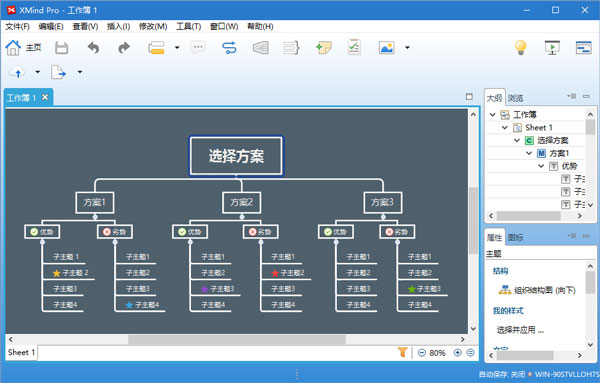
Xmind 7 Pro中文版安装教程
1、小编在此声明,首先需要Xmind 7 中文版的用户,建议可直接使用“XM7”目录下符合系统就可以了
2、但是若安装Xmind 7 Pro中文版版本,我们则打开“XM7 Pro”目录,运行软件安装程序“xmind7-windows-3.6.0.R-201511090408.exe”进行安装向导
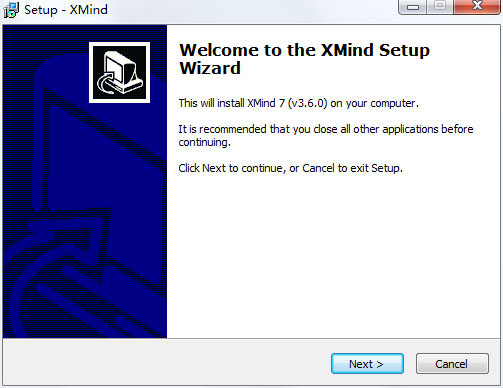
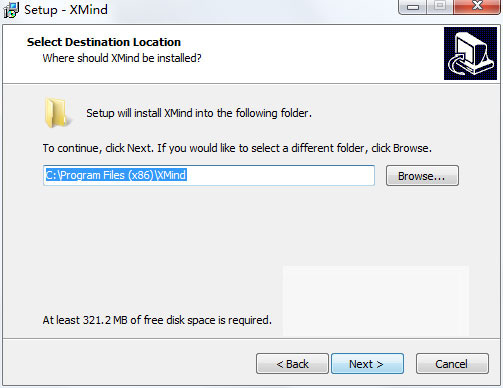
3、安装完成。
新功能
1、全新的用户界面
用户界面的升级是有史以来最大的一次改动。带有全新大图标的工具栏、更加清晰的窗口风格和属性视图、重新设计的标签栏、以及改进的图标和剪贴画库。相信XMind 7新面貌的改进,一定会赋予您更多的灵感!
2、全新的主页控制面板
每次打开XMind 7,您都可以看见全新的主页控制面板。通过面板,您可以选择导图结构、选择一个漂亮的主题风格、打开最近使用的文件来创建思维导图。您还可以收藏文件,以便您每次打开XMind 7都可以看到。
3、甘特图的巨大改进
将思维导图转变为甘特图,是项目管理最佳实践。XMind 7允许在“甘特图”视图中直接添加/修改任务信息,包括开始/结束日期、被指定人、优先级和进展。XMind 7还允许导出甘特图为图像/PDF,或打印甘特图。
4、新增信息卡
XMind 7提供了一个更好的方式来显示详细信息,被称之为信息卡,它显示在对应的主题下。在信息卡中,您可以选择显示或隐藏标签、注释、超链接和任务。
5、新增评论
你可以把带有灵感的XMind文件发送给你的同事或朋友,征求他们的意见。在XMind 7里,他们可以对你的思维导图做出确切的评论,而不是直接修改导图。有时候,没有评论就是一种批评。
6、新增标注
标注是附加文本的另一种有趣的方式。在XMind 7中,标注不仅是一种形状,而且是对主题的真实附加。此外,标注也可以有副主题,更加细化思维导图。
7、新增导出/打印导图大纲
XMind 7可以以文本、PDF或MS Word文件格式导出思维导图大纲,得到一个宽泛的思维导图概述,以备后续使用。这有利于节省时间和提高生产力。通过打印大纲,思维导图会变成一系列想法的树状图形。
8、新增多页打印
轻松将一个超大的思维导图打印成多页。通过在多张纸上打印一张大导图,然后把导图的各个部分拼在一起,不用担心会丢失导图的任何细节。您还可以将其横向或垂直展开到多个页面,以便更好的概述或海报展示。
9、新增时间轴
XMind 7引入一个新的导图结构,名为时间轴。它可以按照时间顺序和主题趋势来展示事件列表。您还可以使用它来帮助团队成员追踪项目的重要阶段和时间进度表。
10、新增导图风格,包括10个新字体
XMind 7 新增10种字体!字体的不同会让你的思维导图更加漂亮。所有的字体都是开源的、跨平台的,确保您的思维导图在Mac或Windows窗口都可用且很好看。xmind 7还增加了许多新的主题,包含新字体。
软件特色
1、本地网络共享
允许通过局域网轻松快速地发送XMind文件到其他计算机上,还可以通过本地网络共享发送信息通知队友检查导图。
2、Mind工具箱
Mind工具箱最适合办公合作。包含关联、边界线、概要、标签、标记和备注这六项。
3、下钻
选择一个主题,单击工具栏上的下钻图标,可以在临时思维导图上显示选中的主题和其子主题而不干扰其他主题。
4、甘特图
甘特图显示每个任务的开始日期、结束日期和过程,适用于管理项目,与思维导图自动同步。
5、使用Offic/PDF
可以通过导出功能将思维导图导出为约10个常规格式来访问思维导图。还支持从Microsoft Word导入。
6、导图合并
合并导图通过将两个导图合并在一起,帮助你组织来自多个导图的信息。
7、演示
集中于一个特定的主题,以最少干扰有效呈现思维导图给观众。
8、主题
将主题应用到导图随时改变主题看上去的视觉效果如此有效,可以用高级主题编辑器设计你自己 的主题。
9、导图截图
导图截图功能让你可以与其他人分享整个或部分导图,它不同于屏幕截图,你可以从整个导图选择可以截图的区域。
10、高级过滤器
通过过滤项目中的标记和标签,我们会将导图的剩余部分变暗,然后集中于最重要的任务。
11、强力搜索
你可以在所有打开的文件里找到任何内容,在这方面,你可以输入目标内容,修改搜索选项,检查搜索结果。
12、录音笔记
在会议、头脑风暴会议或其他活动期间帮助获取口头信息,能够让你不用打字便可给主题作注释。
13、密码加密
安全永远是第一要务,XMind允许你给自己的XMind文件设置密码,没有密码,无人可以打开文件。
14、SVG
导出导图为图片时,会发现放大时会模糊不清,不过现在我们可以通过导出为SVG格式按任何比例检查和打印导图。
15、在线思维导图库
有了免费的XMind ID,可以在XMind.net上将你的思维导图发表到在线思维导图库中,它就像一个网络社区。
16、模板
在这个忙碌的世界里,我们不断要求用更少的时间做更多的事情,启用一个好的模板满足生活、工作和学习之需吧。
17、剪贴画
思维导图绘制的一个原则是:接受图片。为了形象表达你的想法,让我们用188个剪贴画给你的导图加点料吧。
18、索引视图
索引视图提供了7种列出主题的方式:通过标记、标签、开始/结束日期、受托人以及按字母顺序。
19、保存到印象笔记
将导图另存为印象笔记,你可以从不同设备访问自己的导图,分享导图,与他人合作。
20、XMind资源包
可以打包并将自定义主题、模板、剪贴画和标记导出到XRB文件与他人、团队或仅仅在不同设备之间共享。
































共有 0条评论