

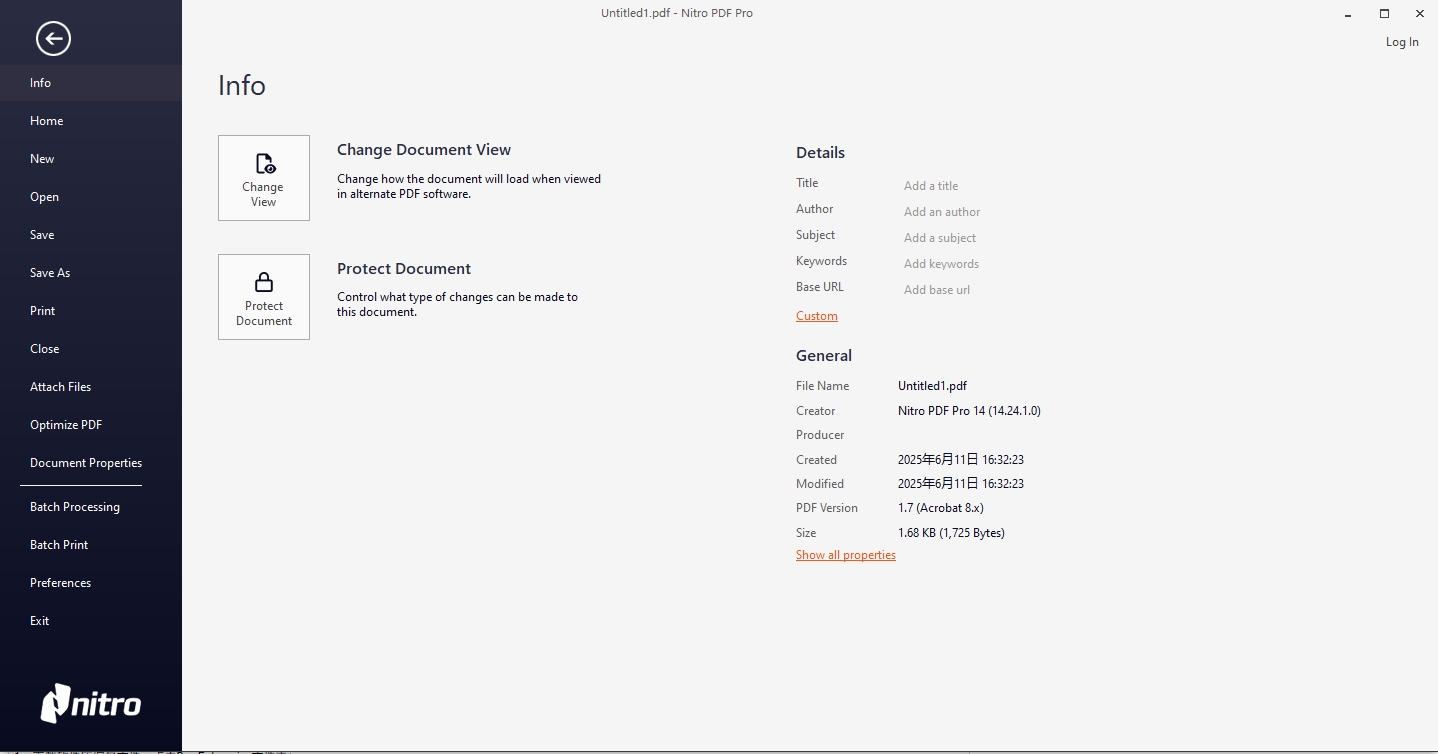
软件特点
1、完整的编辑功能,书签、链结、浮水印、文字框、图片、注解、萤光标示、印章、密码保护....
2、支持分页浏览,不需开启多个窗口就能同时浏览、编辑数个PDF文件。
3、附加安装在Word、PowerPoint、Excel中的增益集可让您快速将Office文件转换成PDF文件。
4、PDF 虚拟打印机可将任何应用程序的文件转换成PDF文件。
5、整合到文档总管中的滑鼠右键快显功能表,可让您方便快速转换PDF。
6、可将数个支持的文档类型合并成一个PDF文件。可将PDF文件转成Word、Rich Text,或摘取出PDF文件中的文字与图片。
Nitro PDF Pro安装激活教程
1、下载软件压缩包文件,点击Pro Enterprise文件夹;
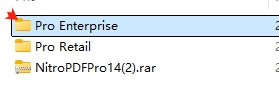
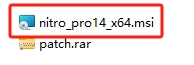
2、点击nitro_pro14_x64.msi;
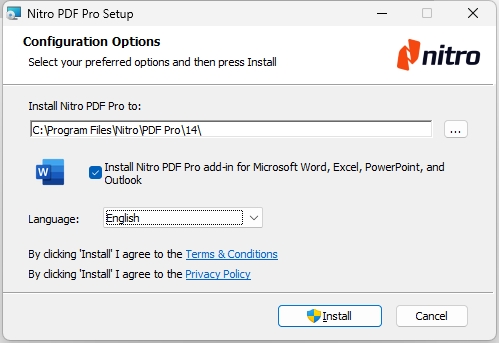
3、选择安装路径,一般默认即可,点击【Install】按钮即可一键安装完成;
4、至此,Nitro Pro安装完成;
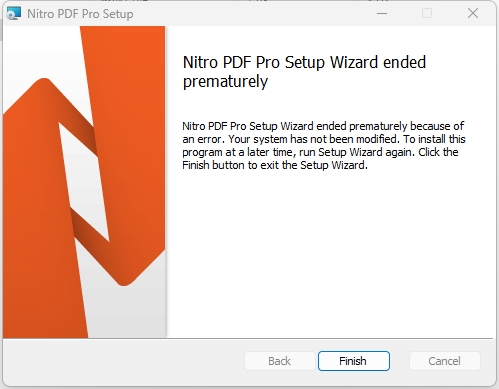
5、接着把patch.rar压缩包解压;
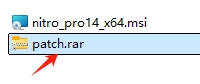
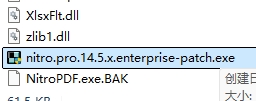
6、鼠标右击【nitro.pro.14.5.x.enterprise-patch.exe】选择【复制】;
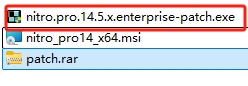
7、鼠标右击桌面【Nitro PD FPro】图标选择【打开文件所在的位置】;
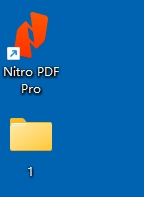
8、鼠标右击空白处选择【粘贴】,.鼠标右击粘贴后的【nitro.pro.14.5.x.enterprise-patch.exe】选择【以管理员身份运行】。(如果后续使用中提示该软件为病毒,请添加该软件到杀毒软件的白名单);
9、点击patch;
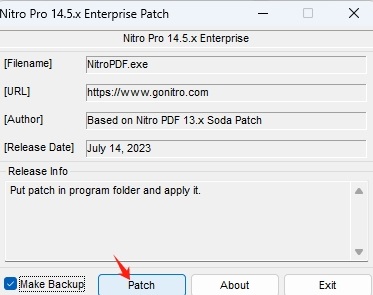
9、安装成功。
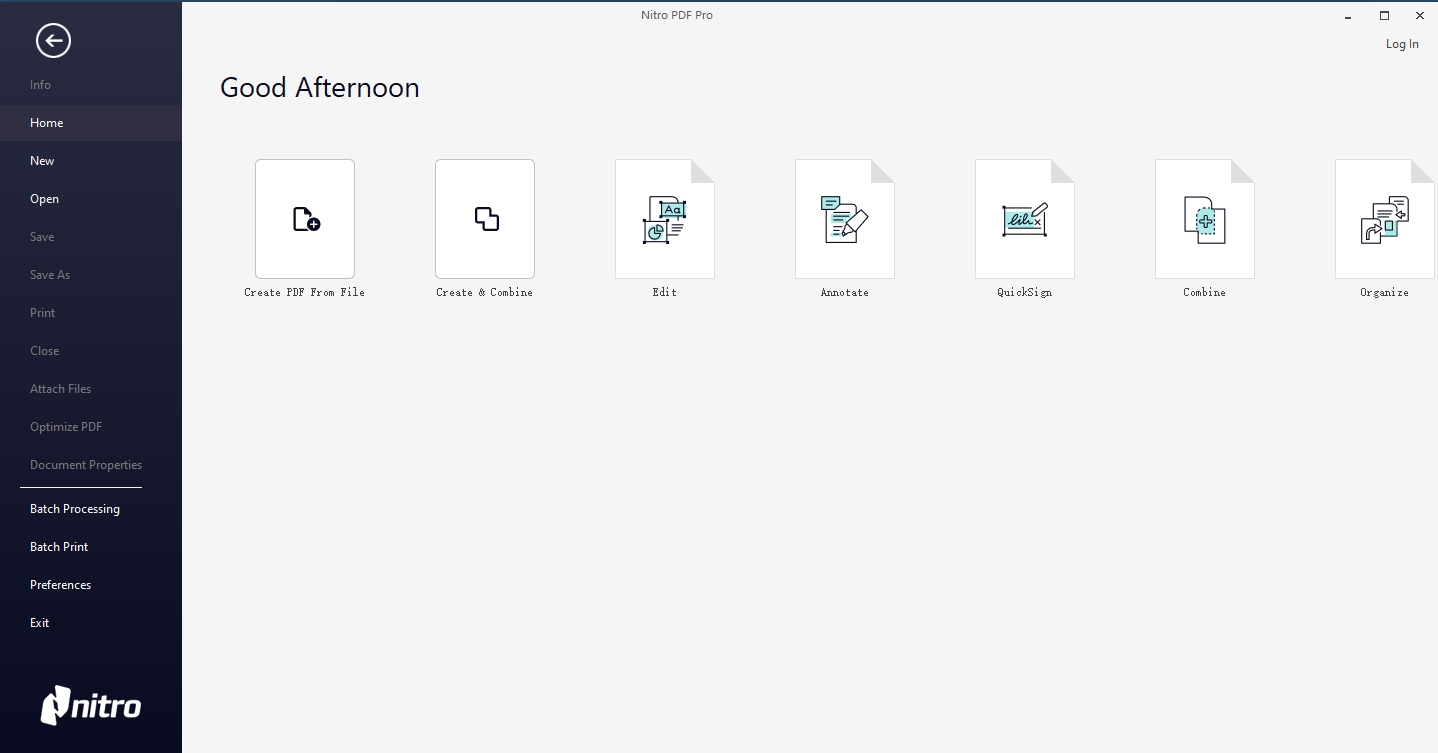
Nitro PDF Pro使用指南
一、创建PDF
1、通过在“主页”选项卡下的“创建”部分中选择“ PDF”来创建新的PDF。
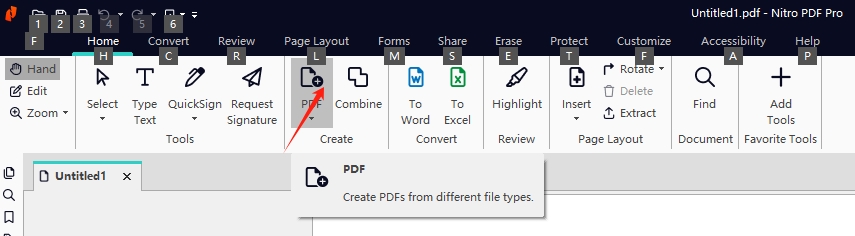
2、选择“来自文件”,然后添加要转换为PDF的文件。 选择多个文件会将它们合并为一个PDF。
二、整理您的PDF
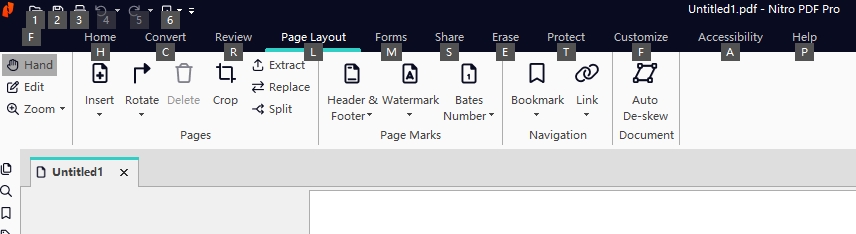
1、在“页面布局”选项卡下,您可以浏览所有用于组织PDF的选项。
此外,“页面”窗格中还有更多选项,您可以在其中添加,删除和移动文档的页面。
三、转换成Word
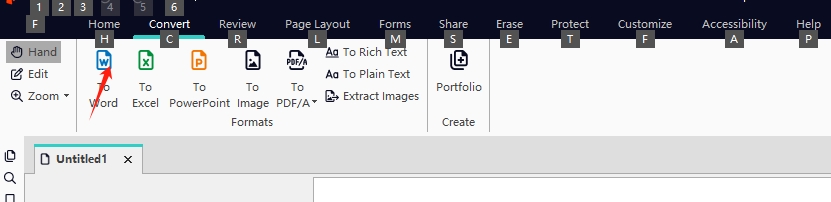
1、转换此文件
通过选择“主页”或“转换”选项卡,然后单击“ Word”以将其转换为Word。
四、结合
1、要合并文件,请选择
在“主页”选项卡上,单击“合并”,然后在弹出对话框中单击“添加文件”。
2、选择要合并为单个PDF的文件(可以选择任何受支持的文件格式组合)。

3、要重新排列顺序,请拖放缩略图或选择一个缩略图,然后单击向上或向下移动。
4、完成后,单击“创建”以查看单个PDF
软件优势
1、PDF创建和编辑:
允许用户创建和编辑PDF文档,支持文本的字体、大小和颜色的调整。
可以插入和编辑图片,支持多种图像格式。
2、PDF转换:
支持将PDF文件转换为Word、Excel、PowerPoint等多种格式,同时也支持将其他格式文件转换为PDF。
3、PDF优化和保护:
提供优化和修复PDF文档的功能,确保文档在各种设备和平台上的兼容性。
支持PDF加密和安全保护,防止未经授权的访问。
4、注释和协作:
提供高亮、批注、签名和注释功能,支持多人协作编辑文档。
允许用户添加和编辑书签和链接,便于导航和访问。
5、跨平台支持:
支持Windows 11、Windows 10、Windows 8.1和Windows 7等操作系统,具备2GB以上的内存和2GB以上的硬盘空间要求。
6、安全性:
支持数字审计跟踪和SSL高级加密标准(AES),确保文档的安全性。
7、移动设备兼容性:
支持通过任何Web浏览器在多种设备上查看和编辑PDF文档,提供灵活的工作方式。














共有 0条评论