

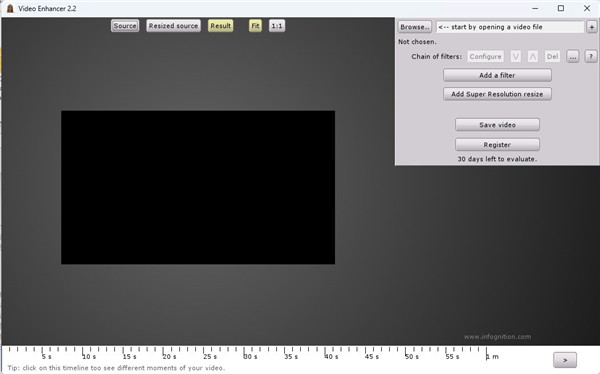
软件特色
1、通过使用视频超分辨率技术增加您的视频分辨率,其中每个帧的优化都通过从相邻帧中提取最详细的信息以达到最佳结果。 所有其他的优化方法都仅使用一个当前帧的信息。 现在您可以将低分辨率标准清晰度(SD)视频转换为高清晰度(HD)的质量!2、使用超过220 个VirtualDub过滤器过滤器进行强大而灵活的视频编辑:隔行扫描,降噪,去块,色彩校正,稳定,锐化,视觉效果等。 在有多处理器的系统上,例如双核或超线程的处理器,Video Enhancer的执行速度远远超过VirtualDub,因为所有的过滤器,解码器和编码器都在不同的线程上同步工作。
3、打开任何可以在您系统上播放的视频,并用安装在您系统中的任何其它视频编解码器(DirectShow中,DMO和Video for windows)对其进行重新压缩。
用户界面在英语,德语,法语,西班牙语,葡萄牙语(欧元和巴西),挪威语,俄语和希腊语。
功能介绍
1、视频超分辨率Video Enhancer可以将数字视频以卓越的质量提升至任何视频分辨率:无论是480p到720p,720p到1080,480p的1080p或其他。超分辨率是一个优化视频和图像的方法,即提高视频或图片分辨率的方法(技术术语"优化增容","优化转换"和"优化分辨率”也被广泛使用)。为了优化从这个帧,这个帧及其相邻帧的数据都得到了有效地应用。
2、200个过滤器用于视频编辑
Video Enhancer可让您使用VirtualDub的大部分过滤器(现已达90%), 并同时可以打开任何视频文件(AVI, WMV, MPEG, RM, MOV - 详见文件),并可以使用任何视频编解码器,包括Video for Windows 和DirectShow。
3、转换您的视频
当您决定要如何编辑视频后,您可以选择任何视频编解码器对输出视频进行压缩,以减小输出文件的大小。Video Enhancer让您不仅可使用VfW编解码器(如VirtualDub),而且还可以使用DirectShow和DMO的,即可使用任何视频编解码器。
Video Enhancer怎么用
1、首先在本站下载并安装video enhancer软件,然后打开软件。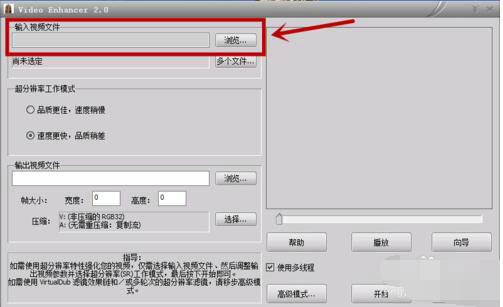
2、打开Video Enhancer 软件以后,再选择要 去除马赛克的文件,小编就以如下图片为例演示。
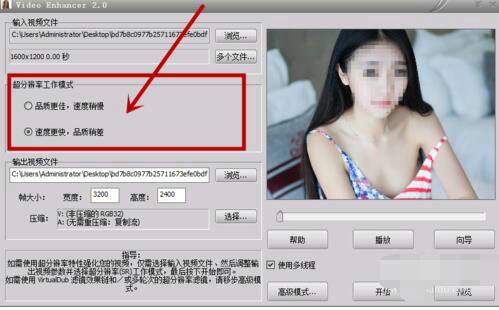
3、选择好要处理的文件以后,然后再设置分辨率工作模式,这个设置要根据个人的需求而定。
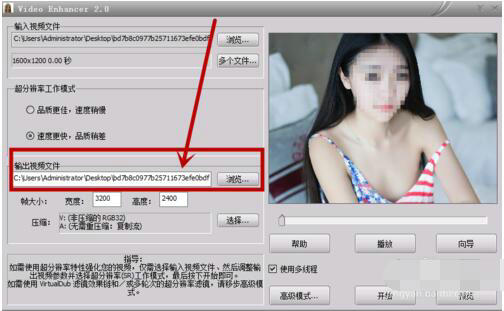
4、设置好分辨率工作模式以后再填写输出视频文件路径。
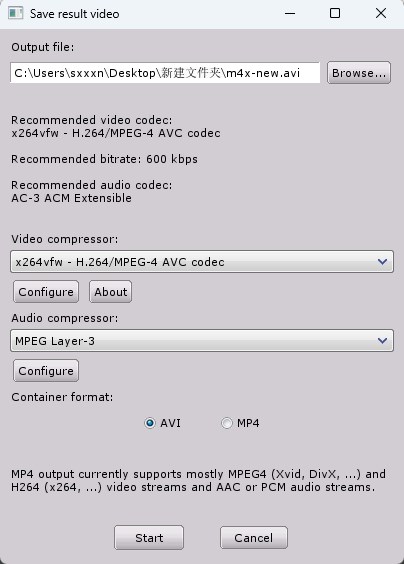
5、然后再选择帧大小,选择压缩类型,就可以点击开始了。等待软件处理完毕,可以点击预览,觉得满意就可以保存了。
更新日志
v2.2版本对部分功能进行深度优化








































共有 0条评论