

说实话,现在市面上那些动辄几百 G 的剪辑软件,往往把简单的事情搞得太复杂,让人还没开始剪片子就先被各种参数劝退。但如果你手头有一台老电脑,或者只是想找个不占内存、能直接连摄像机干活的老伙计,那 Video Man Capture 绝对值得你重新认识一下。它不像现在的云剪辑那样依赖网络,也不像某些国产软件那样一打开就恨不得把硬盘吃空,它的核心逻辑特别纯粹:你能直接把 DV 摄像机通过火线接口插上去,实时抓取画面,甚至还能在渲染的时候看着预览窗口调整大小,这点对电脑配置不太好的朋友太友好了。
最让我觉得它“懂行”的地方,是那个所谓的“超级屏幕”颜色键控功能。别被这些专业术语吓到,简单说就是它能极其精准地抠出那些最难处理的细节,比如发丝边缘或者烟雾缭绕的过渡轨道,这在处理老素材时简直是救命稻草。很多人可能不知道,它支持 DirectShow 过滤器,这意味着你能调用系统里已有的编解码器,像 MPEG、DivX 这些老牌格式都能通吃,而且导出 Windows Media 文件时完全没有限制文件大小,这点比现在很多软件都要厚道。
我平时用惯了那些花哨的界面,偶尔回到这种经典布局反而觉得清爽。它没有那些为了凑数而堆砌的特效库,但自带的 51 种转场和 20 个动态滤镜已经足够应付日常创作了。特别是它的抗锯齿处理,在运动路径上的文字渲染非常干净,不会出现那种毛边乱飞的廉价感。对于新手来说,它最大的善意在于“无门槛”,不需要你精通复杂的节点逻辑,导入、标记、分组一气呵成。如果你厌倦了在云端等待渲染进度条,想要一台机器就能独立完成从拍摄到成片的全流程,哪怕只是用来把家里的老录像带翻拍成新视频,这款软件都能让你找回那种掌控创作的踏实感,毕竟工具再好,也得看能不能真正服务于你的创意,而不是反过来束缚你。
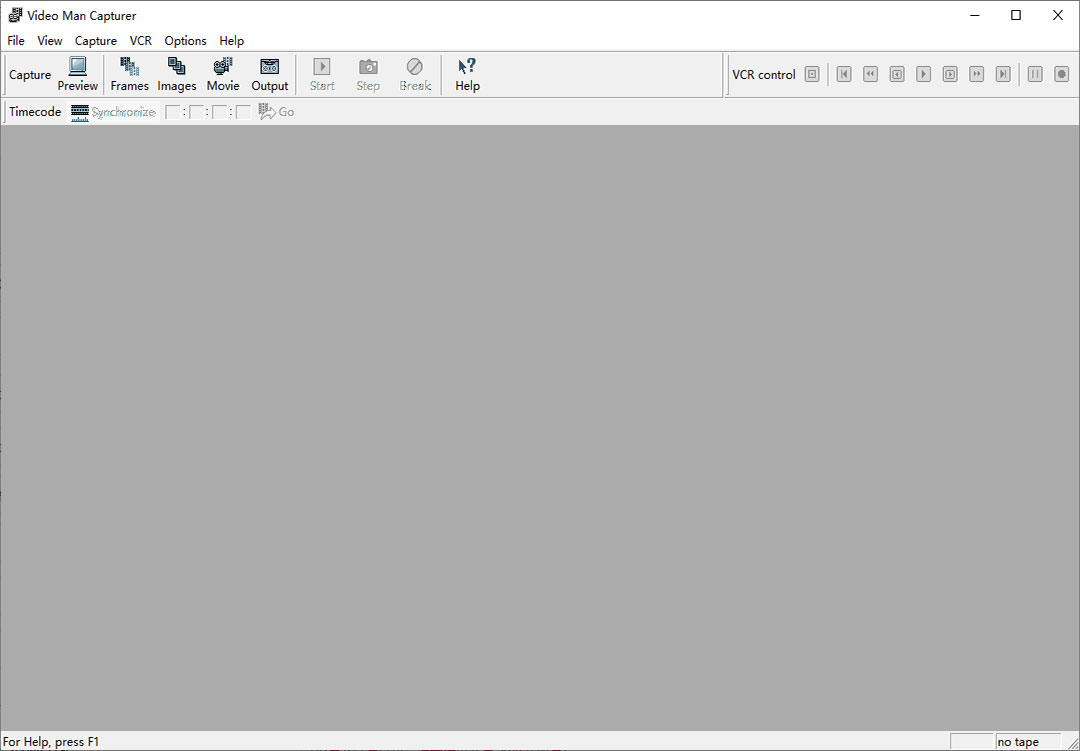
软件功能
1、支持DirectShow过滤器和编解码器(例如MPEG,DivX或QuickTime)
2、通过IEEE1394(FireWire)导入和导出到DV摄像机
3、将电影直接导出到Windows Media视频文件
4、 导出为Windows Media格式
5、从应用程序内部完成DV摄像机的播放控制
6、 停帧动画
7、 色度/颜色/亮度/超级屏幕键。“超级屏幕”颜色键控特别适用于快速,准确地键控头发,烟雾过渡轨道等小细节
8、 SMPTE时间表
9、 输出文件大小无限制(无2Gb限制)
10、无限数量的叠加视频轨道
11、 无限数量的音轨
12、 视频捕获实用程序
13、自动插入模式可快速轻松地进行电影构图
14、能够将项目作为剪辑插入
15、在片段导入期间设置标记为和标记为
16、51种带有预览的转场效果
17、20个动态特殊效果滤镜
18、更高质量的文本渲染,尤其是当文本剪辑位于运动路径上时
19、导航器窗口可轻松在时间线上找到片段
20、能够从非隔行视频输入创建隔行输出的微调。您可以将Flash动画转换为广播质量的视频
21、无限撤消和重做
22、声音预览
23、视频上的文字合成:标题/文字动画,阴影
24、从预览导出框架
25、时间线上的剪辑分组
26、对用户输入的即时反应
27、重新设计和可定制的界面
软件特色
1、摄影模式
文本阴影和透明度的抗锯齿和插值。
运动路径中帧边缘的抗锯齿。
在运动路径中支持Alpha通道。
关闭文档命令到文件菜单。
2、接口
可以使用系统菜单将“预览”,“导航器”,“过渡面板”设为弹出式和非弹出式。
渲染期间禁用所有窗口。
渲染期间光标没有闪烁。
如果按下SHIFT键,则即使在很大的时间范围内,也可以拖动整个剪辑以允许拖动短剪辑/
程序会记住文档窗口的位置。
进度指示器可以拖动。
施工和项目窗口标题中的图标。
从StatusBar中删除了毫无意义的指示符(例如CAP和NUM)。
3、预习
选择进行预览而无需在磁盘上写入临时视频文件。
预览期间可以更改预览窗口的大小
预览设置存储在程序会话之间
渲染期间显示预览
软件测评
1、软件拥有强大的视频编辑处理功能,支持DirectShow过滤器和编解码器。
2、用户可以在软件中叠加任意数量的视频轨道,添加无限数量的音轨。
3、自动插入模式能够帮助用户快速轻松地进行电影构图,制作出完美的视频效果。
推荐理由
1、不限经验,新手也能轻松入门。
2、操作简单,可以直接上手剪辑。
3、海量特效,一键添加合成视频。
4、支持多种影音格式文件及设备。
















共有 0条评论