

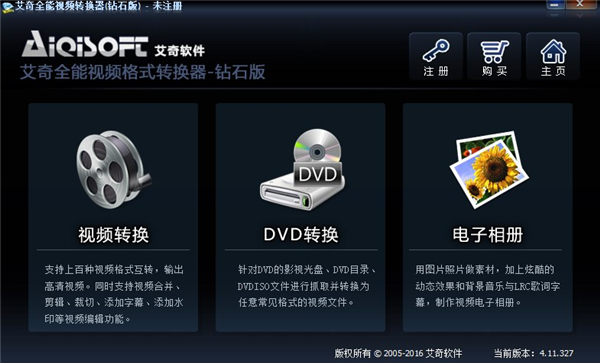
软件特色
全能视频编辑:
片段剪辑、画面裁切
字幕合成、视频合并
转换速度全面提升:?
搭载MTE高清加速引擎转换
H.264高清视频速度倍增
清晰度全面提升:?
精细描绘每一帧画面
拥有最佳色彩与画质
输出文件更小: ?
高画质的同时大幅优
化文件结构。
软件功能
【采用多项独家技术,超一流的专业品质】
?采用艾奇MTE高清极速转换引擎,转换H264高清电影转换速度N倍提升。
采用了艾奇图像帧优化技术,每一帧画面色彩饱满,更加逼真。自动参数识别技术,转出视频可保持最高清晰度同时文件保持最小,转换速度更快。
保证同品质高画质的前提下,转出视频比同类软件转换结果文件小40%。
【支持格式多,转换速度快、输出清晰度高】
支持输入各种常见音视频格式文件和DVD光盘、转换为100多种常见格式
各种不常见冷门格式如MTS、MOD、TOD、F4V等也能支持输入。
设多种视频分类,支持各种设备分别支持高清格式,普清格式.用户一键选择无需手动设置。
专业针对ipad、iphone、iphone等苹果格式的预设,转出视频100%可通过itunes同步。
支持输出mpeg2/vob等DVD视频专用格式,可以通过刻录制作DVD影碟播放。
包含视频电子相册制作工具,把照片配上音乐制作成各种视频格式的电子相册。
【强大的视频编辑功能,小修小改无需动用专业软件】
专业级外挂字幕编辑系统,为视频添加各种格式外挂字幕文件,自由编辑字幕。
视频剪辑功能,简单的操作就可把一部影片剪辑成多个短片,分别输出或重新合并。
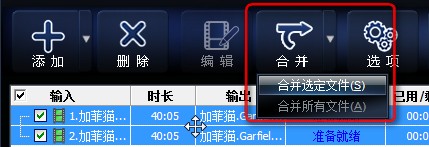
视频合并功能,支持不同格式的任意视频合并转换成任意格式。
强大的编辑功能,可视化视频裁剪去黑边、加文字水印、加图片水印、各种视频特效。
音频多音轨支持。多音轨视频可以选择其一或同步转换,支持过滤左右声道过滤。
【贴心的用户体验,为了用户提高工作效率】
多核CPU协同工作,支持视频批量转换,批量编辑。转换完毕可自动关机。
五星级界面、三步完成转换,傻瓜式操作,简单易用一看就会。
视频预览支持各种格式无需另外安装解码器,预览中可截图保存。
支持自定义输出视频,有特殊需求用户自行设置输出格式和各种特殊要求的视频参数。
艾奇全能视频转换器钻石版使用帮助
1、安装和运行艾奇全能视频转换器钻石版;
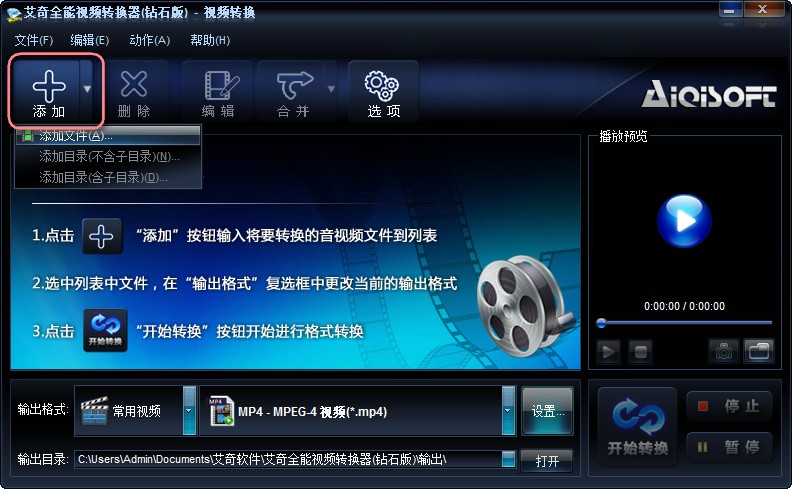
2、选择输出格式
选中待转换的文件,从在输出格式列表中选择输出的类型,并在对应的输出格式下拉列表中选择输出格式;
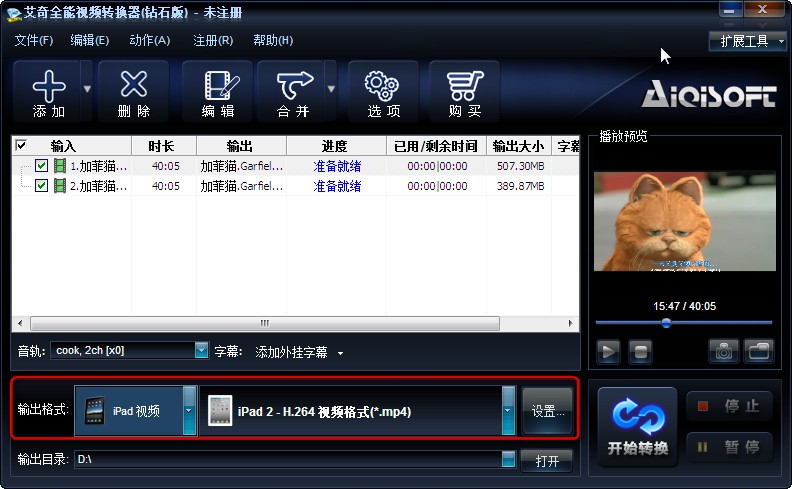
3、设置输出目录
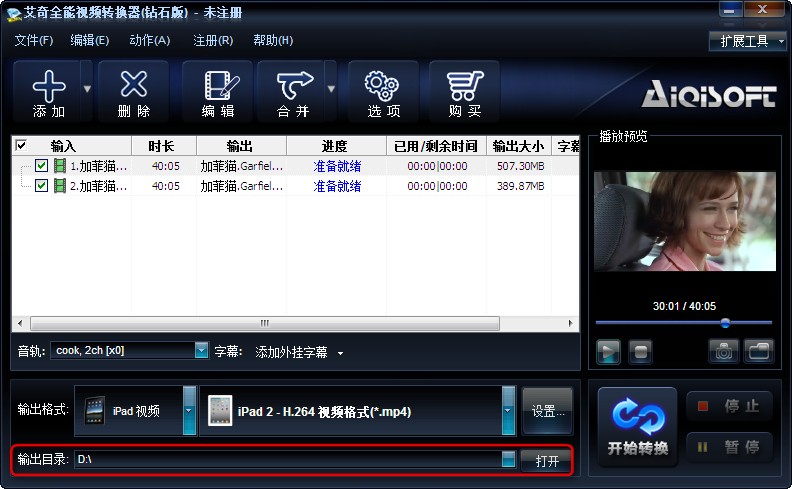
4、转换
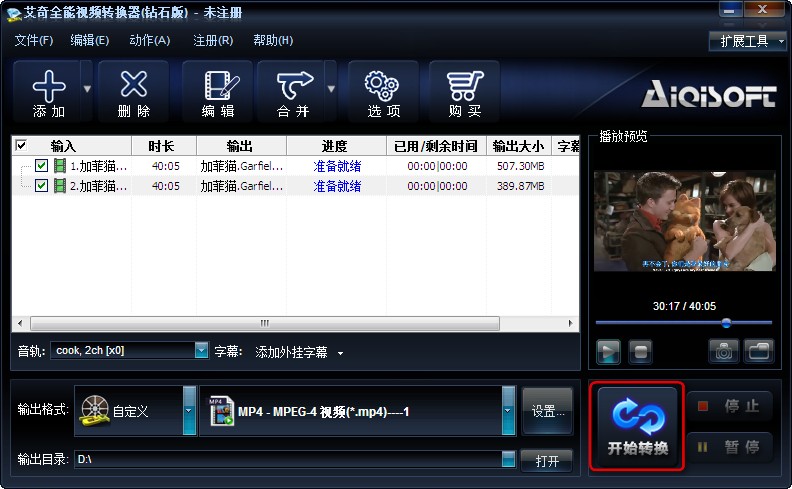
完成设置后,单击,“开始转换”按钮开始转换节目列表中勾选的文件;
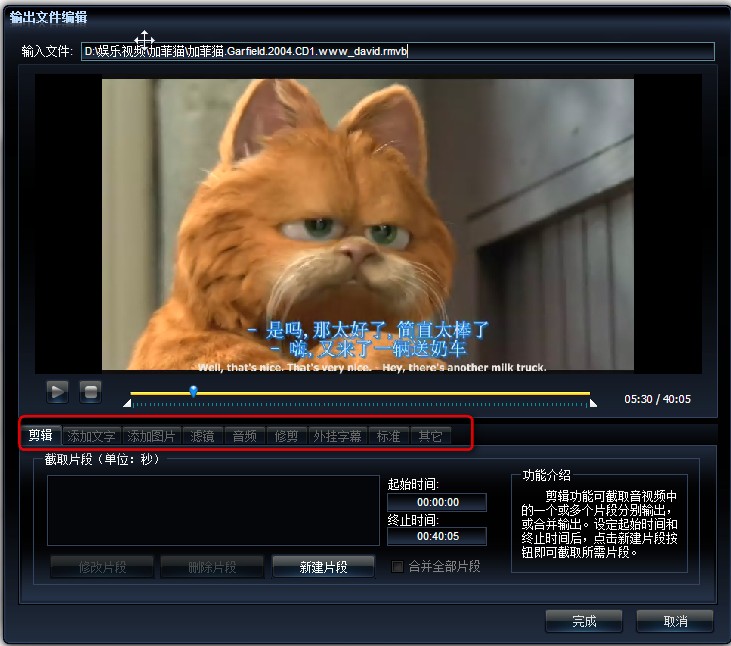
a):编辑视频文件
在转换之前,选中要编辑的文件然后单击“编辑”按钮对选择的文件进行编辑。
b): 如果您找不到合适的输出格式,请在输出格式中的“常用视频” 和“常用音频”中去寻找。
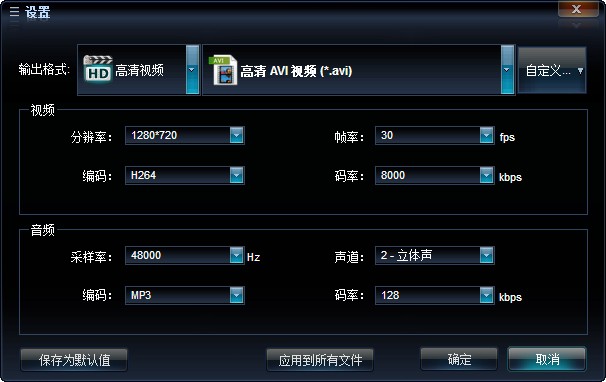
c): 设置输出文件参数
如果您想改变输出的音视频文件的参数,请单击输出格式下拉菜单旁边的“设置”按钮,您可以对音视频文件的参数进行设置,包括分辨率,帧率,码率等等。

d): 视频合并
e):支持多音轨选择和外挂字幕
常见问题
1、怎样快速添加文件到软件列表?
?答:除了通过添加文件菜单,还可以直接用鼠标拖拽文件到软件的主窗口的方式,实现快速的添加视频文件。
2、我怎么样才能最快了解转换效果而不需要转换完整部电影?
答:选定好输出格式,调整好输出参数,点击“START”按钮开始转换,只需转换几十秒甚至更短的时间就可以点击停止转换,在输出目录中就可以找到已经转换好的视频片段,用播放器打开进行播放即可看到转换效果,确实满意后再开始转换整个视频文件。
3、如何给视频添加外挂字幕?
?答:把视频文件添加到软件列表后,用鼠标点击需要添加字幕的视频,点击列表下面的“添加外挂字幕”按钮。
点击“选择外挂字幕”菜单,选定要添加的字幕文件即可。支持SRT,SSA,ASS,SUB等常见字幕格式。
4、对有国语、粤语或英语等多音轨的视频文件,我能否在输出视频时选择其中之一进行转换?
答:可以。把视频文件添加到软件列表后,用鼠标点击选定视频文件,在列表下面“音轨”复选框中选择要输出的音轨即可。同时,软件也支持输出并保持多音轨,前提条件是输出的视频格式支持多音轨。
5、怎样截取视频文件中的一段视频进行转换输出?
答:把视频文件添加到软件列表后,用鼠标点击选定视频文件,点击列表上面的“编辑”按钮,弹出编辑窗口。
在“剪辑” 页面中拖动进度条两侧的白色小三角块,分别设置需要截取的开始时间和终止时间,然后并点。
击下面的“新建片段”按钮即可,可以一次截取多个片段,同时支持多片段合并输出为一个文件。
6、转换后视频的音量能不能增大?
答:可以可以。把视频文件添加到软件列表后,用鼠标点击选定视频文件,点击列表上面的“编辑”按钮,弹出编辑窗口,在“音频”页面中勾选“启用音量调整”,拖动右侧的进度条来改变输出音频音量的大小(原来音量倍数)。
7、软件能否在转换时添加文字或图片到视频中?
答:可以。方法为:把视频文件添加到软件列表后,用鼠标点击选定视频文件,点击列表上面的“编辑”按钮,弹出编辑窗口,在“添加文字/图片”页中设定要添加的文字或图片。
8、如果我要在多个视频转换添加文字或图片,是否只能一个一个文件进行编辑设置?
答:可以在添加第一个视频文件并编辑设定好参数后,点击编辑窗口左下角的“保持为默认值”按钮,这样之后添加的视频将会使用第一个视频文件设定的编辑参数。
9、对视频宽高比为16:9的视频文件,我如何在转换时改为4:3?
答:把视频文件添加到软件列表后,用鼠标点击选定视频文件,点击列表上面的“编辑”按钮,弹出编辑窗口,在“标准”页面的“视频宽高比”中选择“4:3”即可。
10、怎样改变输出视频的清晰度?
答:把视频文件添加到软件列表后,用鼠标点击选定视频文件,点击界面下面“输出格式”右侧的“设置”按钮,在打开的设置窗口,可以通过调整视频“分辨率”和视频“码率”来改变输出视频的清晰度,在一定的分辨率下,码率越大清晰度越高。不过,提高输出视频清晰度的前提条件是原视频足够清晰,您不可能把不清晰的视频转换为清晰的视频。另外,输出视频码率越大,转换视频需要的时间越长。
11、转换6声道视频时出现声音走样的情况,或有时候提示不能转换为2声道,怎么办?
答:把视频文件添加到软件列表后,用鼠标点击选定视频文件,点击界面下面“输出格式”右侧的“设置”按钮,在打开的设置窗口,设置音频的“声道”为“原始的”即可。
12、在点击“开始转换”按钮开始转换后,怎样停止其中的某个视频的转换?
答:在视频正在转换中,在转换预览窗口点击“转换任务1”标签中的“X”按钮,即可停止该文件的转换。
13、对CPU是4核的计算机,能否进行多任务转换?
答:当然,这是我们软件的特点和强项。如果要转换一个以上的视频文件,最好一次性的添加到软件列表中,默认情况下,软件自动识别CPU内核数并按照该数量同时转换,如4核CPU将同时转换4个视频文件,从而高效利用多核CPU的性能。测试表明,对4核CPU来说,同时转换4个视频需要的时间,对比一个一个文件进行转换的总时间,前者只是后者的25%左右。
14、对4核CPU的电脑,能否设置8线程同时转换8个文件?
答:完全可以。只需在主界面中点击“选项”按钮,在打开的选项窗口的“CPU”页中,更改“程序最大同时运行线程数”即可。但是,设置过高的线程数并不会明显缩短批量转换的总时间,建议使用软件推荐设置。
15、怎样设置软件转换任务结束后自动关闭计算机?
答:设置方法:选定菜单“动作”->“转换任务完成后执行”->“关机”。
16、如何修改“输出文件”目录?
答:直接点击主界面底部的输出目录显示栏,或者点击其右侧的蓝色四方形,即可更改输出目录位置。
17、已经添加到列表的视频文件,如何更改输出格式?
答:鼠标点击选定列表中需要更改输出格式的文件后,就可以在下面的“输出格式”选择框中更改该文件的输出格式。
更新日志
v4.11.327版本
1、升级内核引擎;
2、优化提升转换速度及稳定性;
3、重写添加字幕模块;
4、一些小的改动;
5、修改用户反映的问题;
















共有 0条评论