
历史记录
清空历史记录
    首页 > 电脑软件 > 烧狗刻录官方版 v4.1.9

    烧狗刻录官方版

    v4.1.9

    • 软件大小:7.17M
    • 软件版本:v4.1.9
    • 软件类型:国产软件
    • 软件分类:电脑软件
    • 软件语言:简体中文
    • 更新时间:2026-01-26
    • 安全检测:无插件360通过腾讯通过金山通过瑞星通过小红伞通过

    • 软件评分:

    普通下载

    手机扫一扫快捷方便下载
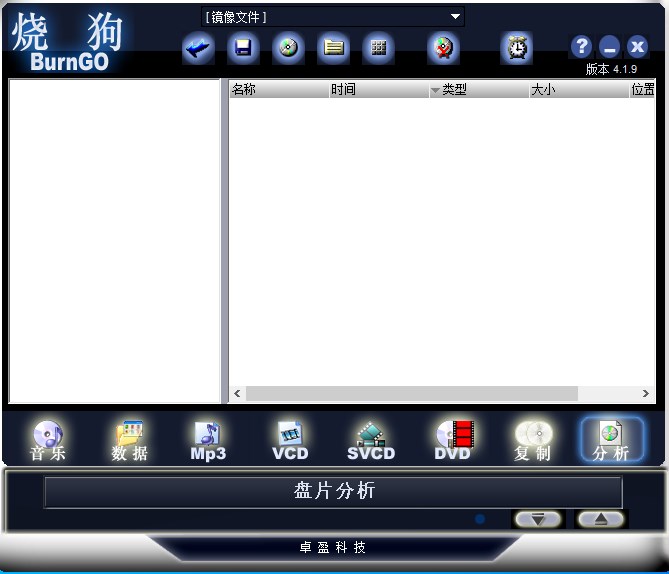
    烧狗刻录这款软件确实挺实用的,虽然现在大家都习惯用U盘或者移动硬盘,但光盘那种实实在在的物理存储感,尤其是对政府、学校这些需要长期保存档案的地方来说,稳定性和耐久性真的没法替代。我个人觉得,只要光盘还没彻底淘汰,像烧狗刻录这种支持各种格式的工具就永远有它的市场。它不仅能刻录数据、音乐、视频,还能做光盘复制和数据分析,功能覆盖得相当全面,而且安装包还很小,不占地方。最让我欣赏的是它支持多光驱同时刻录和定时刻录,这对需要批量处理或者定时备份的人来说简直是福音。不过在使用时要注意,比如刻录视频时,软件自带的编码功能可能不太完善,最好先用其他工具把视频转换成标准的VOB格式,再导入烧狗刻录里,这样能避免很多刻录失败的问题。总的来说,这款软件在光盘刻录领域算是个全能选手,操作也不复杂,适合各种需求的用户。烧狗刻录官方版一款专业刻录软件,现在虽然U盘移动硬盘内存卡占存储市场的份额越来越大,但光盘凭借着稳定和耐用的优势,还是成为很多人或者组织机构用于存储重要文档的首选,比如政府和学校的电子档案室,用光盘存储文件就得用到刻录软件,这里小编给大家推荐一款几乎可以刻录现有的各种格式的刻录软件——烧狗刻录,烧狗刻录可以帮助用户刻录数据光盘、音乐光盘、MP3光盘、VCD、SVCD、DVD影碟,并可进行所有类型的盘片复制及分析。支持所有的刻录机和DVD/CD盘片(包括所有蓝光盘片),支持所有的Windows操作系统,能够进行数据追加刻录,支持多光驱同时刻录和定时刻录功能,只有很少的安装文件。

    软件特色

    1、刻录音乐光盘
    2、刻录任何目录或文件为数据光盘
    3、刻录任何目录或文件为镜像文件(*.iso)
    4、刻录镜像文件(*.iso, *.img, *.nrg, *.vcd ,etc) 到光盘
    5、刻录Mp3光盘
    6、刻录视频文件为VCD、SVCD、DVD视频光盘
    7、复制光盘
    8、分析光盘数据,扇区数据及光驱信息

    功能介绍

    1、将音乐文件刻录为音乐光盘
    2、刻录蓝光/DVD/CD数据光盘,也可将数据刻录为ISO镜像文件,或者将ISO镜像文件刻录数据刻录到光盘中
    3、刻录MP3光盘
    4、刻录VCD(Video CD)光盘
    5、刻录SVCD(Super Video CD)光盘
    6、刻录DVD影碟光盘
    7、复制CD或DVD盘片
    8、分析所有类型的盘片或镜像文件数据

    使用方法

    1、首先,视频文件格式是.VOB视频文件,有了这种文件接下来就可以进入刻录流程了。
    建议使用艾奇视频格式转换器或者艾奇电子相册制作软件预设的DVD格式,可以输出一个完全附和刻录要求的.VOB视频文件。
    2、运行《烧狗刻录》软件,点击下方的【DVD】按钮,进入DVD刻录状态。这时请把右侧的【重新编码】勾选去掉,因为软件的编码功能并不完善。用艾奇软件输出的VOB格式已经完全附和刻录要求无需再做编码。
    3、在刻录机插入空白的DVD-R盘片,然后点击顶部的【文件夹】按钮可以导入您要刻录的VOB格式的视频文件。可以多选。您也可以用拖拽方式把VOB文件扔到刻录界面里。
    4、导入VOB文件后可以看到文件已经进入了列表,如果导入多个视频,刻录后会自动形成章节,按照顺序播放。点击顶部【绿色三角】按钮,在对话窗口选择要刻盘的数量后。点击【确定】按钮就可以开始刻录了。
    5、刻录完毕软件会有提示,不要急于取出光盘,完毕后会有一定的缓冲时间。等光驱里光盘已经不在旋转,可以在windows的浏览窗口看到已经刻录好的内容了,就可以取出光盘了。这样一个完美的DVD影碟光盘就正式刻录完成。放入DVD机就可以播放了。


    网友评论

    共有 0条评论

    captcha 评论需审核后才能显示

    应用推荐

    游戏推荐