历史记录
清空历史记录
    首页 > 电脑软件 > 魔方温度监测官方版 v1.79

    魔方温度监测官方版

    v1.79

    • 软件大小:325K
    • 软件版本:v1.79
    • 软件类型:国产软件
    • 软件分类:电脑软件
    • 软件语言:简体中文
    • 更新时间:2026-01-31
    • 安全检测:无插件360通过腾讯通过金山通过瑞星通过小红伞通过

    • 软件评分:

    普通下载

    手机扫一扫快捷方便下载
    这款魔方温度监测官方版确实是个挺实用的电脑小工具,特别适合咱们这种经常用电脑的人。它不仅能看硬盘、主板这些硬件的实时温度,还能盯着CPU和内存的使用情况,功能挺全面的。我个人觉得最贴心的设计就是那个声音报警功能,一旦温度高到你设定的警戒线,它立马“滴滴”响,比我自己盯着屏幕靠谱多了,毕竟谁都有可能玩着玩着忘了时间嘛。要是真报警了,小编建议还是先让电脑降降温再接着用,别硬扛,硬件坏了可不划算。 软件里还能自己设警告温度,挺人性化的。悬浮窗查看也方便,不用老是点开主界面,温度一目了然。功能上,它支持各种硬件温度检测,CPU和内存的使用率也能看,甚至能设警戒线。颜色区分也挺直观,黄色CPU、紫色硬盘、绿色主板、蓝色显卡,不喜欢还能自己改,操作也不复杂。关于不同软件测温结果不一样的问题,这很正常,检测方法不同嘛,一般还是以AIDA64或者BIOS为准比较靠谱。另外,它还能单独下载,挺灵活的。新版本还优化了设置界面,加了休眠选项,修复了一些处理器识别问题,越来越完善了。总之,有需要的朋友真可以试试,下载方便,用着也省心。

    功能介绍

    1、支持检测硬盘、主板等电脑硬件的实时温度。
    2、支持查看cpu和内存的使用率,并且可以设置cpu和内存的警戒使用率。
    3、可以设置声音报警,开启这个功能之后,当电脑硬件温度达到警戒温度值,就会立刻发出警报声提醒用户。
    4、支持悬浮窗显示,查看温度更加方便。

    使用方法

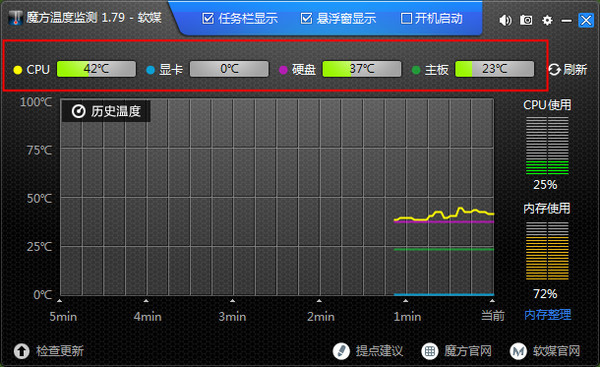
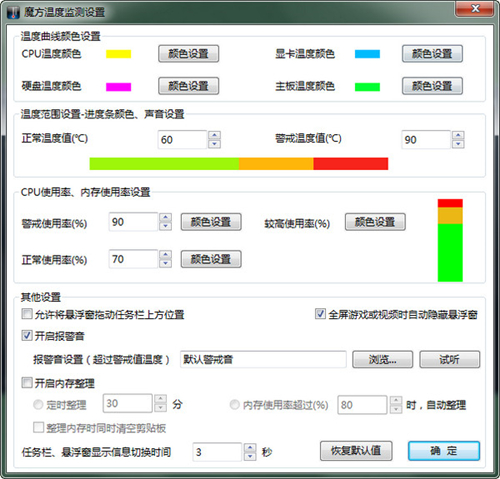
    1、如下图,黄色代表cpu温度、紫色代表硬盘温度、绿色代表主板温度、蓝色代表显卡温度
    2、如果用户不喜欢那些颜色所代表的含义可以进行自定义,具体操作方法如下
    打开魔方温度监控软件,点击桌面右下角的魔方温度监控软件图标,右键然后选择“温控设置”
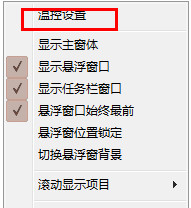
    如下图进行颜色设置
    疑问解答

    1、为什么软媒魔方测出来的CPU温度和鲁大师测的不一样?
    软件检测硬件因为每个软件的检测方法不同,所以得出的结果也会不同,一般建议以AIDA64软件或者系统BIOS内显示温度为准。
    2、能单独下载魔方温度监测吗?
    可以的,首先下载一个魔方绿色免安装版,然后再解压,只拿出温度检测就行了。

    更新日志

    v1.79版本
    1、采用全新的、更加简单易用的设置对话框;
    2、过热保护选项中添加的休眠选项;
    3、修正移动英特尔酷睿2四核处理器识别问题;
    4、 修正奔腾双核E6000系检测不正确的问题。
    5、更新:英特尔的规格为400和500系Atom处理器的TjMax调整为100c

    网友评论

    共有 0条评论

    captcha 评论需审核后才能显示

    应用推荐

    游戏推荐