

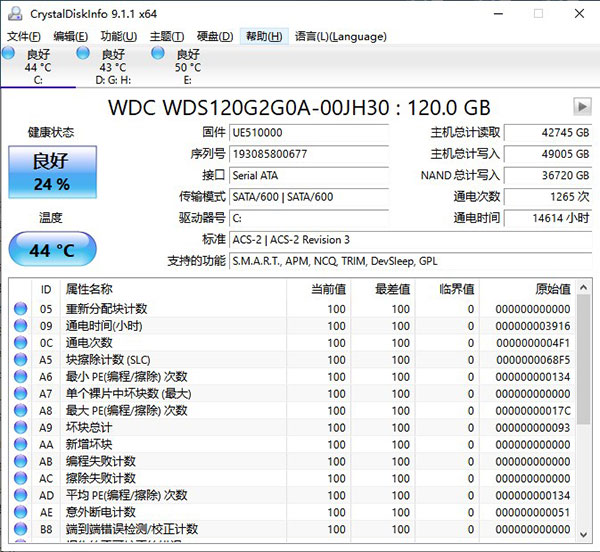
软件特色
1、拥有多国语言,支持简体中文语言界面。
2、通过硬盘设置可以有效降低硬盘消耗。
3、设置临界值对用户进行额外的提醒和警告。
4、对硬盘数据进行合理的保护和备份,防止数据损坏丢失。
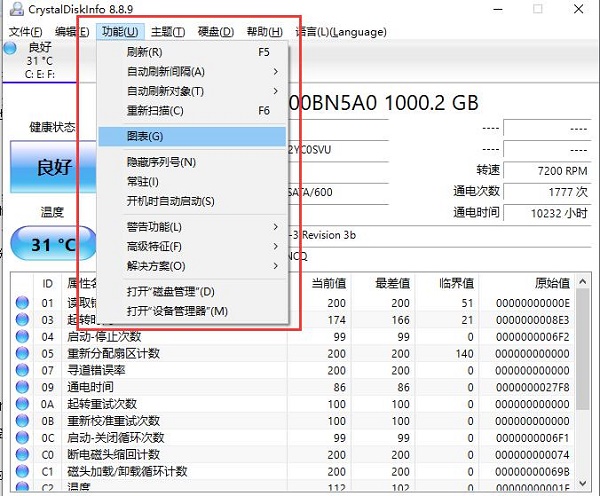
5、显示硬盘信息,当你一直运行它,你可以看到这些信息的变化状况,这些资料将会用折线图显示出来。如果你想要查看这些 统计资料,那么打开“功能” — “图表”,就可以了,但前提是你要运行这个软件一段时间,或者直接开机启动。不然你就只能看见一条直线了。
6、自动显示硬盘的健康状况。虽然很多软件可以显示硬盘信息,但是并不是每个人都可以看懂这些比较专业的术语的,所以这个软件会直接根据统计到的资 料给硬盘的情况进行打分。这样即使硬盘小白。也可以非常了解它的情况,比如笔者运行后它直接显示“警告”,但是我一点也不慌,因为我重要资料都备份了。
crystaldiskinfo绿色版下载说明
1、在本站下载压缩包后解压缩得到以下文件。

2、crystaldiskinfo绿色版无需安装,双击即可打开软件,大家可以根据自己的需要选择,32/64。
使用方法
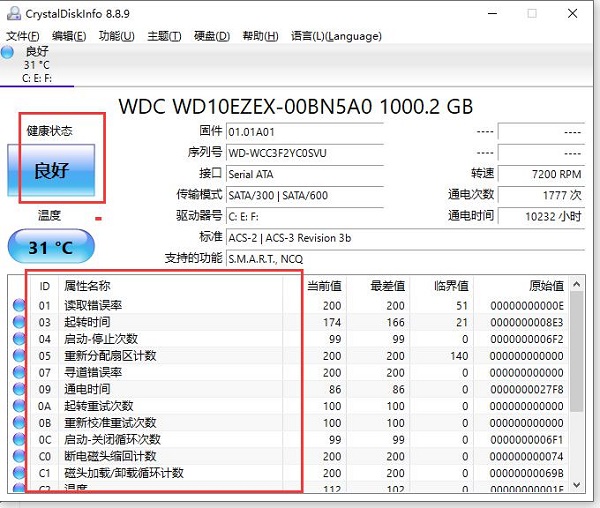
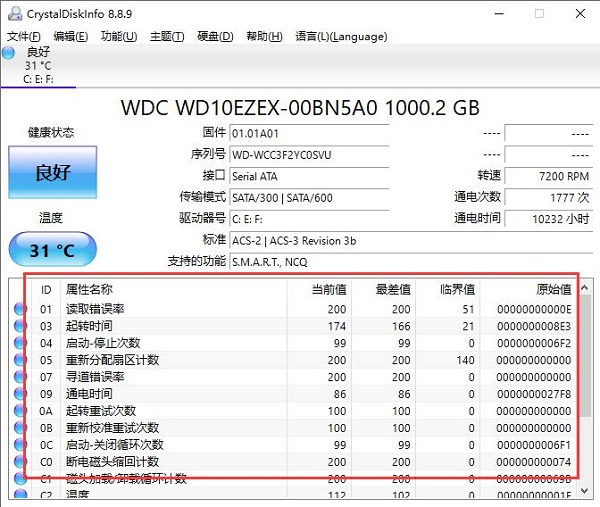
1、启动crystaldiskinfo你会看到我们自己硬盘的一些基本规格参数和型号,其中【硬盘健康状态】恐怕是我们最为关心的数据的综合显示了。
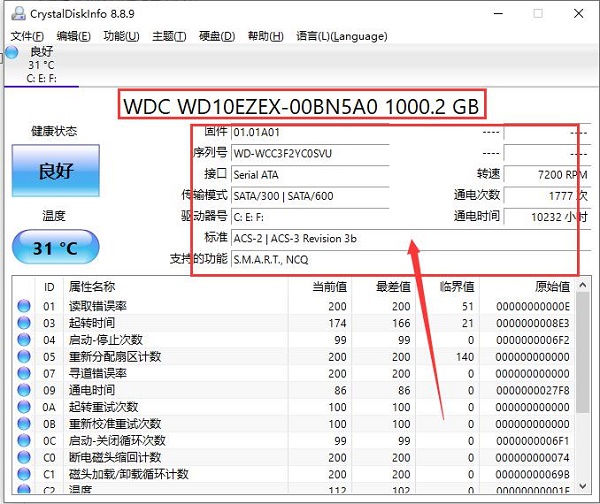
当然,若是良好的话那么你就不必去管他了,若是出现【黄色的警告】或是【红色的损毁】的话,这时你便可以从下栏的视窗列表中查看具体存在哪些错误以便你及时处理避免硬盘里面的资料丢失。
2、点击【功能】——【图表】,在这里crystaldiskinfo以下拉菜单的方式将我们硬盘的各种相关信息以图表状的方式清晰的呈现在我们眼前。
3、在crystaldiskinfo的下方可以看到硬盘的各项数据,并显示出当前值、最差值以及临界值等,可以快速的对比出硬盘的健康状况。
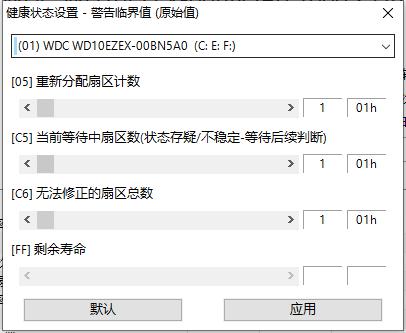
4、点击左侧的健康状态图标可以设置硬盘警告的临界值,当超过这个值软件就会发错警告。当出现警告才能设置警告临界值。良好情况下无法设置。
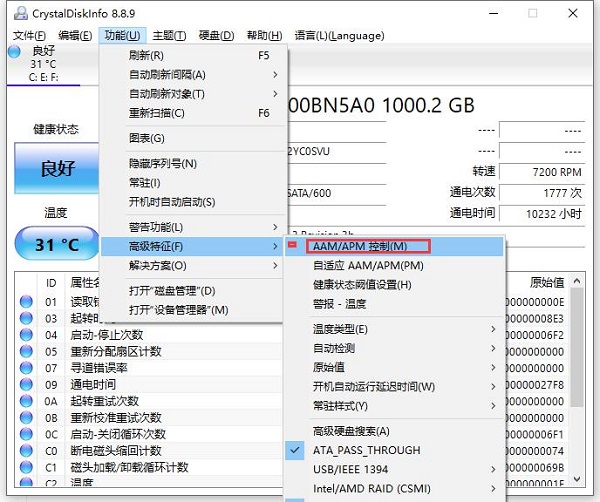
5、同样的软件的高级特征中可以进行很多设置,其中的AAM/APM控制最重要。
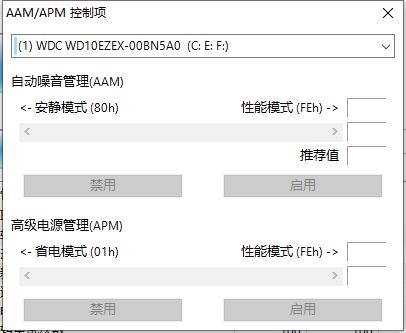
6、使用crystaldiskinfo合理设置自动噪音管理,AAM和高级电源管理APM可以让硬盘既保证性能又减少消耗。
功能介绍
1、不但可以像同类软件那样显示硬盘信息,并且如果你一直运行它,你还可以看到这些信息的变化状况,这些资料将会用折线图显示出来。如果你想要查看这些 统计资料,那么打开“功能”——“图表”,就可以了,但前提是你要运行这个软件一段时间,或者直接开机启动。不然你就只能看见一条直线了。
2、可以自动显示硬盘的健康状况。虽然很多软件可以显示硬盘信息,但是并不是每个人都可以看懂这些比较专业的术语的,所以这个软件会直接根据统计到的资料给硬盘的情况进行打分。
这样即使硬盘小白也可以非常了解它的情况,比如笔者运行后它直接显示“警告”,但是我一点也不慌,因为我重要资料都备份了。
3、crystaldiskinfo拥有多国语言,并且免费。当然这其中也包含简体中文。
更新日志
v9.7.2版本
改进的Seagete SSD支持
将标准版的列表标题更改为透明









































共有 0条评论