

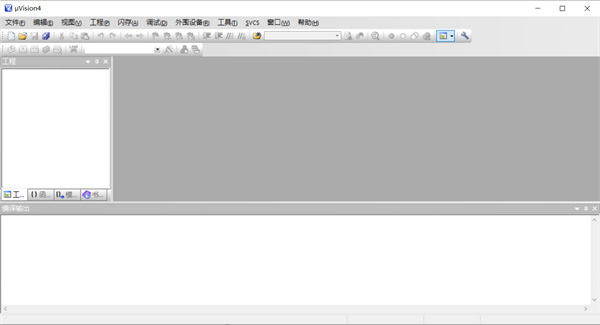
KeiluVision4新功能介绍
1、多显示器和灵活的窗口管理系统2、系统浏览器窗口的显示设备外设寄存器信息
3、调试还原视图创建并保存多个调试窗口布局
4、多项目工作区简化与众多的项目
软件特色
1、完全支持Cortex - M系列的Cortex - R4,ARM7,ARM9器件2、业界领先的ARM C / C + +编译工具链
3、μVision4IDE,调试器和仿真环境
4、KEIL RTX的确定性,占地面积小,实时操作系统(源代码)
5、TCP/ IP网络套件提供了多种协议和各种应用
6、USB设备和USB主机栈提供了标准的驱动程序类
7、ULINKpro使上运行的应用程序和记录的即时分析每一个执行的Cortex- M指令
8、完成有关程序的执行代码覆盖率信息
9、执行事件探查器和性能分析器使方案的优化
10、众多的范例项目,帮助你迅速成为熟悉与MDK - ARM的功能强大,内置功能
11、CMSIS的皮质Microcontoller软件接口标准兼容
KeiluVision4常见问题
1、Keil4怎么调字体/怎么设置字体?在EDIT下的configuration中,选择colors&fonts,选择EDIT C FILES,右边选择txt,然后点FONT右边的选项,进行字体类型以及字体大小的修改
2、Keil4怎么生成hex文件?
KEIL软件支持绝大部分单片机,用于编译C文件,生成HEX16进制可执行代码
但是KEIL默认是不生成HEX文件的,具体设置过程为:
project-》options for target-》output-》Creat HEX File
勾选Creat HEX File前面的框框后
再编译一次即可生成HEX文件了
3、怎么改字体?
在EDIT下的configuration中,选择colors&fonts,选择EDIT C FILES,右边选择txt,然后点FONT右边的选项,进行字体类型以及字体大小的修改。
4、怎么编译?
没有逻辑错误的话,编译就会成功。编译的话点菜单的project->rebuild all target files
5、怎么新建工程?
1.点击菜单栏上的Project ,选择 New uVision Project
2.选择工程保存的路径与位置。给工程命名,然后保存
3.接着弹出选择芯片类型,一般是写51单片机系列的程序的话,就选择Atmel 公司的芯片,点开后,选择AT89C52.最后点击OK
4.弹出对话框,选择是也可以,选择否也可以,一般默认选择否
5.选择菜单File,接着选择New。新建一个文件。然后保存文件,保存在工程的路径下,保存的格式为“.c”
6.点开Project 下的Target 1左边的加号。鼠标右击Source Group1,选择Add Fiel to Group'Source Group1'
7.按截图的操作,找到.c的文件,添加到工程里面。最后close ,就可以了
6、怎么显示行数?
点击扳手的标志,然后点击“editor”,然后勾选“show...”






























共有 0条评论