

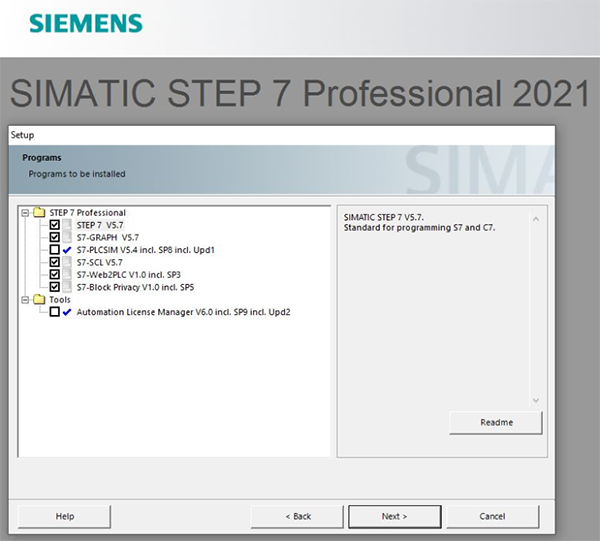
Step7中文版安装教程
1、下载压缩包后权限解压,解压密码为0daydown;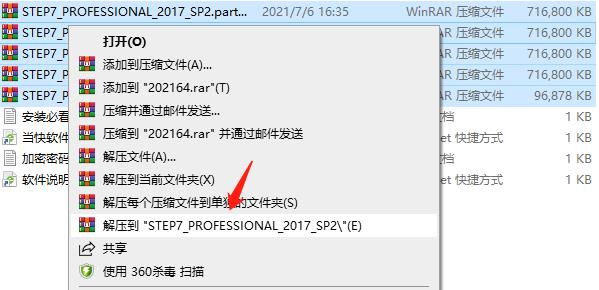
2、解压之后可以得到step7 v5.7中文版原程序以及密钥;
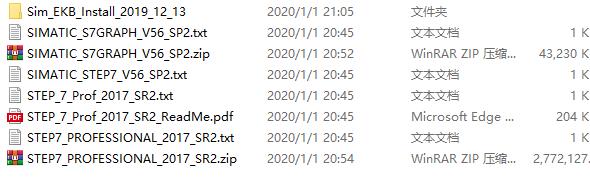
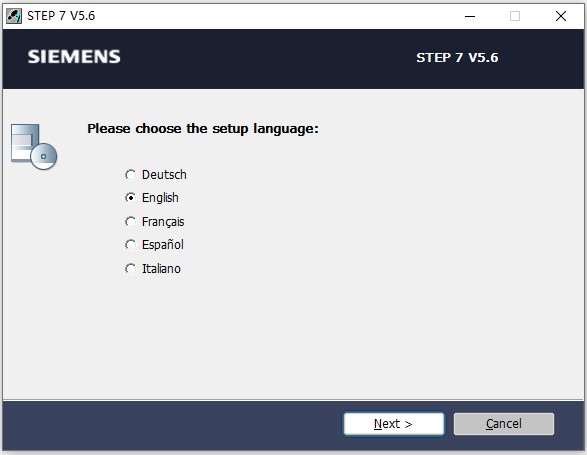
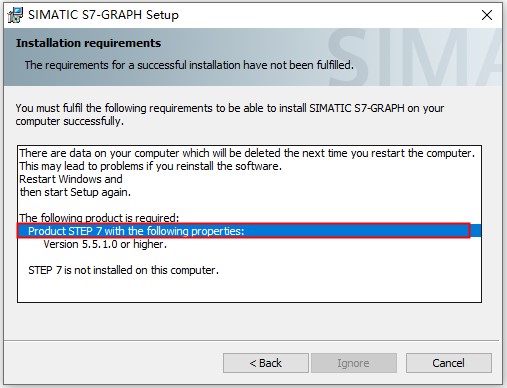
3、首先解压SIMATIC_S7GRAPH__SP2.zip,双击“SIMATIC_S7GRAPH_V57_SP1.exe”开始安装,进入后点击Next;
4、勾选我同意条款之后继续点击Next;
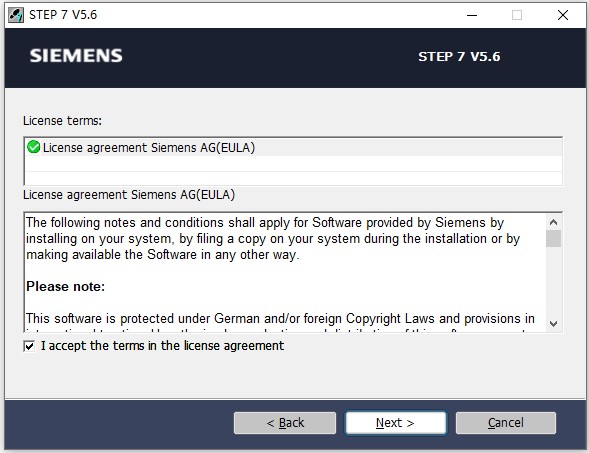
5、选择程序的安装位置;
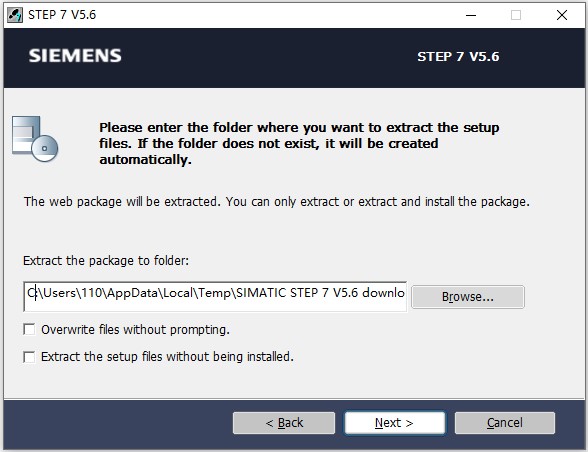
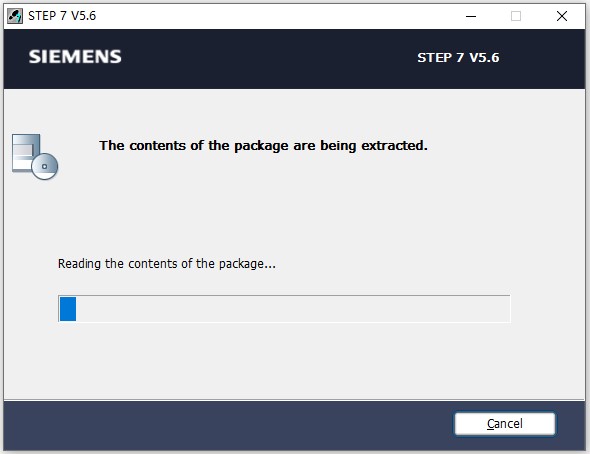
6、等待完成安装;
7、点击Next;
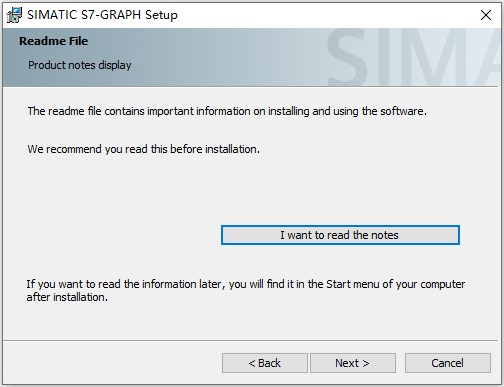
8、如下图进行选择;
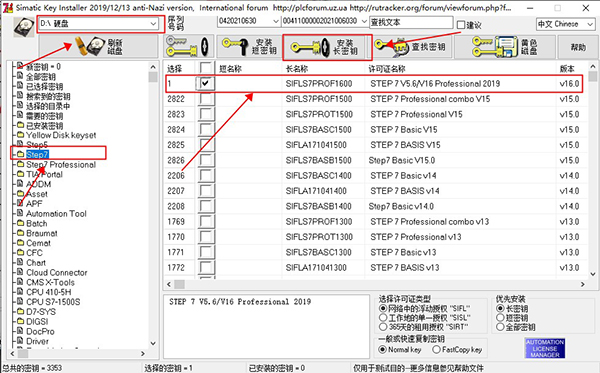
9、安装完成之后,双击打开Sim_EKB_Install_2019_12_13文件夹,继续将“Sim_EKB_Install_2019_12_13.exe”打开;按照下图4个红色箭头及红框中所示进行选择,即依次选择【D:\ 硬盘】,【Step7】,【勾选第1栏】,最后点击【install long】即可。
step7怎么设置中文
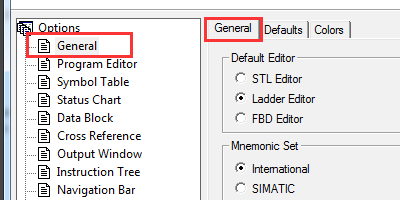
1、打开程序在导航栏中选择工具;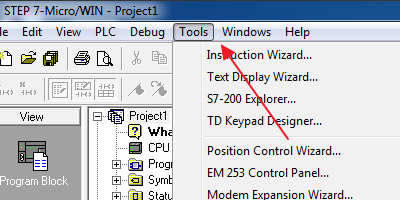
2、找到Options;
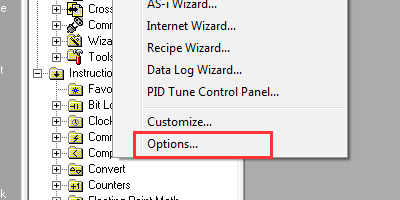
3、点击General;
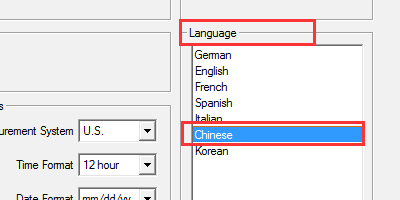
4、最后选择Chinese(中文)点击确定即可完成语言更改。
使用step7的小技巧
一、强制1.强制操作步骤
a、PLC——Display Force Values
b、在CPU右键,Insert New Object——Variable Table,打开了一个变量表,在变量表里通过菜单Variable——Display Force Values
2.强制使用方法
打开强制变量窗口,输入强制地址,在Force Value中按实际情况置1或置0,然后一定要启动强制(右键——Force),取消强制也是右键——Stop Forcing
二、查看实际使用了哪些I、Q、M等
改程序时可能要用到,可以查看哪些点没有使用
1.使用方法
打开任意的OB块,Options——Reference Data——Display,打开后有个选择提示,在View to Be Opened中选择Assignment(Input、Output、Bit Memory、Timers and Counters),如果没有提示的话,打开后再任务栏里选择,图标在“打印”图标右边的第二个
三、监控
监控程序点击那个“眼镜”图标,能流流过为绿色,否则为蓝色:
监控某个变量:打开变量表VAT_1——输入监控地址——单击任务栏”建立PLC连接图标“
常见问题
一、如何清除信息"Error401: string variable is not large enough for string"?1.如果在刚开始安装STEP 7,出现消息"Error 401: string variable is not large enough for string",在控制面板中,打开"系统属性" 并选择 "高级" 标签。在打开的对话框中点击 "环境变量" 按钮。
2.检查系统变量中的"Path"。该变量不能包含"%path%"。如果包含可以通过"编辑系统变量"功能进行清除。
3.之后选择OK保存对话框设置并重启PC安装STEP 7
二、当出现"NCM PC Manager is already installed"消息时,如何安装STEP7?
当PC上安装了SIMATIC WinCC V6时,STEP 7的安装会出现该消息并中止安装过程,此时必须卸载NCM PC软件。在控制面板中,打开"Software"对话框,选择"添加删除程序" 标签。选中"NCM PC Software",然后单击 "Remove" 按钮执行卸载。在重新启动STEP 7安装程序之前,必须重启PC
三、如何安装丢失的语言?
1.安装任何丢失的语言都是行不通的。为了找回丢失的语言,必须重新安装 STEP7。卸载和安装 STEP7 与任何选件包是独立的。这样,在安装 STEP7 时无需移除选件包。
2.如果已进行过多语言安装,建议无论如何都要重新安装选件包,因为在这种情况下选件包并没有与语言一起安装过。
3.如果在安装 STEP7 的过程中出现任何异常,建议完全卸载STEP7并重新安装
四、为什么安装STEP 7软件时会在起始画面处停止并且无法关闭?
1.原因1:可能执行了双重监控和 ELSA 显卡的"Deskman.exe" 程序
解决办法:
若已安装软件工具,那么启动任务管理器,中止 "Deskman.exe" 任务。之后应该可以安装STEP7
2.原因2:无PC管理员权限
注意:
要安装STEP 7,必须具有 Windows2000/XP/NT 的管理员权限(用户权限)
五、如果安装时STEP 7的选择窗口是空的,在此情况下,如何通过USB安装STEP7?
复制STEP 7 CD的内容到硬盘中,并从硬盘启动安装。必须完全安装STEP 7软件光盘,因为在安装过程中,"Rasetup.log" 文件中会产生一列*.ssf条目。如果硬盘上的列表与新产生的列表不匹配,选择窗口将会是空的
六、为什么当SIMATIC Manager打开时,STEP 7软件会停止运行?
检查任务管理器中是否有程序状态信息。如果没有,STEP 7可能没有安装在推荐目录中
解决办法:
卸载STEP 7 ,在默认的路径 [DRIVE]:\SIEMENS 下安装STEP 7和所有的S7软件包
七、为什么不能使用特殊字符命名文件、文件夹和项目?
特殊字符一定不能用于文件、文件夹以及项目的命名,因为如果这样,在安装 SIMATIC 软件时 STEP7 的路径将不会被识别。同样要避免采用句点的名字,例如,“D:\Programs.\...”.。更多有用的信息请参照文件 README.RTF 第 6.2 章节。
八、为什么某些软件产品在安装菜单中显示为灰色(例如,Step7、License Manager)?
SIMATIC软件安装时将检查计算机中已经安装的软件版本。例如,如果 STEP 7 V5.4 SP4已经安装到计算机里,那么它的安装文件将不能被选择并且变为灰色





















共有 0条评论