

软件功能
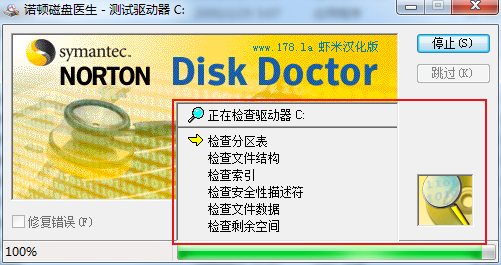
1、检查分区表2、检查文件结构
3、检查索引
4、检查安全性描述符
5、检查文件数据
6、检查剩余空间
软件特色
1、可安全且容易地诊断和修复各种磁盘故障2、它可以修复硬盘和移动存储设备上的逻辑错误、坏道、丢失簇等错误
3、可检查从磁盘的分区表到物理表面的每一项目
4、如果诺顿磁盘医生找到一个错误,它在修复之前将通知用户
5、可以让用户定制在测试进程中用户想要包括的测试项目以及相应必需执行的操作
6、在诊断一个磁盘之后,诺顿磁盘医生会显示一份容易理解的报告列出它找到的故障,其中包含修复的信息,磁盘空间使用状态等等
诺顿磁盘医生中文版使用教程
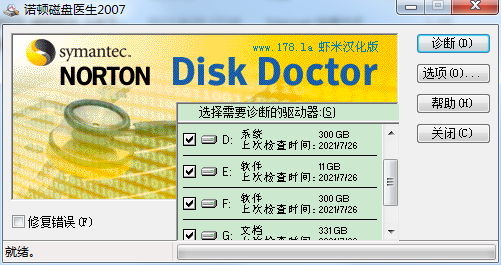
1、下载本站提供的压缩包,解压打开2、找到诺顿磁盘医生,并运行它

3、勾选左下角的修复错误,点击诊断按钮
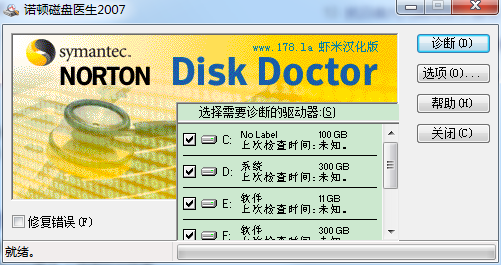
4、等待检查完毕
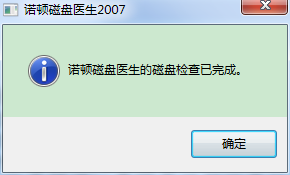
5、检查完毕后会弹出完成按钮,点击确定即可
诺顿磁盘医生所检测的常规项目
1、Analyzing Partition Table—即磁盘分区表分析.磁盘分区表通常会 被恶性病毒所破坏,一旦被破坏的话,就无法使用windows系统了,严重的话会导致整个硬盘的数据损毁.顺便说一下,在安装RedHat Linux8.0的时候如果没有进行合理的分区,会导致分区表的轻微损伤,表现为在windows2000(对于 多系统而言)启动和执行任何磁盘操作的时候系统会变的奇慢无比2、Analyzing Boot Record—即引导记录分析.每个操作系统在安装是都要往引导记录写入自身的引导信息.在计算机启动,完成硬件自检后下一步就是从引导记录里识别操作系统信息以将该操作系统加载到内存,若引导记 录损坏,当然就无法引导系统咯~~
3、Analyzing File Al*** Table—即文件分配表分析.或许写成简写大家还会感到更加熟悉,就是大家常说的FAT嘛.它记录了所有文件在磁盘里的组 织形式
4、Analyzing Directory Structure—即目录结构分析.
5、Analyzing Lost Clusters—即丢失的簇分析.文件在磁盘里是按簇为最小单位来存贮的.磁盘碎片过多和错误的读写操作均有可能造成簇的丢失
以上的5个项目会依次的被分析诊断,一旦检测到错误,NDD会提示你进行修复。就具体的错误可能而言非常繁杂,在此就不一一列举了,一般来说对于错误对象NDD会明确指出。我们只要选择修复就可以了,在错误报告窗口会有三个选择,Yes--确定要修复,No--跳过该错误并继续执行其后的诊断,Cancle--放弃本次诊断任务。在选择Yes之后,会提示你是否创建Undo File(将本次修复经过保存为一个文件以便可以撤销修复)。但要注意,当磁盘本身有潜在的物理错误时可能会导致创建Undo file失败!在这一步我们可以选择OK以创建,或Skip--修复错误但放弃创建Undo file。当你选择创建后NDD会提示你选择一个目录以保存所生成的Undo file。
当本次诊断任务完成后NDD会询问你是否进行磁盘表面扫描(Begin Test以确定检测,Skip Test以跳过)。
Diagnose Disk之后一般所有的常规逻辑错误都会被发现并修复了。如果你怀疑硬盘有潜在的物理错误或者常规错误经常反复发生,就有必要对磁盘表面进行检测了。
更新日志
v19.0.1.8版本1、对部分功能进行了优化
2、解了好多不能忍的bug
























共有 0条评论