

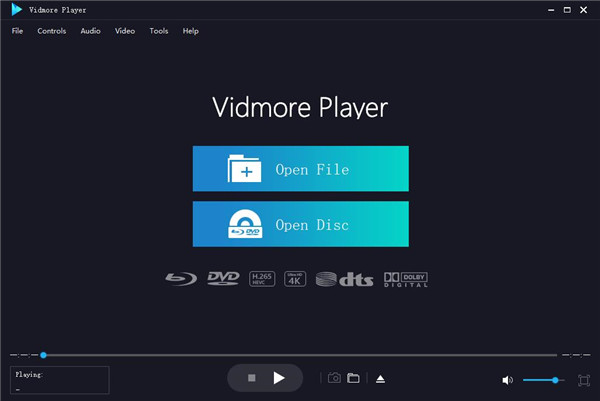
vidmore player安装教程
1、在本站下载解压,得到vidmore player安装包
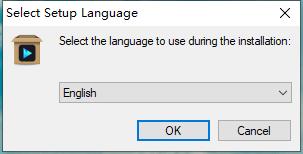
2、点击vidmore-player.exe开启安装软件,选择默认语言
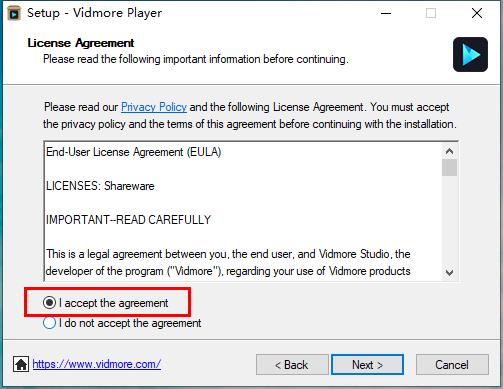
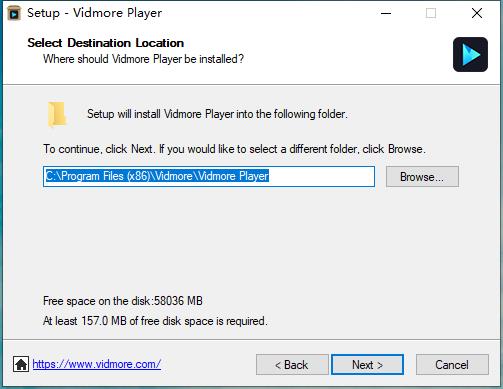
3、选择安装路径,默认即可
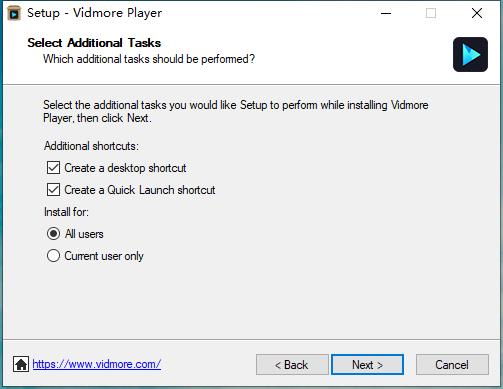
4、创建桌面快捷方式
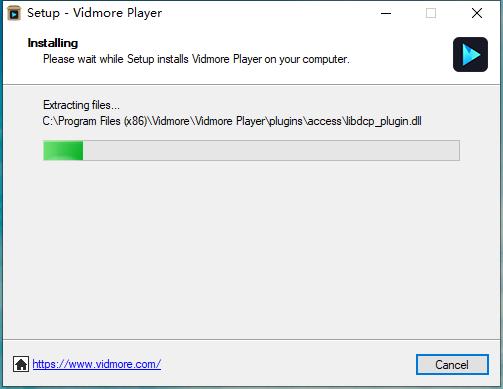
5、等待安装
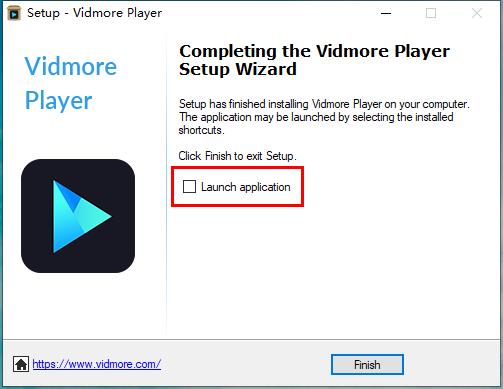
6、软件安装完成
功能介绍
一、多媒体文件的全方位播放Vidmore Player是一种多功能媒体播放器,不仅支持播放蓝光电影,DVD文件,而且还支持所有常见的视频和音频文件格式,例如MP4,MOV,AVI,WMV,MPEG,3GP,M2TS,MP3,WMA ,AAC等。
二、具有高质量图像的无缝蓝光播放
Vidmore Player是专业的蓝光播放器软件。它使您可以播放蓝光光盘,蓝光文件夹和蓝光ISO文件,同时保持无损音效和高清图像质量。
1、能够播放蓝光光盘,文件夹和ISO文件
2、支持所有蓝光光盘类型:BD-5,BD-9,BD-25,BD-50
3、高品质的图像播放和完美的声音处理
三、通过导航菜单轻松在PC上播放DVD电影
除蓝光播放外,Vidmore Player还播放带有导航菜单支持的DVD光盘,DVD文件夹和ISO文件。它还提供了标题,章节,播放的自定义控件,以更好地欣赏DVD。
1、控制菜单,标题,章节,播放和音量
2、支持所有DVD光盘类型:DVD-R / RW,DVD + R / RW,DVD-RAM
3、调整音频/视频轨道,频道,字幕,效果和屏幕尺寸
四、视频和音频文件的通用播放器
除了播放蓝光和DVD外,该通用播放器还可以播放任何流行的视频和音频文件。同时,高清图像质量和无损音效使您的多媒体娱乐更加完美。
1、播放任何视频格式(4K)
您可以播放所有类型的视频格式,例如MP4,MPG,M4V,TS,MTS,M2TS,MXF,RM,RMVB,WMV,ASF,MKV,AVI,3GP,F4V,FLV,VOB等。此外,您还可以欣赏4K UHD和1080p / 720 HD视频。
2、高品质音频输出
Vidmore Player配备了杜比,DTS,AAC,TrueHD等先进的音频解码技术。因此,您可以直接享受具有环绕声效果的视频或音频的流畅播放。
五、多媒体播放全在您的掌控之中
Vidmore Player提供了一系列灵活的多媒体播放选项,可实现非凡的播放性能。您可以轻松控制视频/音频轨道,音频通道,字幕,屏幕尺寸,或快速导航至电影的特定章节。此外,您可以调整视频效果以获得更好的享受。
1、选择字幕
您可以一键更改电影的字幕轨道。SRT,SSA和ASS是受支持的字幕文件格式。
2、切换音轨
您可以选择禁用/更改音轨,或将音频通道更改为“立体声”,“反向立体声”,“左”或“右”。
3、调整图像效果
它提供了多个参数来自定义视频效果,例如色相,亮度,对比度,饱和度和Gamma。
4、拍摄快照
您可以在观看蓝光或DVD电影时单击“快照”图标或使用快捷键进行快速快照。
5、快速导航
使用快速导航菜单,您可以毫不犹豫地转到想要观看的章节。
6、流畅播放
Vidmore Player可确保流畅播放蓝光,DVD,4K或普通视频而不会出现滞后现象。
vidmore player使用说明
1、如何播放蓝光/ DVD光盘步骤1:安装Vidmore Player
下载此多媒体播放软件后,您可以在计算机上安装并启动它。
步骤2:连接外部蓝光驱动器
如果要播放蓝光光盘,则需要将外部蓝光驱动器连接到计算机,然后将蓝光光盘插入蓝光驱动器。如果要播放DVD光盘,还需要确保您有DVD驱动器。
步骤3:播放Blu-ray / DVD光盘
在主界面中单击“打开光盘”。
然后,蓝光/ DVD光盘将被自动加载并播放。
注意:
加载蓝光光盘或DVD光盘时,请确保您的计算机已连接到Internet。加载后,播放不需要互联网连接。
2、如何播放蓝光/ DVD文件夹和ISO文件
步骤1:安装Vidmore Player
下载此多媒体播放软件后,您可以在计算机上安装并启动它。
步骤2:播放Blu-ray / DVD文件夹和ISO文件
在主界面中单击“打开文件”。然后,在计算机上选择Blu-ray / DVD文件夹或ISO文件,然后单击“打开”以加载并播放它。或者,您可以单击顶部栏上的“文件”选项卡,然后从其下拉列表中选择“打开文件”。
注意:
加载Blu-ray / DVD文件夹或ISO文件时,请确保您的计算机已连接到Internet。加载蓝光后,播放时不需要互联网连接。
3、如何播放4K / HD / SD视频
步骤1:安装Vidmore Player
下载此多媒体播放软件后,您可以在计算机上安装并启动它。
步骤2:播放4K / HD / SD视频或音频文件
在主界面中单击“打开文件”以选择要在计算机上播放的视频或音频文件。 加载后,媒体文件将自动播放。 或者,您可以单击顶部栏上的“文件”选项卡,然后从其下拉列表中选择“打开文件”。































共有 0条评论