

软件特色
1、最快最简单的蓝光怪兽以100%原始质量快速翻录蓝光
该蓝光翻录软件支持任何类型的蓝光光盘。它采用了最先进的转码和编码技术,使翻录过程比其他竞争对手快6倍,而不会损失任何质量。
2、快速翻录蓝光
借助由英特尔,NVIDIA和AMD提供支持的硬件加速,Vidmore Blu-ray Monster利用并平衡了计算机CPU和GPU的资源。转换速度最高可提高6倍,同时保持较低的CPU使用率。
3、翻录蓝光而不会降低质量
该软件可以将您的蓝光电影翻录成4K和1080p视频。与HEVC,H.264,VP9,VP8等各种视频代码兼容,视频的图像质量仍然很高。完整的电影复制模式甚至可以保持原始质量。
4、直观的界面使蓝光翻录非常容易
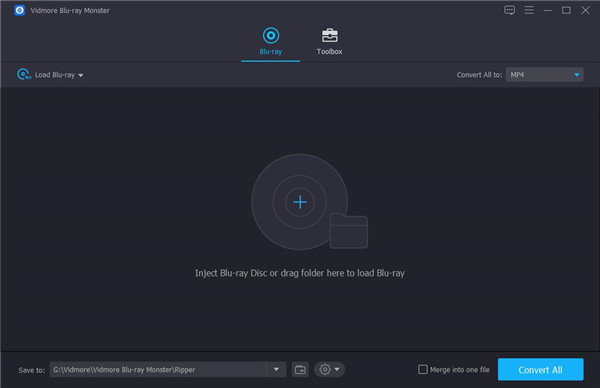
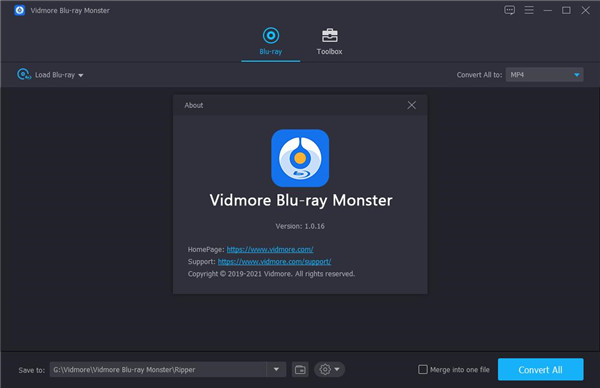
步骤1:载入蓝光光碟
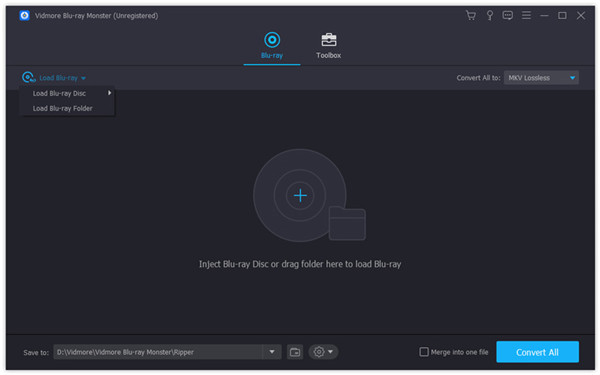
连接Blu-ray驱动程序,然后插入要翻录的Blu-ray光盘。打开软件,然后单击“加载蓝光”以将蓝光导入软件。
步骤2:选择一种输出格式
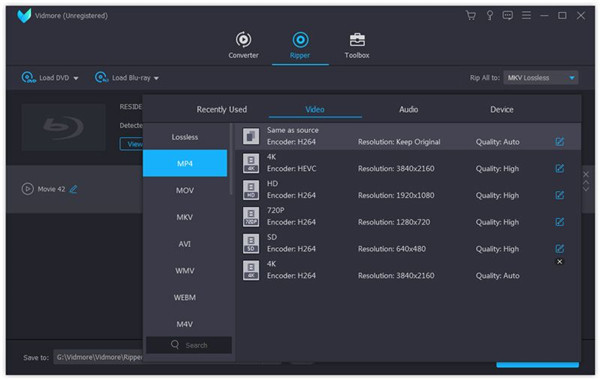
单击格式图标,然后从列表中选择一种输出格式。您可以选择视频格式,音频格式或设备预设。您可以通过单击设置图标来调整设置。
步骤3:开始复制蓝光
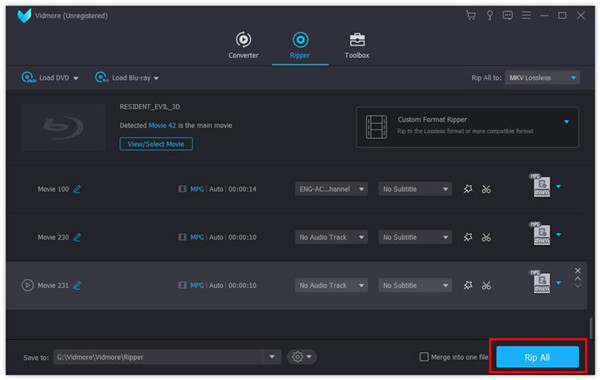
选择输出文件的文件夹,然后单击“全部翻录”以开始翻录过程。完成该过程后,您可以打开文件夹并找到转换后的文件。
功能介绍
1、多合一蓝光翻录解决方案将蓝光翻录为任何视频和音频格式,任何设备
为您提供翻录蓝光电影的完整解决方案。您可以找到各种输出格式,以及针对不同智能手机,平板电脑,电视等的优化预设。配备了最佳翻录技术,该软件使您可以在任何设备上观看Blu-ray影像并共享电影以您喜欢的方式。不论区域限制如何,任何蓝光光盘都可以使用此功能强大的工具进行转换。
2、将蓝光光盘翻录为视频
将蓝光光盘转换并翻录为所有4K和1080p视频格式,包括MP4,AVI,MKV,MOV,WMV,FLV,M4V等。
3、从蓝光中提取音频
从您喜欢的蓝光电影中提取音频流,并将其保存为MP3,M4A,FLAC等常见音频格式。
4、将蓝光转换为设备
将蓝光光盘翻录成适用于不同设备(例如iPhone,iPad,Apple TV和Samsung Smartphone)的兼容格式。
5、各种编辑选项
即时编辑和个性化Blu-ray影片
6、从Blu-ray影片中剪切出任何片段
当您只希望从Blu-ray影片中获得一个小片段时,便捷的内置视频切割器使Blu-ray翻录软件更易于使用。修剪功能使您可以从主电影中剪切出任何场景,然后分别保存或合并到新的视频文件中。您只需要设置每个剪辑的开始和结束时间。然后,该软件将为您完成其余工作。
7、将蓝光标题合并到视频文件
蓝光光盘始终包含不同的标题,包括主要电影,预告片和BTS。如果要将两个或多个Blu-ray标题合并到一个视频文件中,Vidmore Blu-ray Monster也将派上用场。您只需要选择所需的标题,然后激活合并选项。该软件将自动合并并将它们转换为新的视频文件。
8、调整蓝光电影的效果
旧的蓝光光盘是否太暗或电影的声音太低?Vidmore Blu-ray Monster提供了简单的选项来调整这些效果,例如亮度,对比度,饱和度和色相。定制的滤镜可让您立即个性化蓝光电影。此外,您还可以将音量提高到200%,以便享受更好的声音效果。
9、根据需要旋转和剪辑Blu-ray电影
有时,您可能希望从左到右旋转或翻转Blu-ray的电影图片,以便于观看。旋转功能开始发挥作用。在编辑窗口中,您可以将视频图片向左或向右旋转90度。还可以水平或垂直翻转或镜像视频。这将解决一些老电影的角度问题。
10、裁剪电影图片中的任何区域
当电影图像周围有黑色边缘时,您可以简单地使用裁切功能解决问题。使用此蓝光开膛手软件,您可以剪切电影图像的任何区域并将其缩放为完整图像。这样,您可以消除视频周围的黑色边缘,或者将注意力集中在影片的主要部分,而不会造成任何质量损失。
11、在输出的蓝光电影中添加水印
如果要让其他人知道此蓝光复制品是您制作的,则只需在输出的视频中添加水印。使用此蓝光软件,您可以将文本(您的名称)或图像(徽标)用作水印,并将其放置在电影图片上的任何位置。在任何设备上播放电影时,您始终可以看到水印。
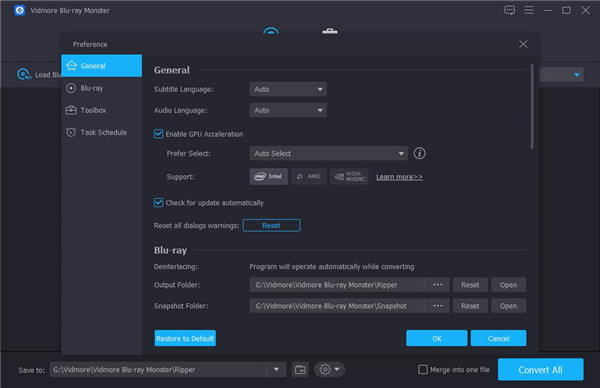
Vidmore Blu-ray Monster安装教程
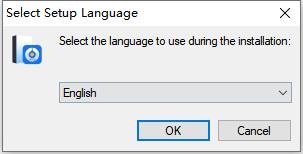
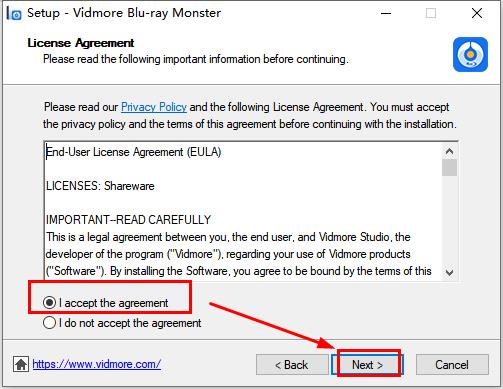
1、在本站下载并解压,可得到源程序和补丁2、双击blu-ray-monster-setup-x64.exe运行安装,选择英语语言,勾选我接受协议
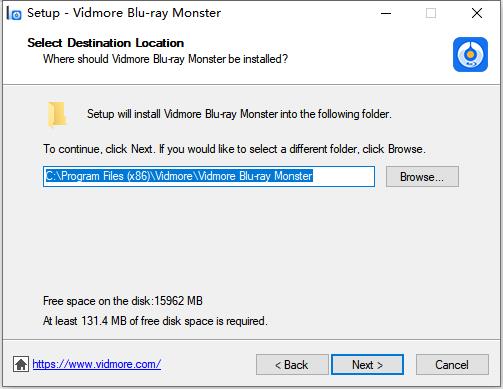
3、选择软件安装路径,默认即可
4、创建桌面快捷方式
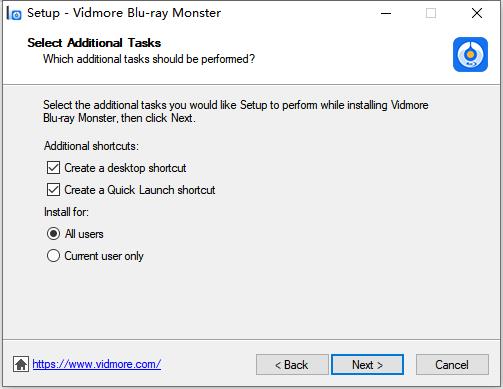
5、耐心等待安装
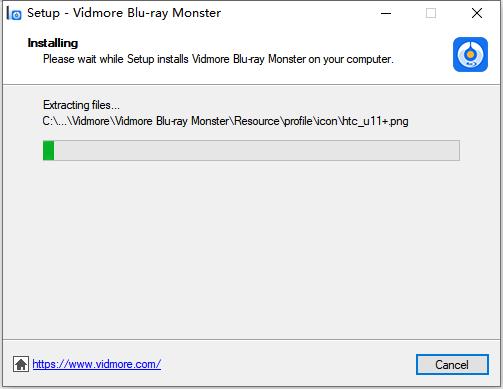
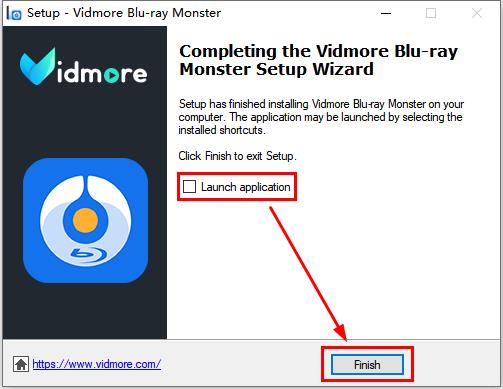
6、安装完成,取消勾选运行软件,退出向导
7、将fix文件夹中的三个补丁复制到源程序安装目录中替换
【C:\Program Files (x86)\Vidmore\Vidmore Blu-ray Monster】
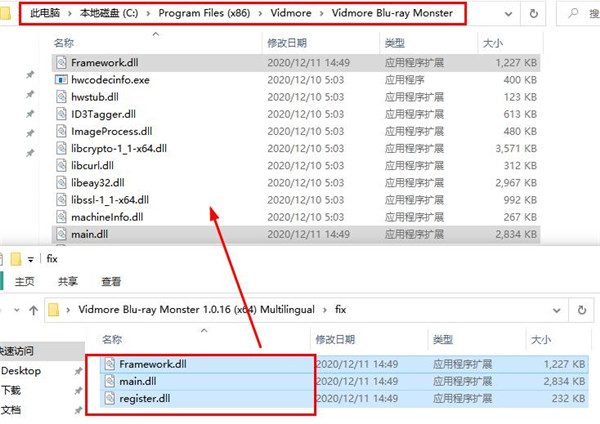
8、以上就是blu-ray monster所有教程,运行软件即可激活,亲测可用
使用方法
一、将蓝光翻录为任何格式1、在您的PC上启动Vidmore Blu-ray Monster。
2、单击中间的大加号图标,然后程序将分析您的计算机以自动查找蓝光视频。您也可以单击左上角的“加载蓝光”以在“Blu-ray Disc”和“Blu-ray Folder”之间选择视频源。
注意:如果您的视频位于光盘中,则该软件只会向您显示主要动作。如果要观看其他小型视频,请单击“查看/选择标题”以找到您的目标视频。
3、选择所有列出的视频的目标格式。如果要将视频转换为不同的格式,可以单击每个视频栏右侧的格式图标,然后找到所需的格式。
4、将保存路径输入到左下角的栏。单击“全部翻录”以转换视频。完成转换后,它将自动为您弹出该文件夹。
二、MKV无损
在将Blu-ray转换为其他格式时,MKV无损是默认的输出格式。选择默认格式可以使您受益匪浅。
这将为您提供最佳的输出视频质量,并以更高的成功率更快地复制蓝光。此外,它还将保留原始蓝光光盘的所有字幕和音轨。
MKV无损格式的唯一缺点是您无法应用编辑效果。要使用此程序的剪切和编辑功能,应将默认的MKV无损更改为其他数字格式,例如MP4,AVI,WMV,MPG等。
三、个人资料设置
将蓝光光盘转换为计算机上的其他数字格式时,可以从配置文件设置中选择视频或音频,甚至可以选择设备。此外,此蓝光翻录软件还为您提供了更多控件来自定义输出配置文件设置。选择蓝光输出格式旁边的编辑图标,您将开始根据需要自定义输出设置。
1、视频
从下拉列表中调整视频质量,编码器,帧速率,分辨率和比特率。
视频文件下的音频设置可以自由调整音频编码器,通道,采样率和比特率。
2、音讯
至于音频输出设置,您可以调整音频质量,编码器,通道,采样率和比特率,最高可达320 kbps。
3、设备
要调整设备输出设置,应选择设备,然后单击编辑按钮。
与视频配置文件设置类似,您可以根据所选设备的输出分别调整视频和音频。
常见问题
1、软件是否支持翻录最新的Blu-ray?此蓝光开膛手支持最新的蓝光。您可以翻录蓝光光盘(BD-ROM,BD-RE和BD-R),蓝光文件夹和蓝光ISO文件。
2、我可以翻录蓝光电影以在iPad上播放吗?
允许您将Blu-ray翻录为任何视频/音频格式,以便在iPhone,iPad,iPod,Samsung,LG,HTC等任何数字设备上播放。
3、Vidmore Blu-ray Monster可以转换加密的Blu-ray电影吗?
可以将受保护的蓝光电影转换为视频或音频格式,例如MP4,MOV,MKV,AVI,WMV,WEBM,M4V,3GP,MP3等。
4、程序无法加载蓝光文件时该怎么办?
①确保所加载的蓝光文件没有损坏。
②确保系统正确读取蓝光光盘。
③确保已连接蓝光驱动器以加载蓝光光盘。
5、可以导出音频文件吗?
支持将Blu-ray翻录为音频文件,例如MP3,AAC,AC3,WMA,WAV,AIFF,FLAC,MKA,OGG等。
6、我可以编辑蓝光文件名吗?
支持重命名输出视频。单击“重命名”,然后键入正确的文件名。
7、如何为目标文件设置特殊效果?
单击“编辑”>“效果和滤镜”以设置特殊效果和滤镜。选择滤镜并调整对比度,饱和度,亮度和色相。
8、我可以删除视频中不需要的部分吗?
您可以单击“编辑”>“裁剪”。然后,选择作物面积比例,然后选择所需部分。
9、如何在蓝光文件中添加字幕,文本或水印?
添加字幕单击“编辑”,然后选择“字幕”为视频添加字幕。支持srt,ass,ssa格式的字幕。
添加水印单击“编辑”,然后选择“水印”将文本或图像添加到视频中。
10、翻录后如何提高输出质量?
对于不同的输出需求,我们提供无损开膛手,自定义格式开膛手,BD文件夹开膛手和ISO文件开膛手。如果您要翻录蓝光文件而没有任何质量损失,则可以选择“无损开膛手”。
11、Vidmore Blu-ray Monster支持哪种设备?
支持将Blu-ray翻录为视频或音频文件,以便在各种电话设备上播放,例如iPhone / iPad / iPod,三星,华为,LG,小米,HTC,Apple TV,Samsung TV,LG TV ,索尼电视,松下电视以及Xbox One X,Xbox One S,Xbox One,PS4,PS3,PSP,Wii等游戏设备。


























共有 0条评论