

这篇文章主要介绍了VMware Workstation 17 Pro的精简版版本,这个版本相比官方版体积更小且功能更加实用。它解锁了安装Mac OS X的支持,并添加了对微软MSDM、戴尔SLIC等技术的支持。此外,该版本还精简了很多不必要的组件,如VMware Tray、Visual Studio和VC运行库等,安装起来也更为方便。
文章详细列出了精简版的特点和新特性,包括虚拟机管理能力的升级、网络与硬件支持的增强、操作系统兼容性的提升以及图形性能的优化。同时,还提供了如何在精简版中安装Mac OS X客户机的具体步骤,并解答了一些常见问题。
对于需要搭建开发测试环境、学习实验环境或企业应用部署的用户来说,这个版本非常实用。它特别适合那些希望使用虚拟化技术但又不想被复杂安装和大体积软件困扰的用户。如果你正在寻找一款功能强大且轻量化的虚拟化工具,这个精简版绝对值得一试!
vmware workstation 17 pro中文精简版新特性
一、精简列表
- VMware Tray(托盘程序)
- VMware VIX(导出OVF支持)
- Visual Studio(微软VS工具集)
- VirtualPrinter(虚拟打印机驱动)
- VC Runtimes Redist(VC++运行库)
- 除英文、中文外的其它多国语言包文件
- 除Windows外其它VMware Tools ISO
二、主要特色
- 修改添加 APPLE OSK,可以安装MAC OS X(无需再使用Unlocker MacOS 解锁补丁)
- 解除OSX Server 安装限制,修改添加 DELL SLIC2.7 + MSDM + SLP + Virtual PC XP
- 直接在安装程序中集成CDK,调整安装UI,安装好即注册!
软件新亮点
1、虚拟机管理能力升级
VMware Workstation Pro 17.6.3提供了更为完善的虚拟机生命周期管理功能。用户能轻松快速地创建、配置和部署虚拟机,并借助快照与克隆技术,实现系统备份和迅速恢复。
2、 网络与硬件支持增强
该版本支持多种虚拟网络配置模式,如NAT和桥接,同时优化了硬件兼容性,包括对USB 3.1和4K显示输出的支持。
3、操作系统兼容性提升
针对最新版本的Windows 11和Linux内核进行了特别优化,并加强了对Secure Boot安全启动的支持,从而确保了系统的安全性和广泛的兼容性。
4、图形性能增强
通过改进DirectX 11和OpenGL 4.3的渲染能力,该软件显著提升了3D应用程序和游戏的运行效率,为用户带来更流畅的体验。
5、容器与云集成功能拓展
新增了本地Kubernetes集群管理界面,简化了容器化应用的开发和调试流程。同时,与VMware Cloud的集成也得到了强化,支持跨云环境的无缝迁移和扩展。
如何安装VM MacOS 客户机?
官方版不支持安装,此精简版已解除限制,具体使用步骤:
1、新建虚拟机 -> 硬件兼容性选VM10.x -> Apple Mac OS X
2、新建好虚拟机后,找到你新建的镜像名称文件“名称.vmx"
3、然后添加1行参数保存启动虚拟机即可:smc.version = "0"
常见问题
问题1∶与Hyper-V/Device Guard的兼容性冲突
症状︰尝试启动虚拟机时出现"VMware Workstation与Device/Credential Guard不兼容"错误。
解决方案如下:
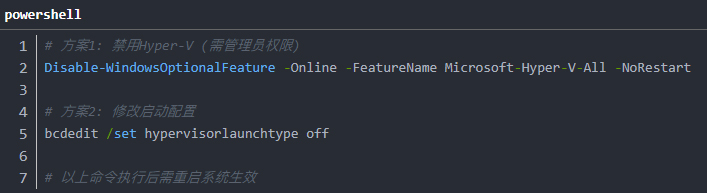
根本原因:Windows的Hyper-V和VMware都使用底层的硬件虚拟化×扩展,两者无法同时运行。
问题2:虚拟机性能低下
症状:虚拟机运行缓慢,响应迟钝。
专业诊断与解决方案:
1、检查资源分配
- 使用任务管理器监控主机资源使用情况
- 确认是否存在资源竞争
2、检查存储性能
- 使用性能监视器检查磁盘I/O
- 高I/O等待时间指示存储瓶颈
3、优化解决方案
- 增加虚拟机内存分配
- 考虑启用虚拟磁盘预分配
- 在多虚拟机环境中,错开密集I/O操作时间
软件适用人群和场景
一、开发测试环境
适合软件开发人员和测试人员的配置:
1、轻量级IDE开发:2GB内存,2处理器核心。
2、全栈开发环境:4-8GB内存,4处理器核心。
3、建议使用NAT网络模式,便于与主机系统通信。
4、配置共享文件夹,实现主机与虚拟机间的代码同步。
二、学习实验环境
适合IT学生和认证考试准备︰
1、基础Linux学习:Ubuntu/CentOs,1-2GB内存
2、Windows Server学习:4GB内存,2处理器核心
3、网络实验环境:多虚拟机,使用自定义网络
4、充分利用快照功能,便于环境重置
三、企业应用部署
适合企业IT管理员和系统架构师:
1、应用服务器:4-8GB内存,4处理器核心
3、数据库服务器:8-16GB内存,4-8处理器核心
4、建议为每个服务器角色创建单独的虚拟机。
5、实现测试环境与生产环境的一致性
系统要求
VM17:64位 Windows 10 1809 或 更高版本
VM16:硬件要求高,Windows 10 或更高版64位
VM15:硬件要求中,Windows 7 或更高版64位
VM12:硬件要求低,Windows 7 或更高版64位
VM10:Windows XP 或更高版32位和64位旧版
注意:VM14版本开始不支持某些旧的电脑硬件,
会提示不支持或安装失败, 如遇到请退回12版本。
注意,VM11 及后续版本 仅支持 X64 系统使用!X86 请用 10 版本系列!
注意,VM16 不再支持 Win7 系统使用!Win7 请用15.5及以下版本系列!
更新日志
v17.6.4版本
一、新增功能
1、此版本解决了 CVE-2025-41236、CVE-2025-41237、CVE-2025-41238 和 CVE-2025-41239。有关这些漏洞及其对 B 公司产品的影响的更多信息,请参阅 VMSA-2025-0013。
2、此版本解决了 CVE-2025-2884。B 公司已将此问题的严重性评估为中等严重性。
二、已解决的问题
1、当虚拟机正在关机且快照行为选择了“询问我”选项时,VMware Workstation Pro 可能会返回错误消息。
2、在虚拟机关机操作期间,如果在 VM > Settings > Options > Snapshots 中选择了 “Ask me”(询问我)选项,则在调用后端异步函数之前未对某个特定指针进行验证。结果,该指针在虚拟机关机过程中变得无效并导致访问冲突,从而可能出现如下错误消息。此问题已在本版本中修复。































共有 0条评论