

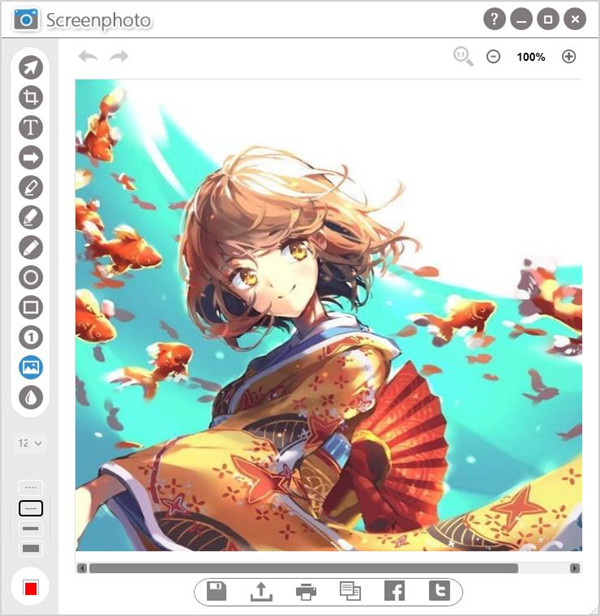
功能介绍
1、几秒钟内的屏幕截图只需点击一下鼠标即可创建屏幕截图
2、多种格式
可以保存不同格式的文件,包括PNG,JPG和PDF
软件特色
1、点击屏幕截图Abelssoft Screenphoto是为您创建屏幕截图的最简单方法之一,您可以使用简单的鼠标单击来创建屏幕截图,也可以使用键盘的打印屏幕键
2、完美的整合
完美地集成到您的Windows系统,它会在您的应用程序窗口中添加一个新的按钮,旁边是正常关闭和最小化按钮,创建一个截图真的不能简单
3、捕获整个可滚动的网页
只需单击一次即可捕捉整个网页,无论其长度如何,都可以省去繁琐的滚动浏览页面的时间和精力,并截取多个屏幕截图,然后使用单独的程序将它们拼接在一起
4、多显示器支持
无论您只想捕捉单张照片,整个显示器还是多个显示器,都能轻松处理任务
5、即时上传
允许你与朋友分享你的截图。一个简单的鼠标点击就足以将您的屏幕截图上传到您的网站,给您一个独特而简单的网址,您可以发送给您的朋友
6、适合打印
当然,你也可以打印你的截图,你可以将它们复制到剪贴板,以便重复使用,支持所有打印机型号
7、图像编辑
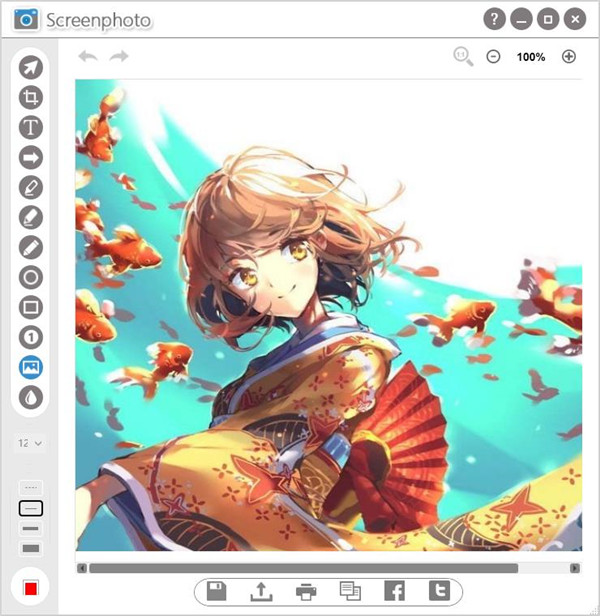
Abelssoft Screenphoto为您提供了一套易于使用的工具来编辑您的屏幕截图,这包括一个文本工具来添加文本信息,它还包括裁剪您的屏幕截图或突出重要方面的工具
软件亮点
1、来自特定窗口的屏幕截图2、来自特定显示器的屏幕截图
3、来自多个显示器的屏幕截图
4、来自用户定义范围的屏幕截图
5、自由手绘形状的屏幕截图
6、可滚动网站的屏幕截图
7、通过以下方式捕获屏幕截图 单击窗口标题栏上的集成摄像头图标
8、通过Print-Screen键捕获屏幕快照
9、使用上下文菜单捕获屏幕快照
10、通过以下方式在优雅的用户界面中编辑捕获的屏幕快照:
裁剪
添加文本
添加几个几何图形,例如箭头,矩形或圆形
标记功能
更黑的功能
添加自动递增的枚举
插入文本和图像水印
11、默认或高级颜色选择器
12、在屏幕快照周围拖动添加的元素
13、在运行时选择它们时更改添加元素的颜色或字体大小
14、选择添加的元素并删除或编辑它们
15、向后或向前编辑链
16、用鼠标滚轮或从按钮缩放
17、重置单击缩放
18、将屏幕快照保存在驱动器本地
19、上传屏幕快照并通过链接共享它们
20、打印屏幕快照
21、将屏幕快照复制到剪贴板
22、动态更改程序语言
Abelssoft Screenphoto安装教程
1、下载软件压缩包文件,双击打开“screenphoto.exe”,选择语言进行安装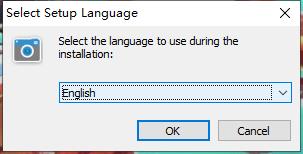
2、点击“Browse”选择软件安装位置
安装向导默认设置的软件默认安装路径为C:\Program Files (x86)\Screenphoto
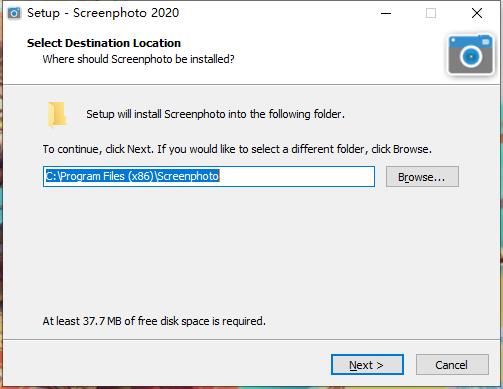
3、创建桌面快捷方式,需要即可勾选,不需要可以取消勾选

4、确认安装信息,无误,点击Install进行安装
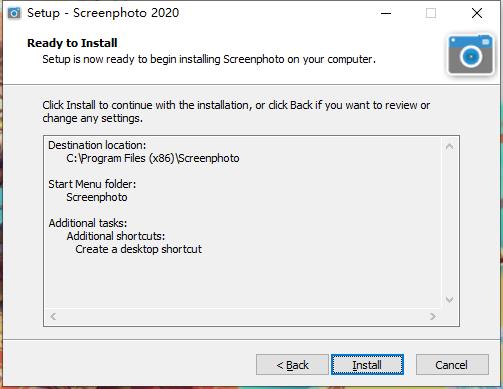
5、软件安装完成,安装向导会提示完成软件安装向导,取消勾选,点击Finish

6、双击Abelssoft Screenphoto软件,您可以在这里看到软件使用的小图标,打开任意软件或者界面都可以直接拍照截图































共有 0条评论