v16.01.76375
手里攥着那块昂贵的固态硬盘,你心里是不是总犯嘀咕:这玩意儿到底该怎么伺候?Abelssoft SSD Fresh Plus 2027 就像个懂行的老修理工,它最核心的逻辑其实很反直觉——别折腾你的 SSD。传统机械硬盘靠碎片整理提速,可 SSD 不同,那些所谓的“优化”反而是在疯狂制造无意义的写入,加速颗粒老化。这软件聪明地帮我们把 Windows 里那些瞎忙活的后台服务、休眠机制、虚拟内存统统关掉,甚至连那该死的短文件名和访问时间戳都一并禁用,本质上就是给硬盘减负,让它少干点无用功。更让人安心的是它自带的 S.M.A.R.T. 监控,能像体检报告一样实时告诉你硬盘的健康度、温度和读写寿命,数据掉速?它能提前预警。至于操作,界面虽然看着有点硬核,但流程其实就三步:进主界面选盘符、点检测看状态、最后按官方建议一键优化。别被那些复杂的设置吓住,很多时候我们需要的不是更复杂的控制,而是学会放手,让硬件在正确的轨道上安静运行。毕竟,延长硬盘寿命不是为了多存几个文件,而是为了那份随时能打开文档的从容与安心,这才是科技该有的温度。
1、优化SSD设置
通过禁用无用服务并禁用不需要要的写访问,可在完成分析后提升SSD的性能。
2、查看驱动器信息
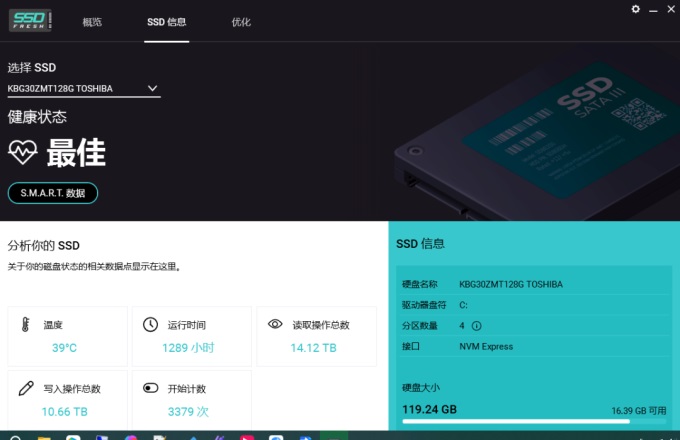
获取有关您的驱动器与制造商的信息。显示适用于电脑中安装的硬盘驱动器的一般信息。您可以看到例如存储容量与已占用的空间。
3、查看SMART数据
现代硬盘使用一种系统进行自我监控,称为SMART(自我监控,分析与报告技术)系统。它分析磁盘,并且在它们可能造成数据丢失之前已经指示了缺陷。读取此信息并将其显示在窗口中。
4、停用Windows事件日志记录
Windows永久记录系统配置更改,与来自多种服务与程序的崩溃与其他事件。这会创建不需要要的写访问并缩短SSD的使用寿命。
5、禁用Windows碎片整理
由于SSD对所有存储器单元具有相同的访问时间,所以不需要相干地存储它们。除此之外,碎片整理过程会产生写入命中,从而缩短SSD的使用寿命。所以,强烈建议停用碎片整理过程。
6、时间戳停用
Windows存储每个文件访问的访问时间。这会产生不需要要的写入命中,从而缩短SSD的使用寿命。强烈建议禁用此功能。
7、禁用引导文件的碎片整理
由于文件存储在SSD中的方式,启动文件的碎片整理没有任何意义,应该禁用,因为它会缩短SSD的使用寿命。
8、关闭短名称
为了与旧的16位DOS应用程序兼容,Windows会为文件夹与文件创建短名称,这会造成对SSD的额外写入访问。当前的应用程序不需要这些名称,这就是它们可以被禁用的原因。
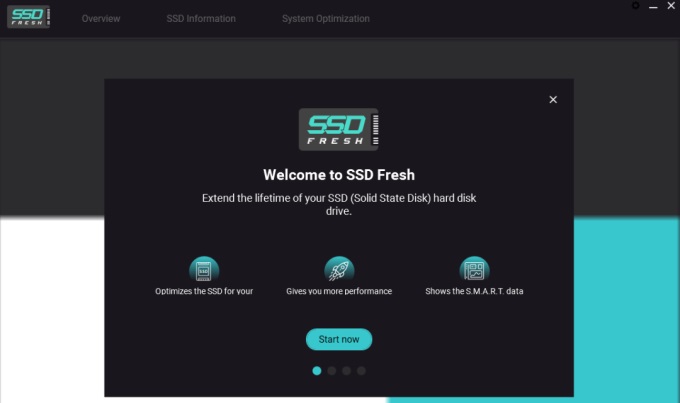
1、首先进入主界面引导界面
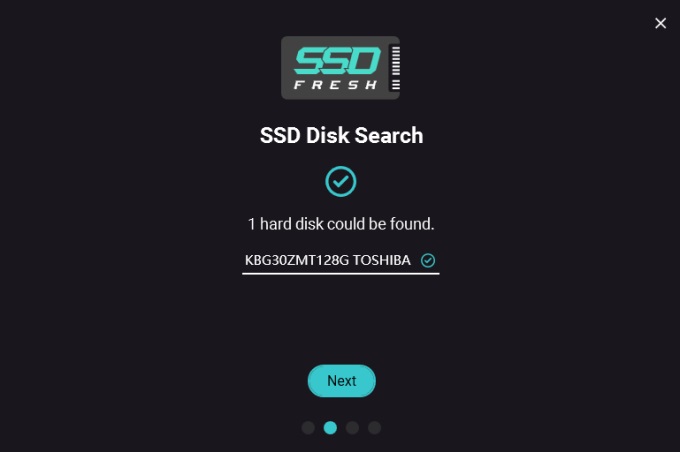
2、找到固定硬盘如下图:
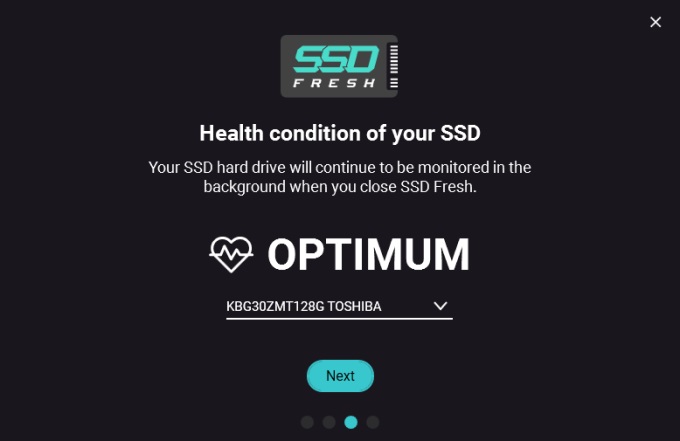
3、接着引导界面是提示你是否检测固态硬盘的状态。
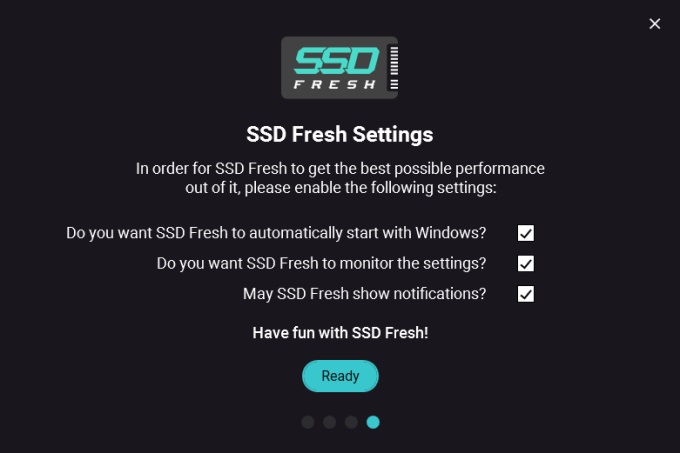
4、最后引导界面是开启准备进入检测功能
5、进入SSD主界面,这里会展示SSD的健康状态、SSD温度、可优化下、SSD性能分析列表
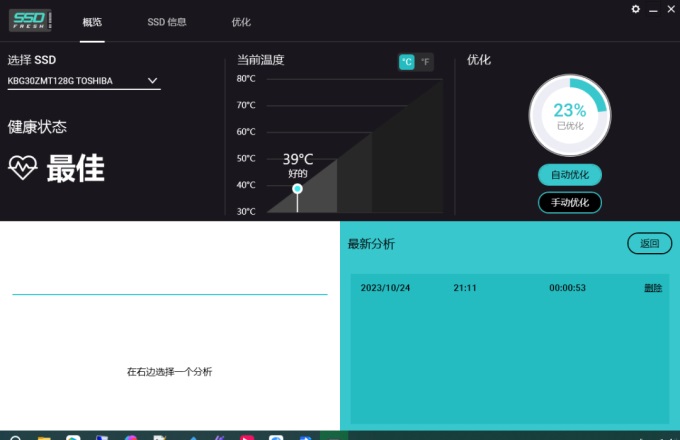
6、查看SSD的详情,这个界面我们可以看到SSD的温度、运行时间、读取操作总数、写入操作总数、开始计数、SSD信息等。
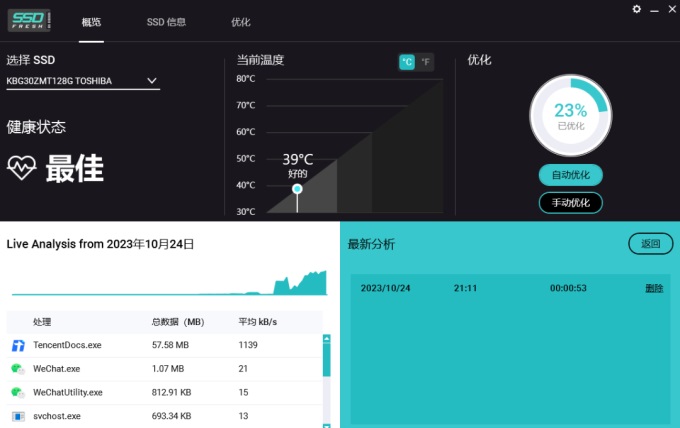
7、开始分析SSD的性能
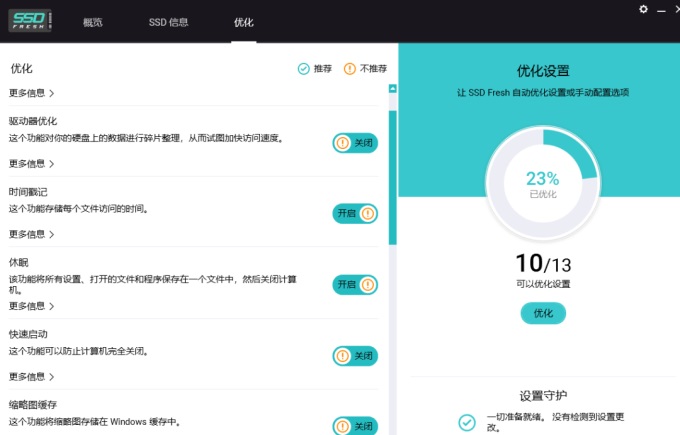
8、系统优化界面如下,这个界面主要展示优化下,大家可以根据官方推荐的建议进行优化,也可以根据自己的需求进行优化。
9、我们进入软件设置界面切换为中文
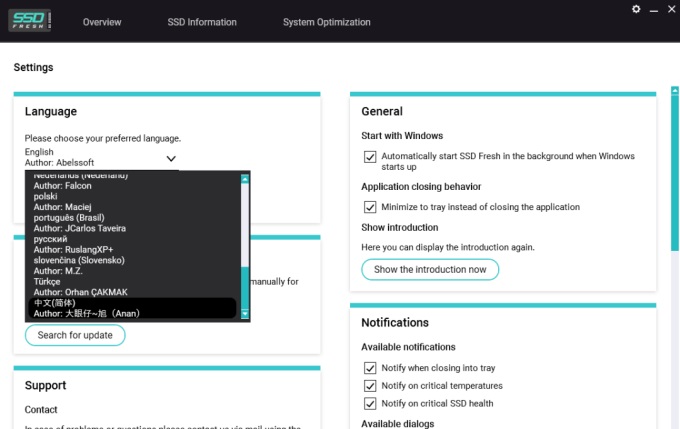
10、以上就是Abelssoft SSD Fresh Plus 2027使用方法,希望对大家有所帮助。















共有 0条评论