
软件特点
1、采用标准的ATA/SATA/SCSI指令,任何型号硬盘都可以检测。2、支持驱动器测试、SMART测试、驱动器调整和控制、APM(电源管理)等多种测试功能。
3、适用于硬盘、usb接口、Flash卡等设备的检测。
4、可以运行在Win2k/xp等操作系统
功能介绍
一、支持存储的设备– IDE(ATA)和 SATA 硬盘、SCSI(SAS)硬盘;
– 外部 USB 驱动器和所有主要的 USB 盒;
– 火线或 IEEE 1394 硬盘;
– ATA(IDE)RAID 卷/SATA/SCSI 硬盘驱动器(仅适用于表面测试);
– USB 闪存(便携驱动器)- 仅适用于表面测试;
– SATA/ATA SSD 固态驱动器(新)。
二、存储设备测试:
– 线性验证模式 – 有助于确定您的驱动器是否需要数据抢救,有可恢复的错误或在它完美的形状。
– 线性读取模式 – 简单,但速度更快的磁盘检查。
– 线性擦除模式。
– 蝶形读取模式(合成随机读取)。
三、S.M.A.R.T.:
– 读取和分析 ATA/SATA/USB/火线硬盘的 SMART 参数。
– 读取和分析 SCSI 硬盘日志页。
– ATA/SATA/USB/火线/SCSI 硬盘温度监视器。
四、附加功能:
– 读取和分析 ATA/SATA/USB/火线/SCSI 硬盘的身份信息。
– 更改 ATA/SATA/USB/火线硬盘的 AAM、APM、PM 参数。
– 报告 SCSI 硬盘的缺陷信息。
– 启动或停止 ATA/SATA/USB/火线/SCSI 硬盘的主轴功能。
– 保存 MHT 格式报告。
– 打印报告。
– 皮肤支持。
– 命令行支持。
– SSD SMART 和身份报告(新)。
使用教程
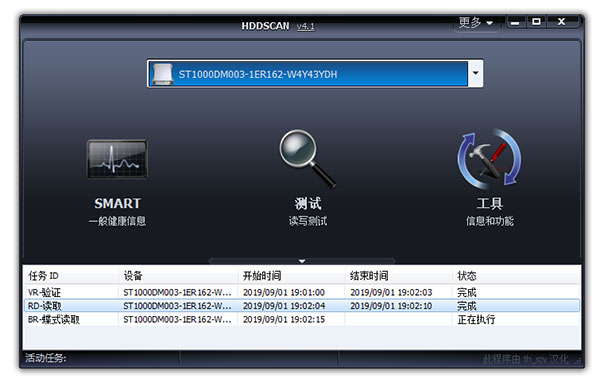
1、在本站下载好压缩包,解压缩文件,双击运行“HDDScan.exe”程序;2、同意软件使用的许可证协议,在“驱动器”的下拉框中选择合适的驱动器进行检测,该驱动器下拉框包含系统中所有受支持的存储设备列表;
3、选择完合适的驱动器后点击“SMART”按钮生成SMART属性报告;
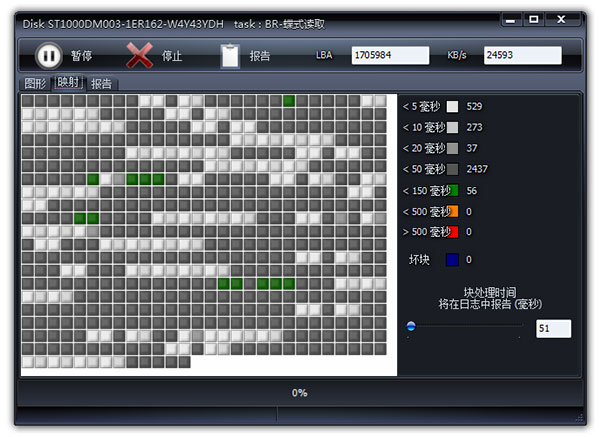
4、点击“测试”按钮进行硬盘的读写测试,其中有四种测试功能选项:①以线性模式进行验证;
②以线性模式读取;
③以蝴蝶模式阅读;
④以线性模式擦除;
5、选择“工具”按钮,弹出所选驱动器包含的空间和所能执行的功能;
hddscan识别不到硬盘
1、硬盘未连接或者存储设备连接造成松动不能保持持续连接的连贯性;2、硬盘发生了损坏,造成不可被读取的的使用障碍;
3、软件发生了运行故障,重新启动程序或者重新安装再进行硬盘检测。
常见问题
1、为什么要使用HDDScan?答:HDDScan是一款专业的电脑硬盘检测工具,可以检测硬盘的出现故障的原因。当电脑失去响应经过检测发生是由硬盘故障引,这时就需要用到一种工具来更精确的诊断硬盘发生了何种故障,而HDD Scan就是一款很好的检测工具,是基于ATA/SATA/SCSI标准,使用接口指令对硬盘进行诊断和修复,HDD Scan提供你所有的硬盘诊断和修复功能。当然如果硬盘的接口以及更底层的部分发生了故障,那么HDD Scan将不能检测到硬盘,甚至会导致操作系统不能启动。
2、HDDScan怎么用?
答:打开HDDScan有三大主要功能,一般健康信息、SMART测试、信息和功能,点击一般健康信息可以查看硬盘的信息,点击信息和功能,可以使用驱动器测试、SMART测试、驱动器调整和控制、APM(电源管理)等多种功能,对电脑硬盘进行测试。




























共有 0条评论