

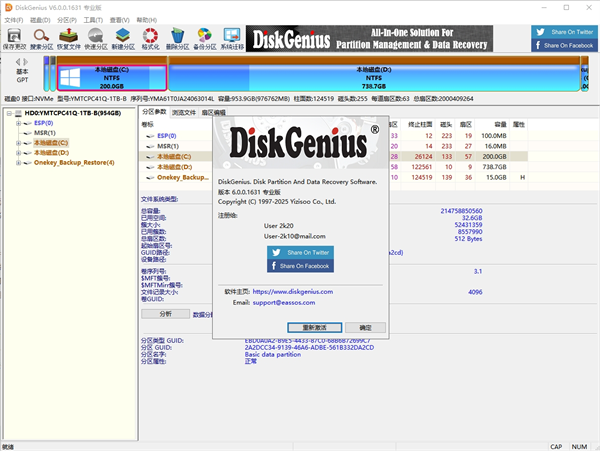
软件优势
1、检测性能
可以帮助用户对硬盘性能进行完善的检测
2、分区功能
可以对硬盘进行再次分区,操作简单
3、分区搜索
可以给用户提供强大的丢失分区搜索功能
4、磁盘读写
提供基于磁盘扇区的专业读写功能
5、备份还原
支持对分区建立镜像,更便捷的进行数据的备份和还原
diskgenius分区教程
1、机械固态硬盘多分区(适合XP,7,8,10系统)
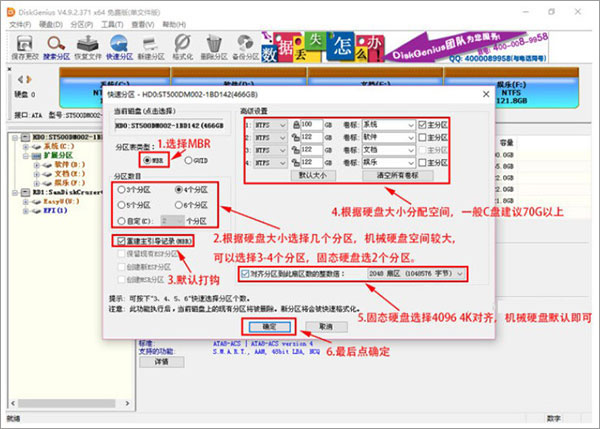
首先打开软件,右键点击红框中的硬盘,选择快速分区,但在此之前,建议您先所有数据保存好,以便丢失;

进入快速分区界面后,如图下所示,进行选择,最后确定即可;
2、固态硬盘单分区(适合XP,7,8,10系统)
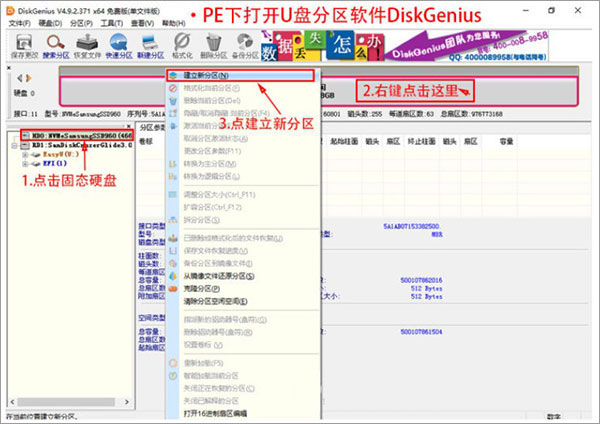
回到软件首界面,点击固态硬盘,右键图中位置选择建立新分区;
以此选择分区的类型、文件系统类型、分区大小等等数据,最后确实;
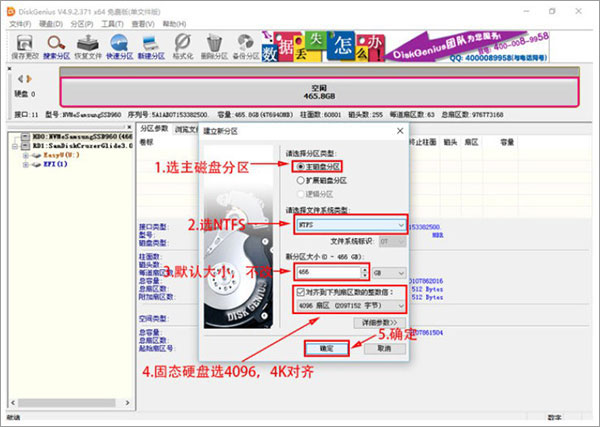
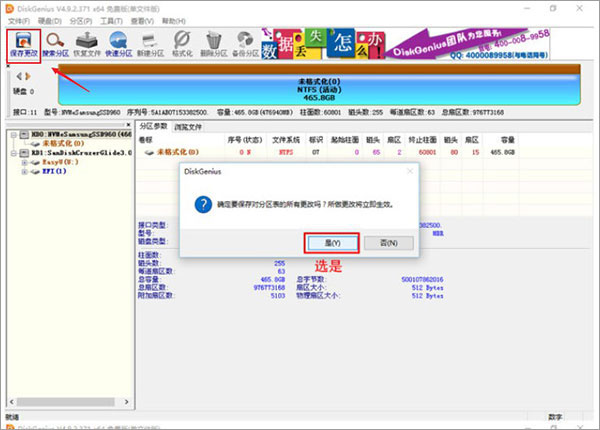
并点击左上角的保存更改,确定对分区表所做的更改;
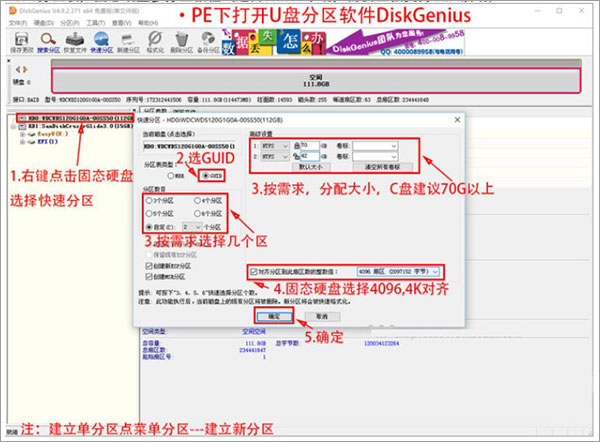
3、GPT分区表,固态硬盘多分区(适合Win10系统,需要主板支持UEFI启动)
首先右键点击固态硬盘,选择快速分区,按自身需求进行选择;
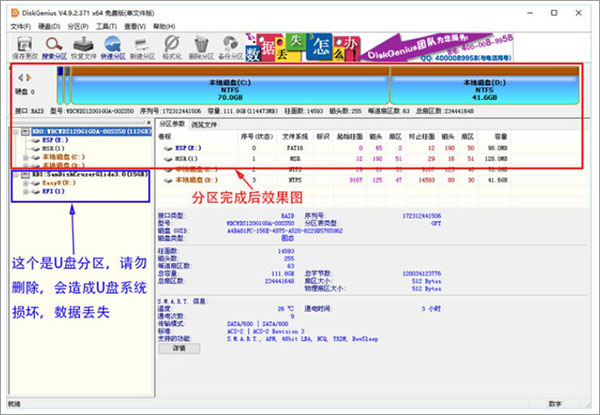
分区完成后,如下图所示,可清晰的看到。
diskgenius恢复文件步骤
如果你由于各种各样的原因,不幸丢失了数据、想恢复数据,那么可以试试如下办法:
首先需要能够识别出您要恢复数据的存储硬件(硬盘、移动硬盘、U盘、存储卡等);
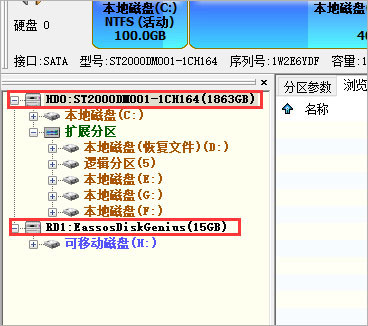
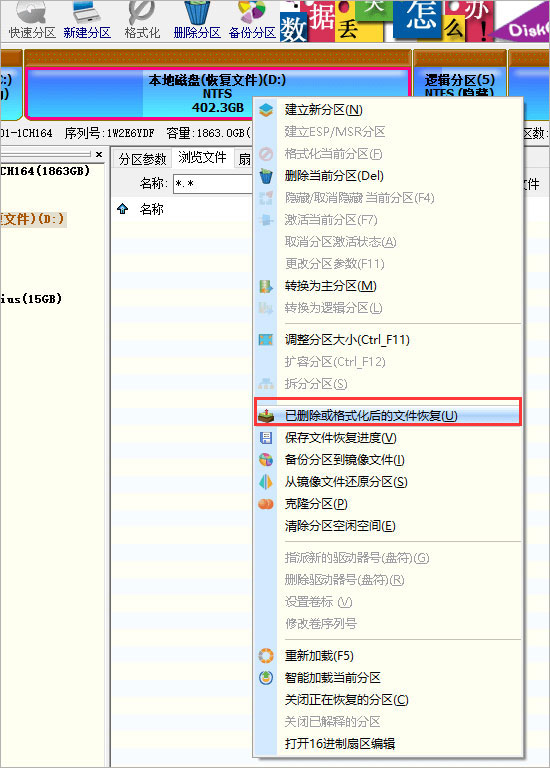
如果能确定您要恢复的数据存在于哪个分区上,那么直接在DiskGenius主界面上方的硬盘分区图中,选中分区,点击鼠标右键,然后在弹出的快捷菜单中,选择菜单项“已删除或格式化后的文件恢复”,如下图所示:
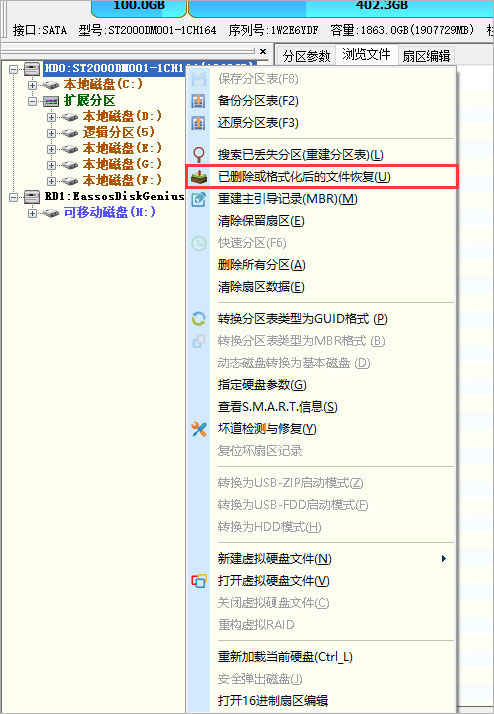
若是不能不能确定要恢复的数据在哪个分区中,只需要在DiskGenius左侧主界面中,选择要恢复数据的存储设备,然后点击右键,同样在弹出的快捷菜单中,选择菜单项“已删除或格式化后的文件恢复”,如下图所示:
再点击快捷菜单项“已删除或格式化后的文件恢复”后,都会弹出恢复选项窗口,如下图所示:
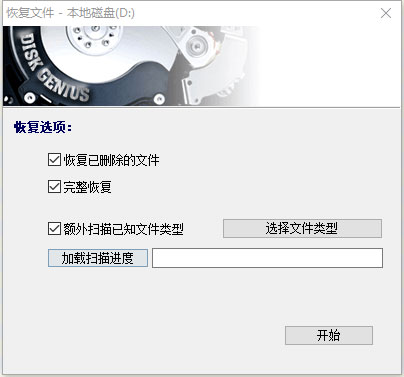
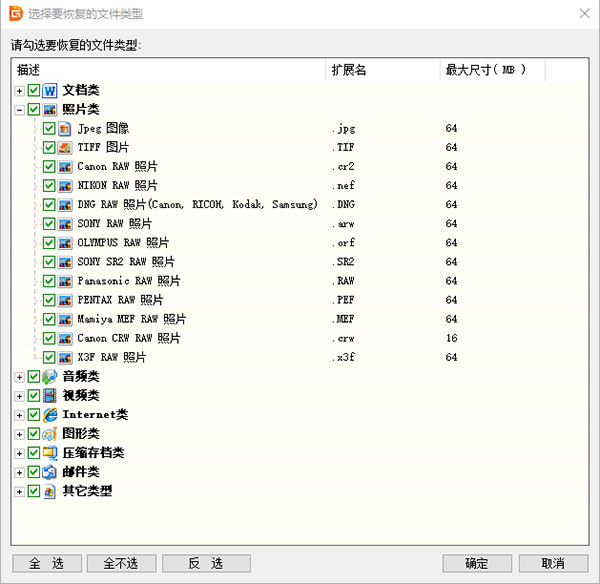
勾选“额外扫描已知文件类型”选项后,点击右侧的“选择文件类型”按钮,可以在弹出的窗口中指定您要恢复的文件类型;
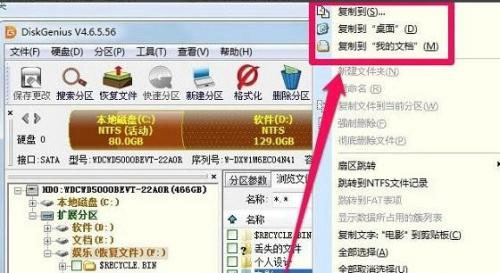
一段时间后,就可以恢复出我们此前删除的一些相关文件,如果看到有需要恢复的文件,直接在该文件上右键单击,然后复制到指定位置就可以了。
功能特点
1、支持传统的MBR分区表格式及较新的GUID分区表格式。
2、支持基本的分区建立、删除、隐藏等操作。可指定详细的分区参数;
3、支持IDE、SCSI、SATA等各种类型的硬盘。支持U盘、USB硬盘、存储卡(闪存卡);
4、支持FAT12、FAT16、FAT32、NTFS文件系统;
5、支持EXT2/EXT3文件系统的文件读取操作。支持Linux LVM2磁盘管理方式;
6、可以快速格式化FAT12、FAT16、FAT32、NTFS分区。格式化时可设定簇大小、支持NTFS文件系统的压缩属性;
7、可浏览包括隐藏分区在内的任意分区内的任意文件,包括通过正常方法不能访问的文件。可通过直接读写磁盘扇区的方式读写文件、强制删除文件;
8、支持盘符的分配及删除;
9、支持FAT12、FAT16、FAT32、NTFS分区的已删除文件恢复、分区误格式化后的文件恢复。成功率较高;
10、增强的已丢失分区恢复(重建分区表)功能,恢复过程中,可即时显示搜索到的分区参数及分区内的文件。搜索完成后,可在不保存分区表的情况下恢复分区内的文件;
11、提供分区表的备份与恢复功能;
12、可将整个分区备份到一个镜像文件中,可在必要时(如分区损坏)恢复。支持在Windows运行状态下备份系统盘;
13、支持分区复制操作。并提供“全部复制”、“按结构复制”、“按文件复制”等三种复制方式,以满足不同需求;
14、支持硬盘复制功能。同样提供与分区复制相同的三种复制方式;
15、支持VMWare、VirtualBox、Virtual PC的虚拟硬盘文件(“.vmdk .vdi .vhd”文件)。打开虚拟硬盘文件后,即可像操作普通硬盘一样操作虚拟硬盘;
16、可在不启动VMWare、VirtualBox、Virtual PC虚拟机的情况下从虚拟硬盘复制文件、恢复虚拟硬盘内的已删除文件(包括格式化后的文件恢复)、向虚拟硬盘复制文件等;
17、支持 ".img" ".ima" 磁盘及分区映像文件的制作及读写操作;
18、支持USB-FDD、USB-ZIP模式启动盘的制作及其文件操作功能;
19、支持磁盘坏道检测与修复功能,最小化减少在修复坏道过程中的数据破坏;
20、可以打开由DiskGenius建立的PMF镜像文件;
21、支持扇区编辑功能;
22、支持虚拟磁盘文件格式相互转换功能;
23、支持无损调整分区大小功能。











































共有 0条评论