历史记录
清空历史记录
    首页 > 电脑软件 > Disk Savvy(磁盘空间分析软件) v17.5.16

    Disk Savvy(磁盘空间分析软件)

    v17.5.16

    • 软件大小:11.07M
    • 软件版本:v17.5.16
    • 软件类型:国产软件
    • 软件分类:电脑软件
    • 软件语言:简体中文
    • 更新时间:2026-01-27
    • 安全检测:无插件360通过腾讯通过金山通过瑞星通过小红伞通过

    • 软件评分:

    普通下载

    手机扫一扫快捷方便下载
    Disk Savvy这工具真心不错,它能帮你把硬盘里那些乱七八糟的文件整理得明明白白。它会扫描你的硬盘或者某个文件夹,然后用树状图和条形图把每个文件和文件夹的大小都标出来,甚至还能告诉你它们占了上级目录多少百分比,看着特别直观。我觉得这对咱们平时清理硬盘空间、管理文件特别有帮助,尤其是当你不知道是什么东西占了大量空间的时候,用它一扫便知。它还能同时分析好几个不同的目录,比很多同类软件都强,功能也更独特,用起来效率很高。除了基本的分析,它还能按规则分析,性能优化选项也挺多,分析完的报告还能导出成网页、Excel这些格式,非常方便。软件功能上,它能生成文件结构视图,用扇形图展示空间构成,还能帮你找出最大的文件,导出结果也很灵活。它的界面分上下两部分,上面按空间大小排序,能清楚看到每个文件夹的大小和文件数量,双击进去百分比是相对于子目录的,这样找大文件特别快,找到后可以直接右键删除,不过得小心,这删除是不经过回收站的,想保险点最好还是打开目录去资源管理器里删。下面的列表则按文件类型排序,让你一眼看清哪类文件占地方最多。扫描速度方面,比起我用过的其他软件,它算是快的了,而且免费版虽然有单次扫描文件数的限制,但通常也够用了。操作起来也简单,点一下分析按钮选好目录就行,分析大文件系统可能需要点时间,但进度条会显示处理了多少文件和空间。分析完后,饼图能直观展示磁盘使用情况,还能直接对文件进行复制、删除等管理操作。最近的更新还加了磁盘活动、传输速率和IOPS的监视器,修复了一些bug,功能越来越完善了。

    Disk Savvy是一个以图表方式显示用户硬盘或指定文件夹的磁盘使用情况的工具。 通过扫描磁盘或文件夹,生成树视图,同时显示每个文件、文件夹的大小及占父文件夹和根文件夹的百分比, 并且用简单的条状图显示,方便查看。Disk Savvy可以帮您同时分析磁盘中的多个不同目录,这款软件可以用来分析某个目录(可以是整个分区也可以是某个文件夹)下的文件状况。对于我们管理文件,清理硬盘空间非常有用。除此之外,Disk Savvy还具有其他同类软件没有的独特功能,在管理/删除文件时更加方便,效率更高。它还提供先进的以规则为基础的磁盘使用情况的分析能力,性能优化选项和存储能力,出口分析报告,HTML,Excel,CSV和文本格式等。

    软件功能

    1、生成文件结构视图。

    2、显示文件夹大小及占父文件夹和根文件夹的百分比,并用图形显示。

    3、用扇形图显示已用空间大小构成。

    4、查找最大文件。

    5、分析结果导出功能,可以保存为网页、带格式的文本等文件。

    6、其他操作:资源管理器、查找、打开、展开/收起目录树、统计数目。

    软件特色

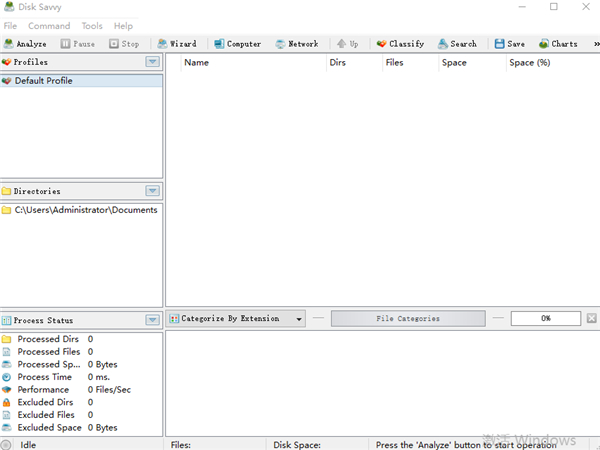
    DiskSavvy分为上下两个窗口,上面的那个是按照所占空间排序的,不仅可以看到这个文件或者文件夹占了多少空间,同时可以看到文件夹中的文件数量,以及这个文件夹所占空间在整个目录的百分比。(如果双击文件夹进入二级目录,看到的百分比是相对于子目录的。)这样能够很方便的看到到底是哪些文件在占用大量的硬盘空间。找到要删除的文件就可以右键删除。(小心的是,这里的删除命令不经过回收站!如果要保险起见,可以右键选择打开目录,然后在 Windows 资源管理器里删。)

    下面的列表是按照文件类型所占空间排序的。你能够清楚的知道在这一目录下是哪类文件占用了很大的空间,以及每类文件各有多少个。

    要得到这个结果首先需要指定某个目录,然后给软件一段时间让他扫描,不过时间不会很长,比起我用过的另一款软件来说这款已经很快了。并且它是免费的(有单次扫描文件数的限制,但通常不会达到那个限制)。

    Disk Savvy分析目录中的磁盘空间使用情况

    要分析磁盘或目录中的磁盘空间使用情况,请按主工具栏上的“分析”按钮,指定要分析的目录,然后按“分析”按钮。为了分析多个目录、磁盘和/或网络共享,请按“添加”按钮,并添加应该分析的所有磁盘、目录和/或网络共享。
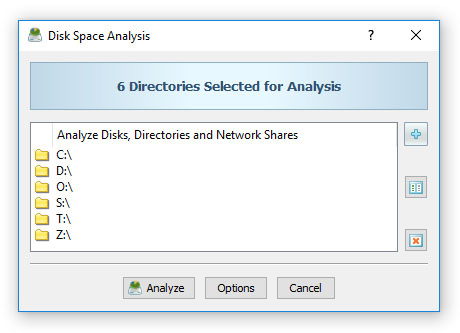
    根据应分析的文件数量,磁盘使用分析过程可能需要几秒钟(对于数千个文件)到几分钟(对于包含数百万个文件的大型文件系统)。在磁盘空间分析过程中,DiskSavvy将显示磁盘空间分析操作的进度,显示已处理的文件总数和已处理的磁盘空间量。
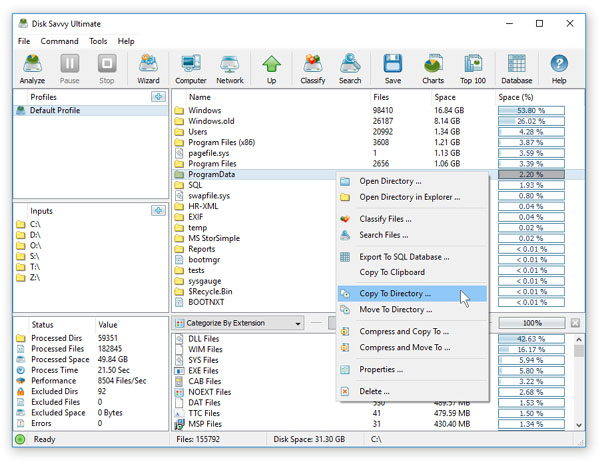
    一旦磁盘空间分析过程完成,DiskSavvy将显示一个层次结构的分析磁盘,目录和文件排序的数量使用的磁盘空间。对于每个目录,DiskSavvy将显示目录的名称、目录和所有子目录中文件的总数以及目录和所有子目录中所有文件使用的磁盘空间总量。
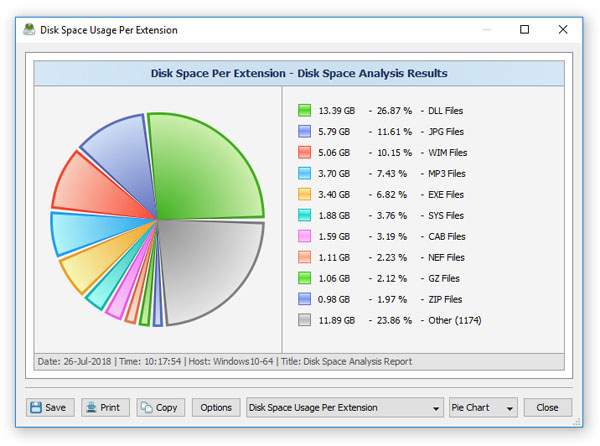
    按“图表”按钮显示一个饼图,显示当前目录视图和所选文件类别的磁盘空间使用统计信息。单击目录项打开目录并显示嵌套的子目录和文件。选择一个或多个目录和/或文件,然后按鼠标右键,对所选项执行文件管理操作。例如,选择一个或多个文件,按下鼠标右键并选择“复制到目录”菜单项,将所选文件复制到另一个位置。

    更新日志

    v17.5.16版本

    添加磁盘活动监视器工具窗格

    添加磁盘传输速率监视器工具窗格

    添加磁盘IOPS监视器工具窗格

    修复了一些bug

    相关软件

    网友评论

    共有 0条评论

    captcha 评论需审核后才能显示

    应用推荐

    游戏推荐