

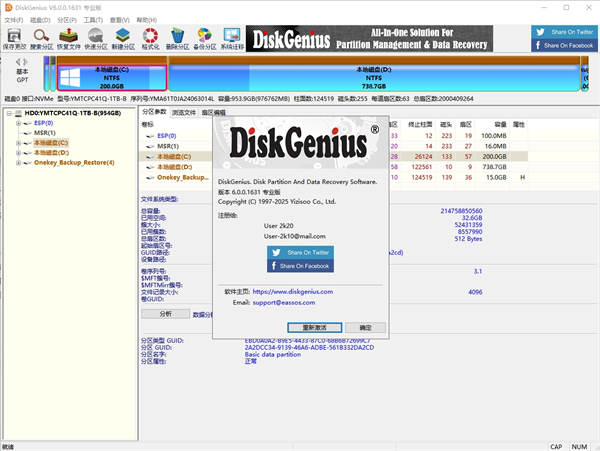
DiskGenius专业版说明
1、采用Dll劫持注入破解全功能专业版,所有付费注册的功能都可以用!
2、亲测可恢复大于4G的文件、可虚拟磁盘格式转换、可修改VHD文件
3、无需阻止联网验证, 联网状态下恢复文件操作过程几分钟无闪退问题
功能介绍
1、强大的数据恢复功能
安全快速地恢复硬盘、移动硬盘、U盘、存储卡、RAID、虚拟磁盘上因误删除、格式化、分区损坏、分区丢失、病毒破坏、系统崩溃及其他未知原因丢失的数据。
2、高效的搜索算法
智能的搜索算法可以对磁盘进行深度扫描,识别出丢失的数据,不管数据是什么原因丢失的,只要没有被覆盖,还有残留的文件信息,就可以正常查找到并恢复。
3、恢复前预览文件
在实际恢复数据之前预览自己的文件,所见即所得,清晰明了,双击文档、图片、视频、音频、文本、PDF等可以查看文件内容,以便准确预判恢复效果。
4、RAID恢复
支持虚拟重组RAID,重组后就可以像操作常规磁盘一样进行文件恢复与分区恢复了,组建的虚拟RAID是只读的,以防止误操作破坏原始磁盘及数据。
5、虚拟机恢复
无需运行虚拟机系统,可直接加载虚拟磁盘文件,加载后,即可像操作普通磁盘一样进行数据恢复,支持VMware、Virtual PC和VirtualBox等虚拟机的虚拟磁盘文件格式。
6、紧急恢复
可以帮您制作WinPE启动盘,用于处理数据恢复的紧急情况,例如系统崩溃无法启动、系统盘丢失了数据等,安全便捷。
7、扇区编辑
集成了强大的16进制文本编辑与磁盘编辑功能,例如,扇区定位、扇区复制、扇区填充、数据解释、对任意扇区进行编辑、导入与导出扇区数据等,可以帮助专业人员进行手工数据恢复。
8、支持文件系统
支持NTFS、FAT32、FAT16、FAT12、exFAT、EXT4、EXT3、EXT2等多种文件系统的文件恢复、分区恢复、分区管理、数据备份。
DiskGenius专业版数据恢复教程
1、选择磁盘点击恢复文件
打开Diskgenius软件,选择需要恢复的磁盘,点击“恢复文件”。
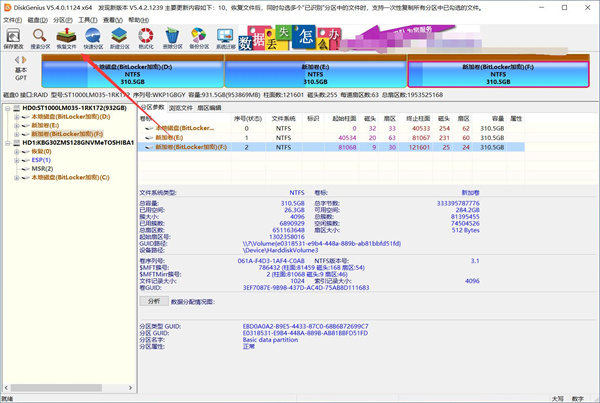
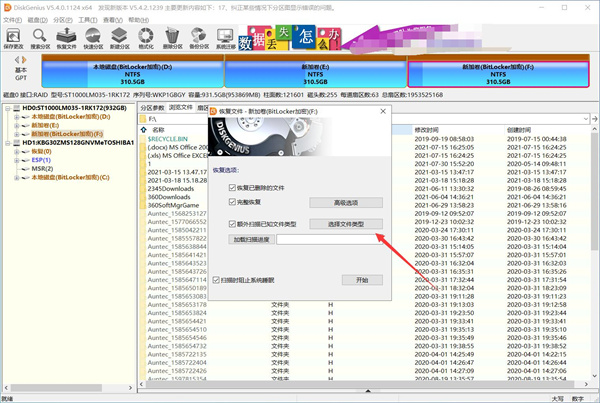
2、开始扫描数据
然后设置恢复选项,点击开始扫描数据。
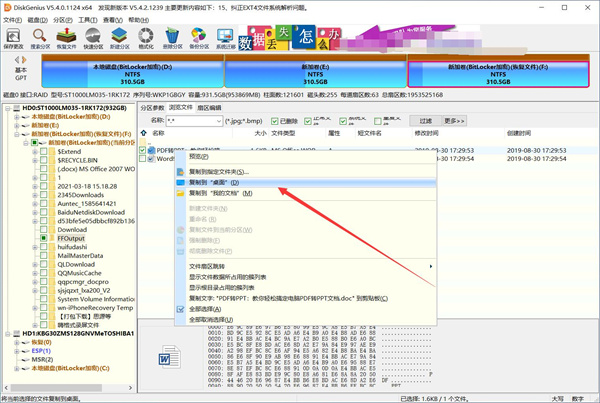
3、右键复制文件
扫描完成,选择要恢复的文件,鼠标右键复制到电脑指定位置。
4、文件恢复完成
最后数据文件恢复完成即可。
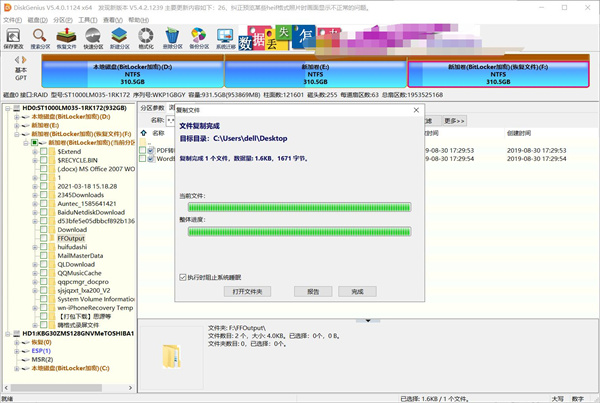
diskgenius怎么用
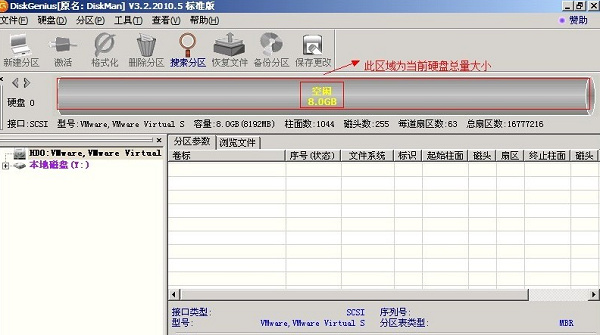
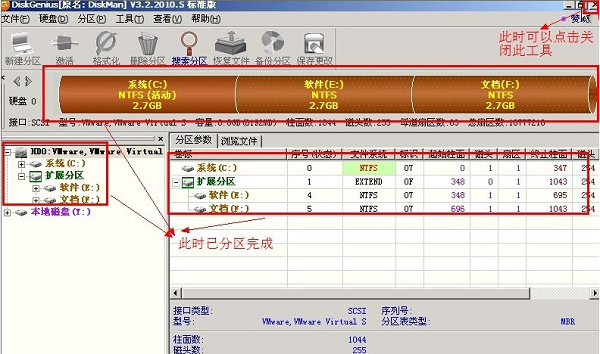
1、打开diskgenius,选择需要分区的硬盘,可以查看下硬盘的大小和其他信息。
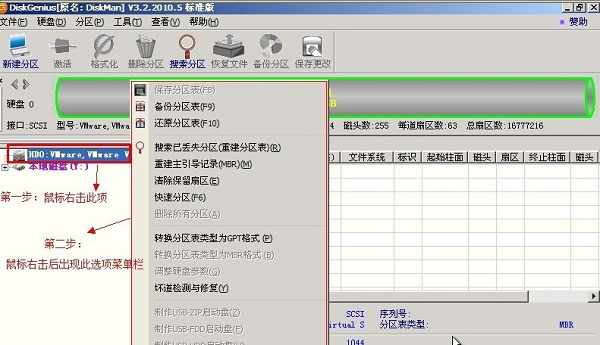
2、选中需要分区的硬盘,右击会出现菜单栏。
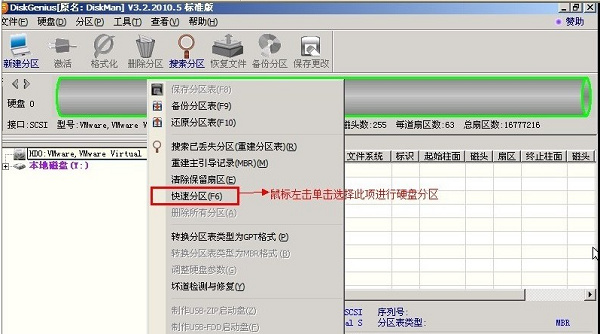
3、在出现的菜单栏中,选择“快速分区”。
4、弹出快速分区界面,选择所需要的分区数目,可以自定义选择,把“重建主引导记录”打勾,主分区不变。
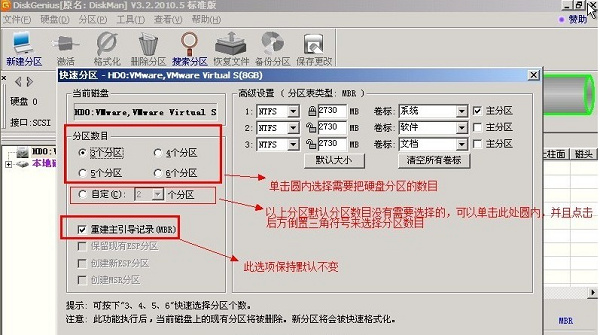
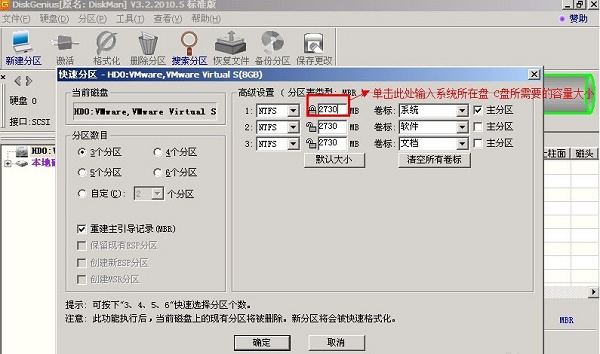
5、修改主分区的容量大小,根据硬盘的大小选择合适的容量即可。
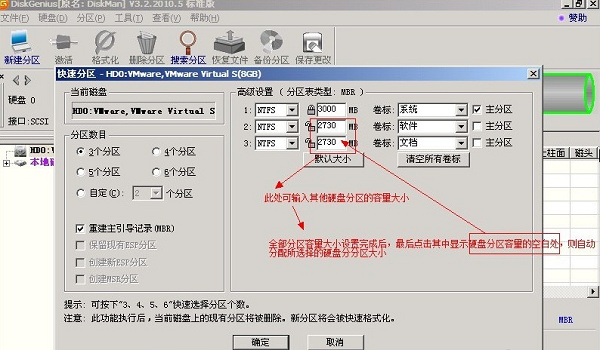
6、再修改其他分区的容量大小,设置完之后点击确定。
7、进行分区中,需要稍等片刻。
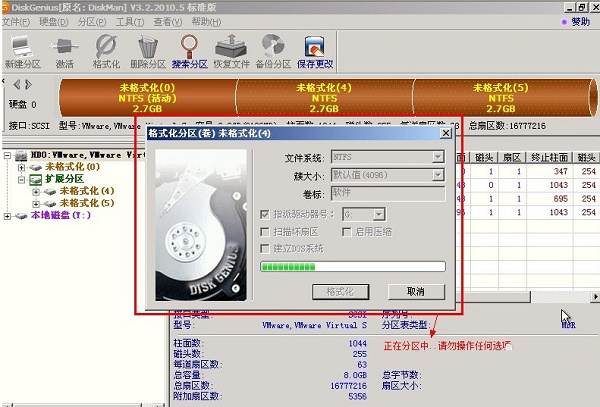
8、等待片刻后,分区就完成了。
软件亮点
1、检测性能
可以帮助用户对硬盘性能进行完善的检测
2、分区功能
可以对硬盘进行再次分区,操作简单
3、分区搜索
可以给用户提供强大的丢失分区搜索功能
4、磁盘读写
提供基于磁盘扇区的专业读写功能
5、备份还原
支持对分区建立镜像,更便捷的进行数据的备份和还原










































共有 0条评论