

Paragon Alignment TooL注册码
Product Key:PSG-253-PRE-CB-094343680Serial Number:09933-B0C6D-3B8E6-057FF
Paragon Alignment TooL使用教程
1、Paragon Alignment Tool本身就应该有一个前置程序,自动检查硬盘有没有误区,如有,就应该不容许用者进入执行Alignment程序2、进一步,Paragon Alignment除了应该做第【1】点之外,更应该有功能将硬盘上的坏区辨别出来,对其分隔并封闭(不再用)或修复,然后才进行alignment程序
3、可以看到左侧是你的硬盘,而右侧,则是说明,如果显示绿色,则是已经对齐4K,而显示黄色,则是可以对齐4K,但未对齐,而粉红色的,则是不支持高级格式化,也就是对齐4K也没用。选择黄色未对齐的硬盘,勾选上,然后点下面的Align Partitons
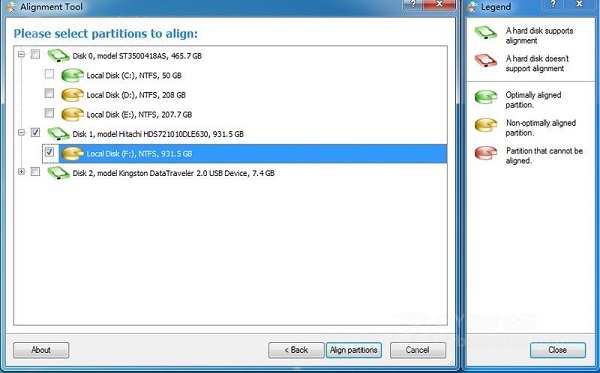
4、然后会有一个简短的对齐进程,这个过程很快,一般一分钟内就可以完成
5、之后会自动跳转到下面的界面,这里不用管,直接点Restart Align,电脑会自动重启
6、重启后,会跳转到DOS下进行对齐,这个过程视你的硬盘大小以及使用量而定,硬盘中的文件越少,对齐的越快,我对齐了一块使用了400多G的文件的硬盘,大概用了近2个小时。在这个过程中,电脑不要断电,对齐程序不要强制停止,否则可能会导致硬盘损坏
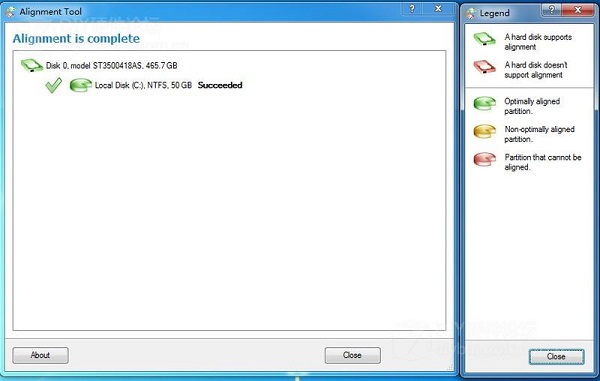
7、对齐后,电脑会自动重启,然后进入系统后,会弹出下图的窗口,可以看到,分区的图标已经变成了绿色,而后面有一个Succeeded成功的标识,现在硬盘的4K就对齐了
Paragon Alignment TooL新功能
1、增进先进格式硬盘效能三倍2、Paragon Alignment Too增进固态硬盘寿命和效能三倍
3、增进虚拟电脑效能三倍
4、Paragon Alignment Too支持Windows 8
5、更快的对齐引擎
6、如没有安装MSI程序包,可以启动WinPE环境对齐分区
Paragon Alignment TooL功能
1、Paragon Alignment Too无需重启进行分区对齐操作-未锁定的分区可以在Windows中直接进行对齐2、蓝屏模式下的对齐操作-重启系统进入蓝屏模式,对正在使用的分区进行对齐操作
3、Paragon Alignment Too通用恢复CD(RCD)-在未安装PAT时Windows无法检测或对齐驱动时启动您的系统
4、全部数据保护-在对齐操作忽然中断(比如电源中断)时,数据依旧能够获得保护
Paragon Alignment TooL特点
1、Paragon Alignment Too通过单一操作对齐分区的唯一工具2、保证磁盘系统和数据的安全性
3、磁盘子系统的性能最高能提高到3倍
4、Paragon Alignment Too能够显著地增加SSD的使用寿命
5、对齐虚拟存储器和主机的分区
6、对齐超高性能4K扇区硬盘的分区
7、Paragon Alignment Too可调整对齐操作行为
8、在出现故障时会自动重启对齐操作

























共有 0条评论