

hdtune硬盘检测工具功能
1、程序不用加密壳压缩(因为加密壳会严重影响兼容性和稳定性,还有速度),只用最简单的压缩壳减小程序体积,便于携带!
2、完美显示摄氏度和华氏摄氏度的中文符号(包括系统托盘)
3、完美解决保存屏幕截图时默认文件名乱码的问题
4、在程序主界面不带任何logo,不带任何插件软件使用图片
知识详解
一、测试读取速度的结果很容易受到当前系统状态的影响,所以很多小盆友为测试结果差异很大纠结。这种纠结是没必要的,因为现在预装win7系统的笔记本很多,各大笔记本厂商也纷纷添加自身研发的软件增加机器卖点,默认这些第三方软件开启和关闭状态的不同,很容易影响测试结果的。如果杀毒软件运行的话测试结果一定不理想,所以不能从简单测试读取速度结果直接判断硬盘是否存在质量问题。网友也没必要攀比读取速率
二、测试结果的曲线图和黄点都代表了什么呢?
1.浅蓝色曲线,代表的是检测过程中检测到硬盘每一秒钟的读取速率
2.黄色点代表硬盘的寻道时间
3.蓝色的线不要忽高忽低的,平平稳稳为好
4.蓝色曲线为整张硬盘的读取速度(从外圈向内圈),速度越快、曲线越平缓越好,如果有大沟,排除开杀软或运行其它程序影响的话,说明盘有问题
5.黄色小点为“存取时间”(寻道时间+转速),越短越好
三、传输速度的最小值,最大值,和平均值。还显示了数据的存取时间,和突发数据传输率。CPU的占用率。另外提一点,在“基准”测试里头改变选项中“块大小”会影响到测试的数据准确性,因此不要盲目相信某些网站所谓的硬盘评测数据。参照不同数据出入挺大的
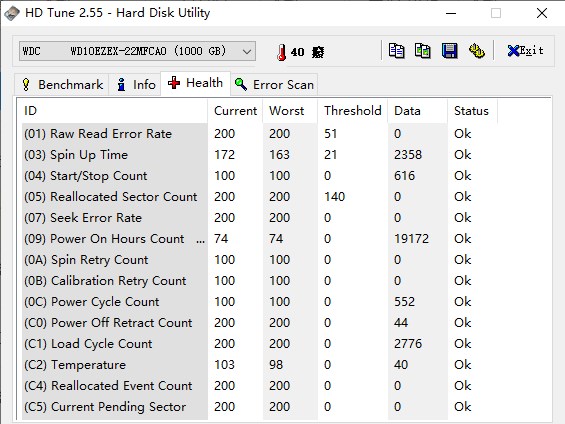
四、S.M.A.R.T属性表
S.M.A.R.T.包含很多个属性,每个属性值只有两种含义,超过阈值和没有超过阈值。一旦有属性值超过了阈值,表明“硬盘快不行了”。每个硬盘的 S.M.A.R.T.信息中,都注明了这些属性的阈值,不同厂家的阀值是不同的。不同的属性值对于阈值的对比关系也有两种情况,应大于阈值和应小于阈值
A.01 =Read Error Rate / (底层)数据读取错误率
指从磁盘表面读取数据时发生的硬件读取错误的比率,Raw值对于不同的厂商有着不同的体系,单纯看做1个十进制数字是没有任何意义的。
*以上为Wiki上的英文翻译版本,此属性貌似存在分歧,有的说值高了好,有的说低了好,此处我们还是按照Wiki上的吧,反正只要 Worst不小于 Threshold 就行了。
**这里的Raw值也可能不同,比如笔记本上的ST硬盘就Raw为0,而台式机上1.5T的ST就为227901540
B.02 =Throughput Performance/吞吐性能(读写通量性能)
Raw值越高越好整体(普通)的硬盘驱动器的吞吐性能。如果这个属性的值一直在下降有很大的可能性是硬盘有问题了。
*一般在进行了人工 Offline S.M.A.R.T.测试以后才会有值
C.03 =Spin-Up Time / 马达旋转到标准转速所需时间。
Raw值越低越好主轴旋转加速的平均时间(从零转速到完全运转(标准转速)[毫秒])。单位也可能为秒。如果是0的话证明这一项没有读对,或者是这一项的数据生成错误。不应该出现0的结果
D.04 =Start/Stop Count / 启动/停止计数 马达 启动/停止 周期的计数。
当马达启动或硬盘完全停止工作后(断开电源)启动和硬盘从睡眠模式回复到先前状态,计数都会增加。
*一般来说开机一次这个就加1,也可以看做是通电次数,这一般是个寿命参考值,本身不具有任何指标性,购买硬盘时可以参考此值
E.05 =Reallocated Sectors Count / 重新配扇区的计数
Raw值越低越好对重新分配的扇区的计数,当硬盘发现一个 读取/写入/校验错误时它将这个扇区标示为“重新分配”,并且将数据传输到一个特殊的保留区(空闲区)。这个过程也称为是“重定向”,这个重新分配的扇区叫做“重新映射”。这就是为什么,现在的硬盘当进行表面测试的时候是找不到“坏块”的,所有的坏块都被隐藏在重新分配的扇区中。然而,随着重新定位的扇区增加,读取/写入速度趋向于降低。Raw值通常代表一系列已经发现和重映射的坏扇区,因此,这个属性值越高,硬盘就有越多的扇区被重定位,所以这个值是越小越好
* 理想情况下这个值应该为0,如果不为0也不要太惊慌,而是应该比较密切的关注这个值的变化情况:如果连续几周没有变化,那你应该可以放心的继续使用比较长的一段时间;如果这个值持续攀升,那么请尽快备份所有数据,并考虑购买新硬盘
F.06 =Read ***nel Margin / 读取通道边界
读取数据时通道的边界,这个属性的功能并不明确
HD Tune怎么修复硬盘?
HD Tune仅支持检测,但并不支持修复,用户可用系统自带的工具修复,一般都可以修复,修复时需要重启 ,要点选“自动修复文件系统错误”和“扫描并试图恢复坏扇区”后,点确定,弹出提示,要按提示重启,具体修复方法:
1、右键单击开始按钮,选择【命令提示符(管理员)】
2、磁盘修复工具:chkdsk,输入【chkdsk /?】后回车
3、输入【chkdsk d: /F 】,其中“d:”是需要修复的分区的盘符,根据你的实际情况改为需要的盘符(盘符不区分大小写),回车后即可进行检查和修复
检测出坏道
1、若用户在hdtune检测出坏道,可先查看一下落实在哪个分区,假设是D盘,先把文件拷出来,把该分区格式化(不要快速格)
2、格完后再扫,如果红点还在,说明不是逻辑坏道,是物理坏道
3、物理坏道无法修复,可以屏蔽它
4、最简单的方法是把该分区删除,然后重新分区
写入功能关闭
做写入测试的时候不能有硬盘分区。要删除所有分区,才可以做写入测试


























共有 0条评论