历史记录
清空历史记录
    首页 > 电脑软件 > kinovea官方版 v0.9.5

    kinovea官方版

    v0.9.5

    • 软件大小:17.7M
    • 软件版本:v0.9.5
    • 软件类型:国产软件
    • 软件分类:电脑软件
    • 软件语言:简体中文
    • 更新时间:2026-01-26
    • 安全检测:无插件360通过腾讯通过金山通过瑞星通过小红伞通过

    • 软件评分:

    普通下载

    手机扫一扫快捷方便下载
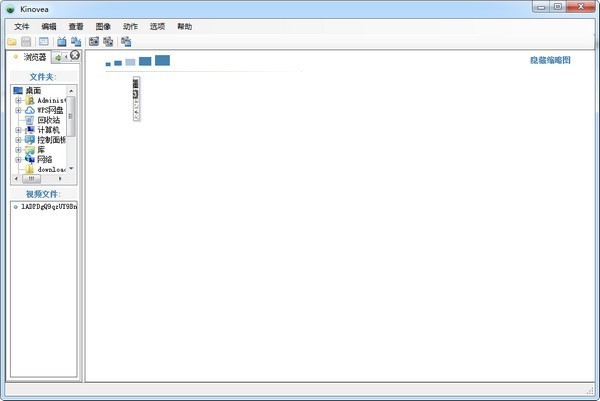
    Kinovea这软件真是动画师和体育教练的宝藏工具,跟普通播放器完全不是一个路子。它最牛的地方就是能逐帧播放和拖动,这对做动画的人来说太关键了,每一帧的细节都能看得清清楚楚。我特别喜欢它的双屏播放功能,能同时打开两个视频做对比,比如把原动画和修改后的版本放一起,动作差异一目了然,效率直接翻倍。而且它支持的格式超多,AVI、MOV、MKV这些常见格式都能播,不像QuickTime那么挑剔。注释工具也挺实用,画线、标箭头、测距离角度都行,还能把画的图直接嵌进视频里保存,方便后期复盘。不过得注意,这软件只能在Windows系统上跑,Mac用户用M1芯片的话就别想了,就算装虚拟机也没戏。总的来说,如果你是搞动画或者体育分析的,Kinovea绝对是必备神器,比那些花里胡哨的播放器实用多了。kinovea官方版是一款功能全面的视频播放器,与一般的视频播放器不同,Kinovea针对动画制作者和体育教练打造,支持逐帧播放和逐帧拖动,无论是体育爱好者学习一些分解动作,还是动画制作师学习每一帧动画的制作,都相当实用。当然在Kinovea中你可以轻松地浏览目录查找和访问视频文件,对视频中的动作进行有效的分析学习等,而这是一般视频播放器无法实现的。不仅如此,Kinovea还支持播放AVI,MOV,MKV,RM,FLV和MPG等格式的视频。所以说Kinovea在业内可以说是独一无二的存在!有需要的朋友欢迎下载体验。

    功能介绍

    1、Kinovea能像quicktime一样对视频逐帧播放,逐帧拖动。quicktime只可以播放mov格式和avi格式的视频,Kinovea可以播放任何格式的视频文件。
    2、具有双屏播放功能,能同时播放两个视频。方便动画师对修改前的动画和修改后的动画动作进行比较。而且可以对视频播放的速度任意的控制。
    3、可以添加基本的注释,如标签和数字,线和箭头,曲线,多线路径,矩形,标记,手绘图。自定义工具可以跟踪点、计算点、距离和角度测量、可见性菜单、样式和颜色等。
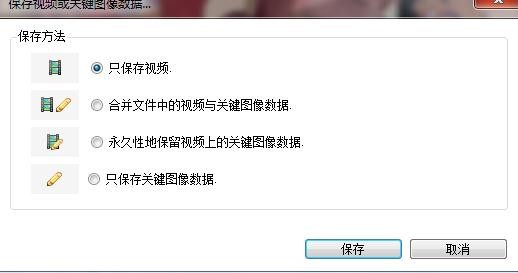
    4、可以保存关键图像数据,把所绘制的图像内嵌在视频里。

    kinovea官方版使用指南

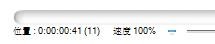
    1、时间格式设置:在菜单栏【选项】—【时间标记格式】中,可选择为【传统+帧数】,效果如图所示:
    2、逐帧播放:点击可播放到上一帧,点击可播放到下一帧。
    3、设置工作区:点击“【”可将滑块当前位置设置为第一帧,点击“】”可将滑块当前位置设置为最后一帧。

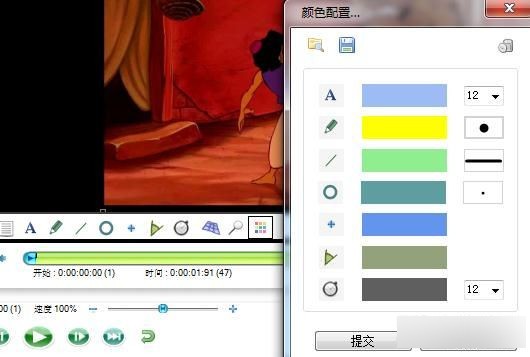
    4、工具栏颜色配置,如图所示,可调节各种工具的颜色和样式。
    5、这里着重要介绍的是画笔工具,因为动画师太经常用到它了!在视频上绘制,播放器会自动记录一张关键图像,我们可以在菜单栏【选项】—【首选项】中选择关键图像持续的时间。勾选【一直可见】,则所绘制的图像会一直持续,如图所示:
    6、该播放器的其他工具的使用也是相同的原理,大家可以尝试下。
    7、保存关键图像数据:点击【文件】—【保存】,在弹出的界面,选择第三项,把所绘制的图像内嵌在视频里。
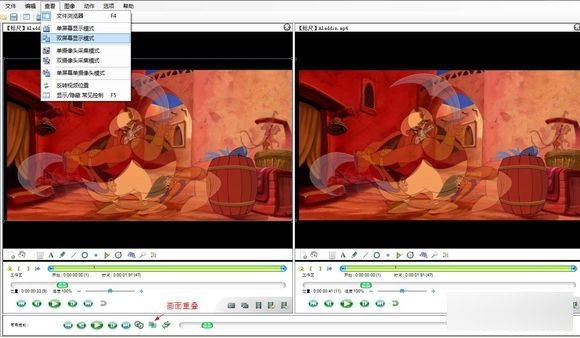
    8、双屏幕显示:选择【查看】—【双屏幕显示模式】,然后点击播放器下方的便可叠加两个屏幕的图像。这个方法在对同一动画前后pose的分析,或者在动画与参考的对比时经常用到。

    配置要求

    最低要求
    操作系统: win7至11 一起。with .NET 4.8.
    CPU: Intel or AMD, 64-bit (x86-64).
    屏幕分辨率:1024x600像素。
    Mac用户:它不会在使用苹果M1芯片的Mac计算机上工作,即使是通过并行桌面。

    网友评论

    共有 0条评论

    captcha 评论需审核后才能显示

    应用推荐

    游戏推荐