

MySQL Community Server安装及配置教程
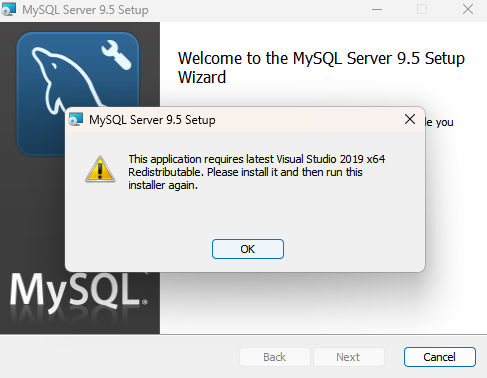
温馨提示:如果第一步运行“mysql-9.5.0-winx64.msi”程序弹出下方对话框,需自行安装VS 2019,方可进入下一步!
安装教程:
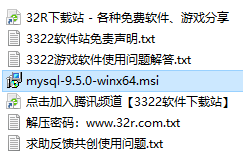
1、下载解压后运行“mysql-9.5.0-winx64.msi”程序,如图所示;
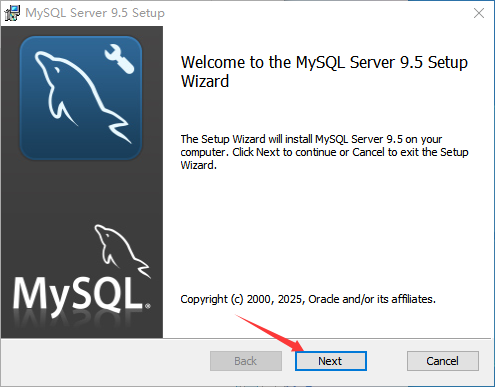
2、点击“Next”按钮;
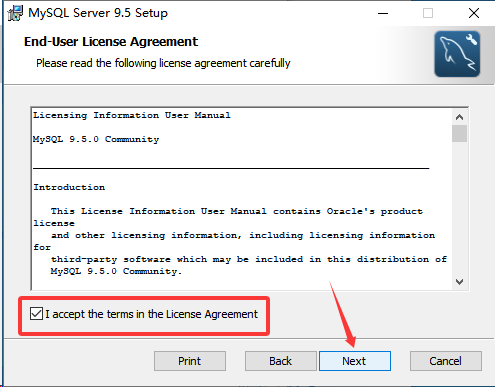
3、阅读协议后,如图所示勾选“I accept the……”,点击“Next”按钮;
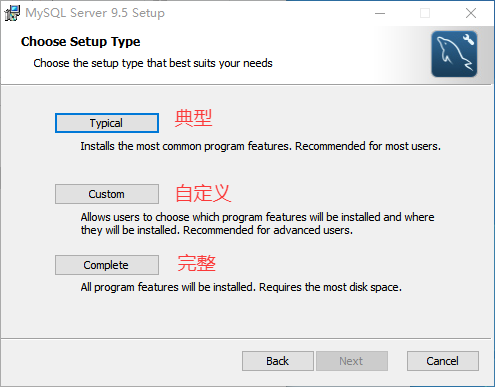
4、根据情况选择安装模式,这边以第二个“Custom”为例;
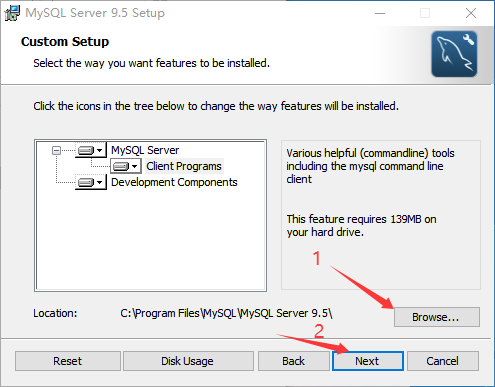
5、点击Browse…可更改软件安装路径,再点击“Next”按钮;
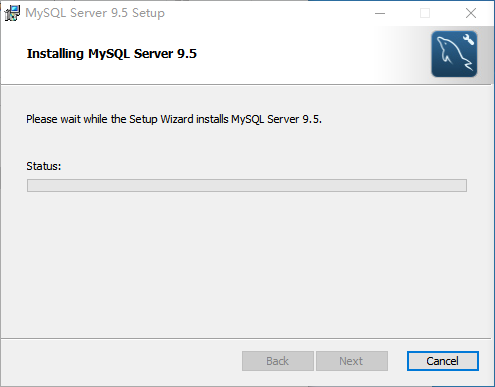
6、等待片刻;
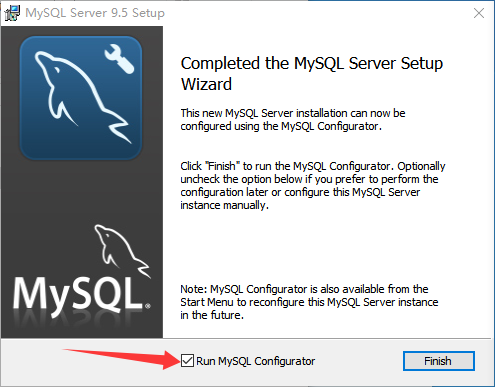
7、安装完成后默认勾选“Run MySQL Configurator”前方框,再点击“Finish”按钮;
8、点击“Next”按钮;
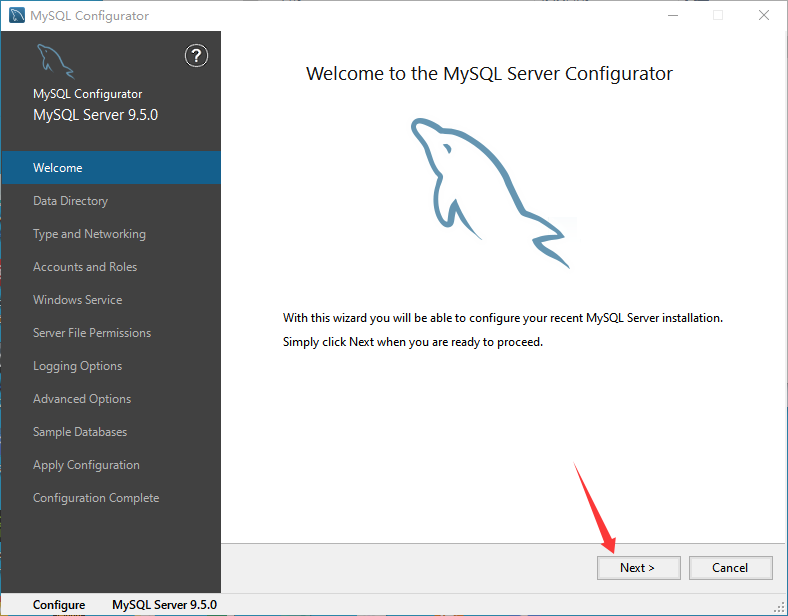
9、视情况选择路径,再点击“Next”按钮;
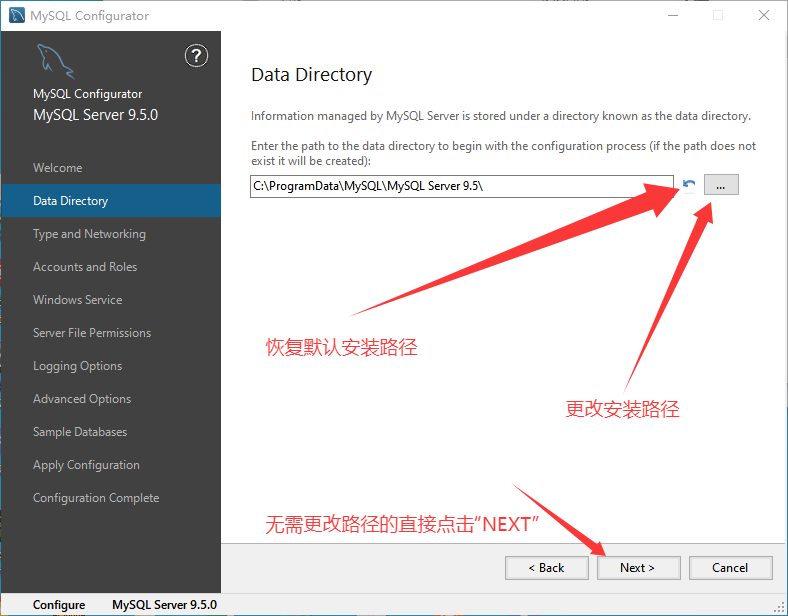
10、现有四个配置类型,前三者分别是:
如果是开发学习,默认选择第一个即可;
如果是面向企业级服务部署,选择第二个【占用空间】优化高并发与稳定性,典型应用包括:
●FTP文件传输服务器
●Email邮件服务集群
●Web服务器(如Apache/Nginx)
●负载均衡节点
如果是单一功能专用设备,选择第三个,例如:
●独立MySQL数据库服务器,配置RAID存储与查询缓存优化
●区块链全节点机器
●高性能计算(HPC)任务专用机
…
根据需求选择,这边以第一个为例:
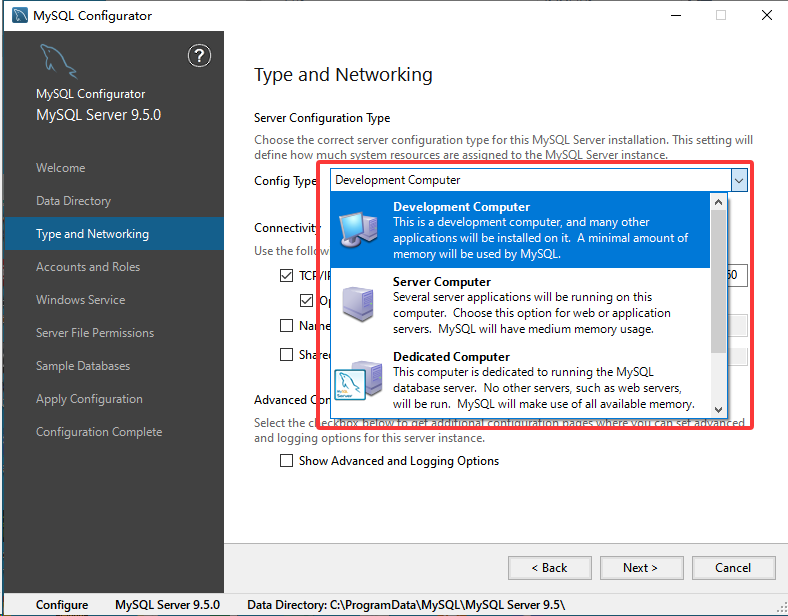
11、随后配置根据选择的类型进行更改,如果是第一个默认即可,再点击“Next”按钮;
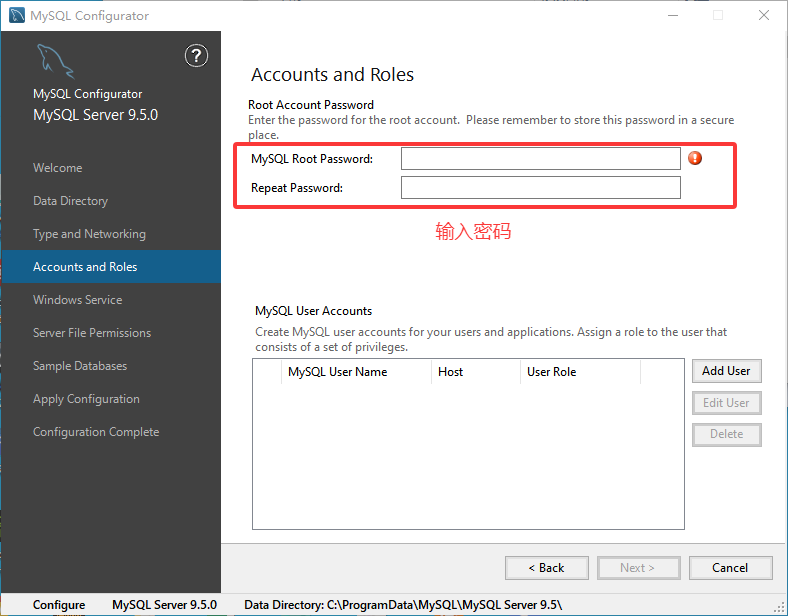
12、设置密码;
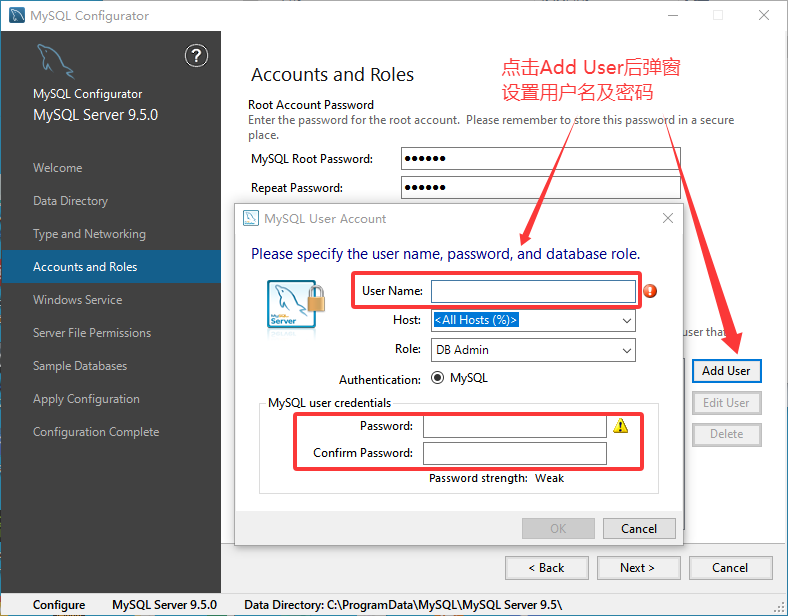
13、紧接着点击Add User按钮,设置用户名及密码;
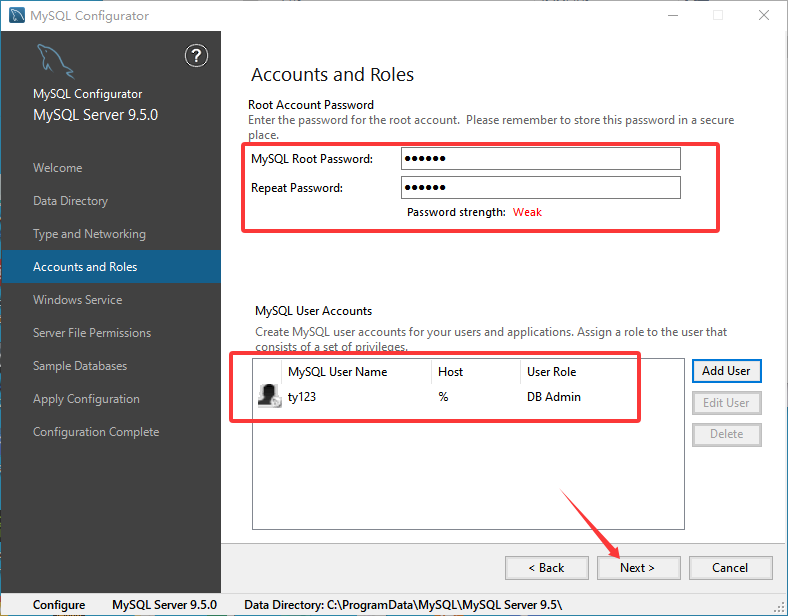
14、完成后点击“Next”按钮;
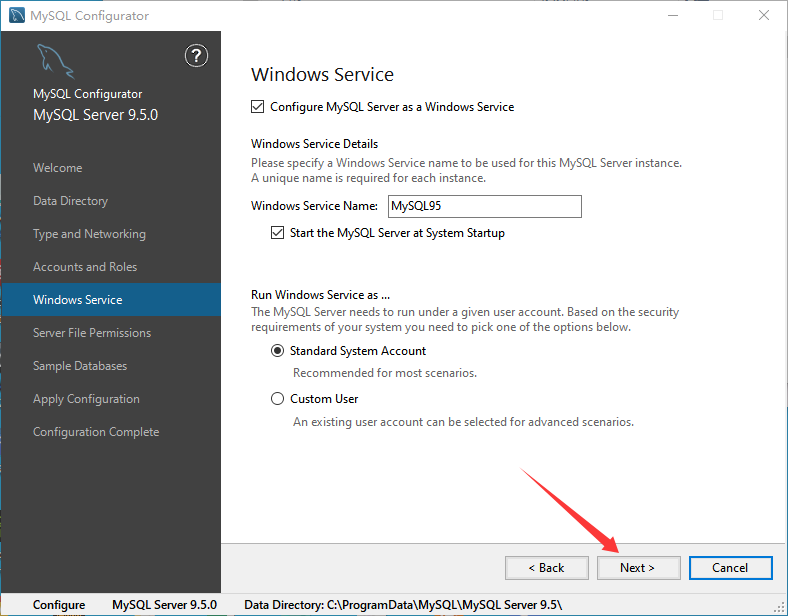
15、点击“Next”按钮;
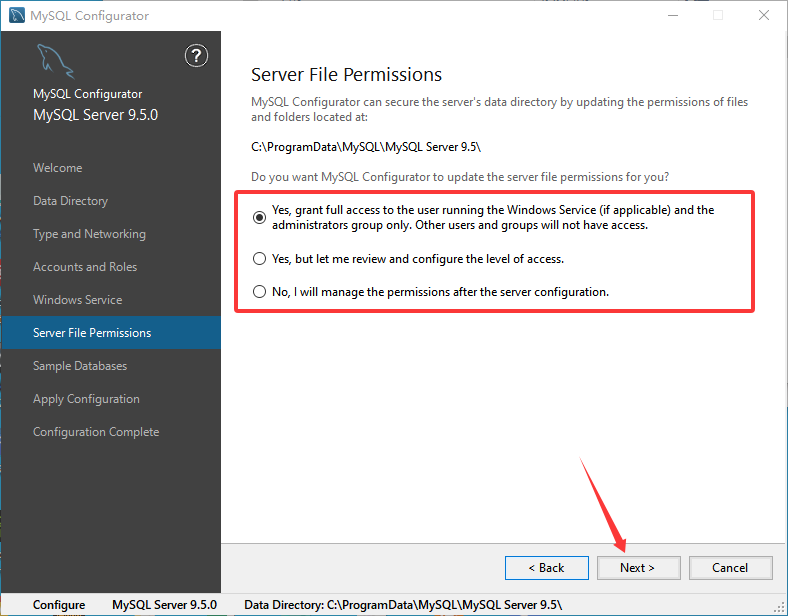
16、这里可以设置服务器文件权限,默认即可,有需求可自行选择;
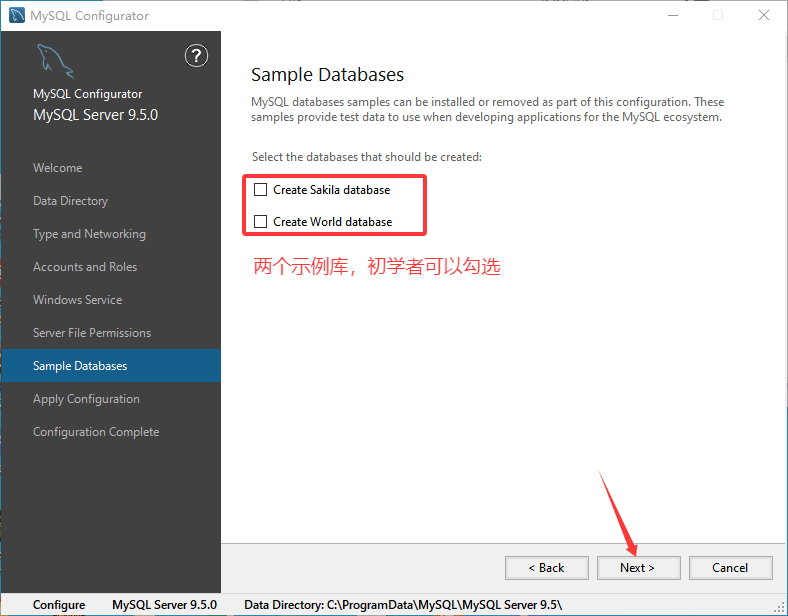
17、根据情况选择,如果你是初学者可以勾选,有一定基础的可以直接点击“Next”按钮;
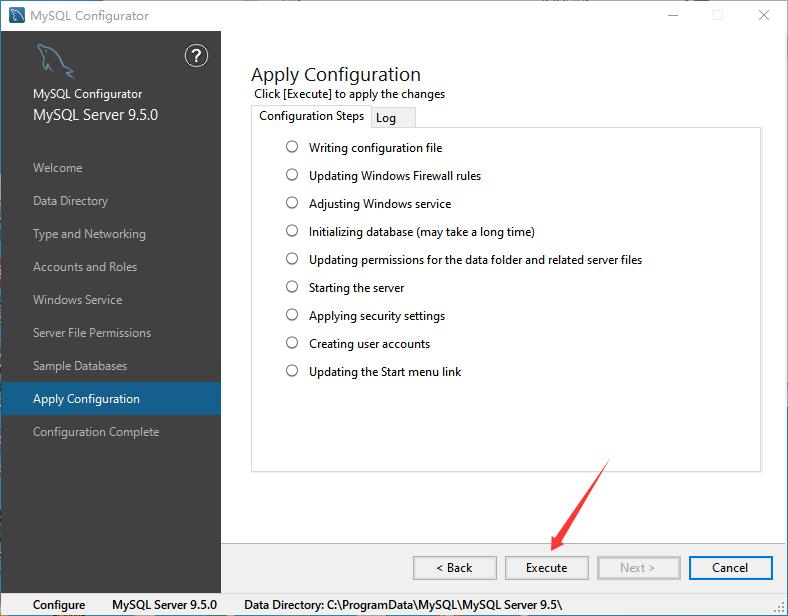
18、点击“Execute”按钮进行安装;
19、安装过程中,等到片刻;
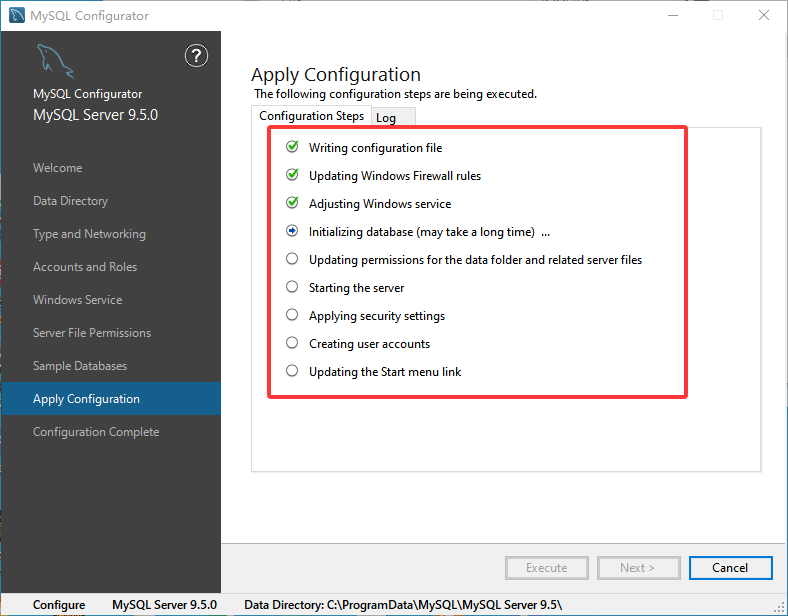
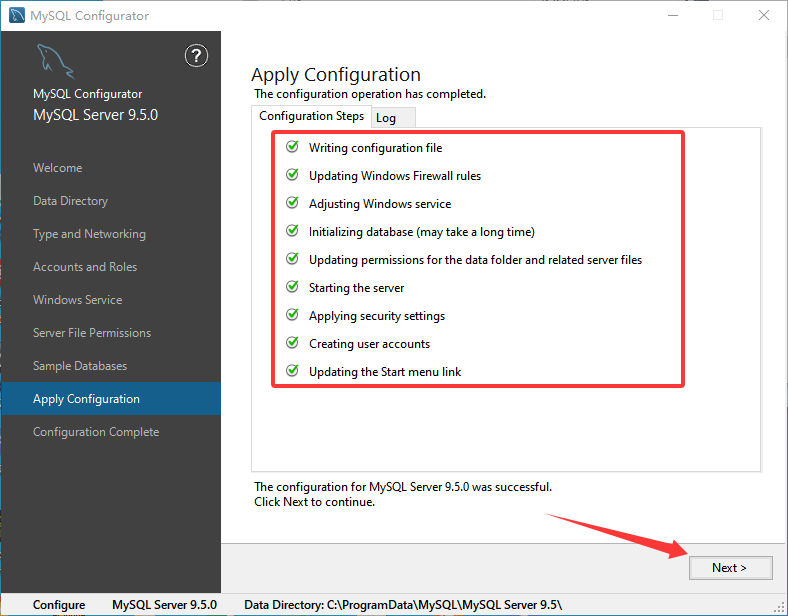
20、如图所示安装完成,可以看到进度条前面都是“绿色勾”,点击“Next”按钮;
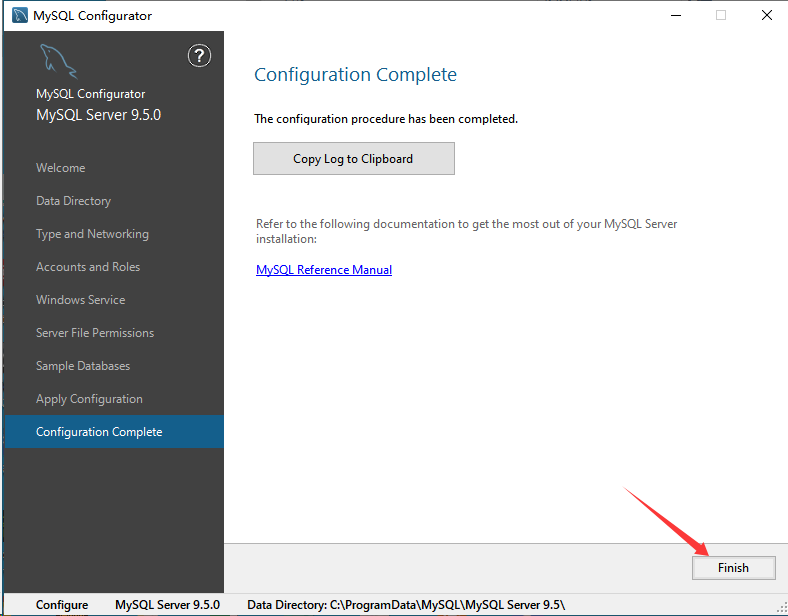
21、再点击右下角“Finish”按钮;
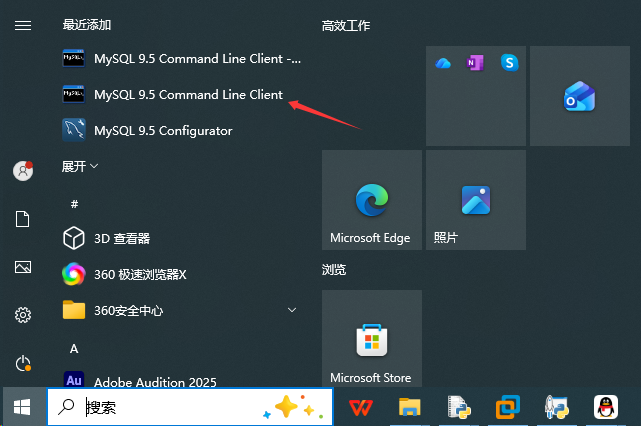
22、在开始菜单栏找到“MySQL 9.5 Command Line Client”将其拖到桌面,创建快捷启动程序;
23、如图所示输入密码,回车;
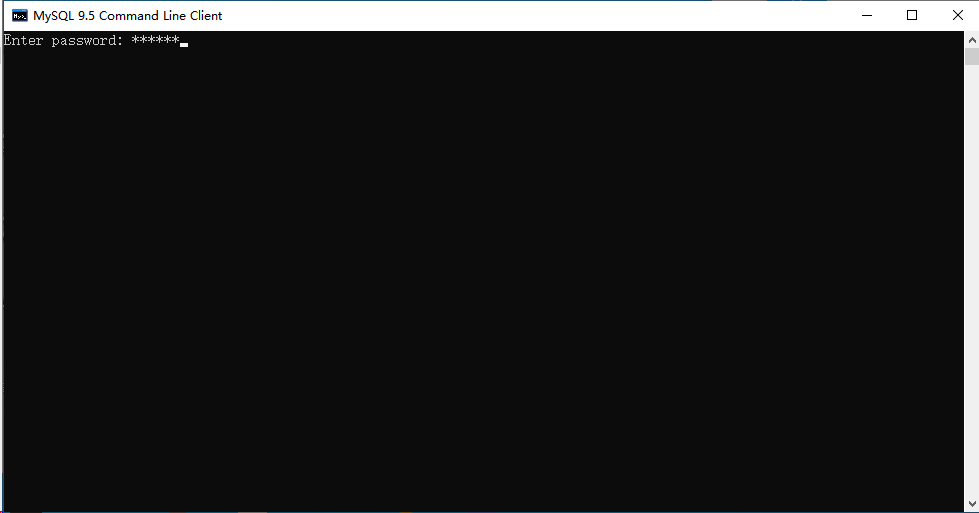
24、MySQL数据库安装完成【此时cmd运行MySQL是失败的需进行环境变量配置,教程如下】;
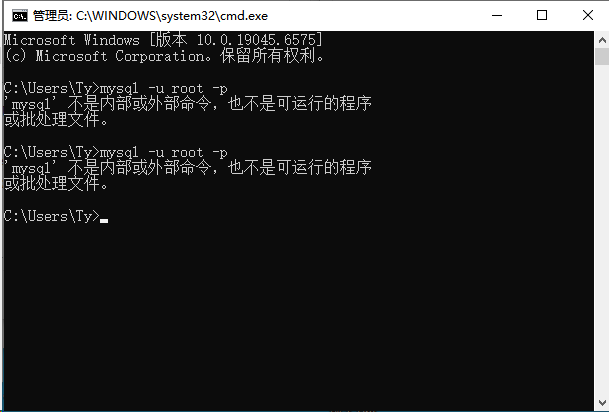
配置环境变量教程:
1、找到MySQL的安装路径【默认路径“C:\Program Files\MySQL\”找下】;
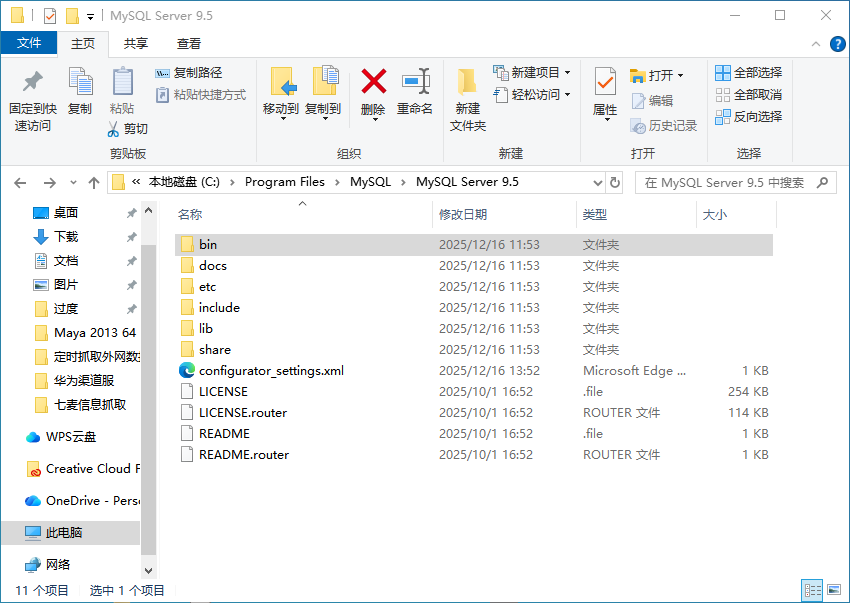
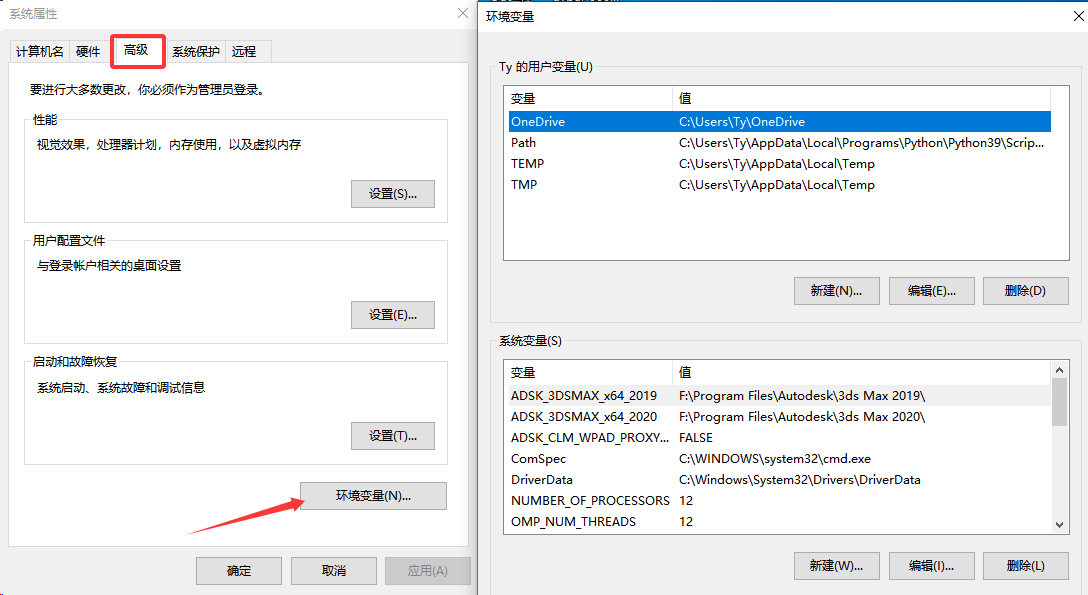
2、设置中找到“高级系统设置”,先点击“高级”,再点击“环境变量;
3、在“系统变量”中选择“Path”,点击“编辑”;
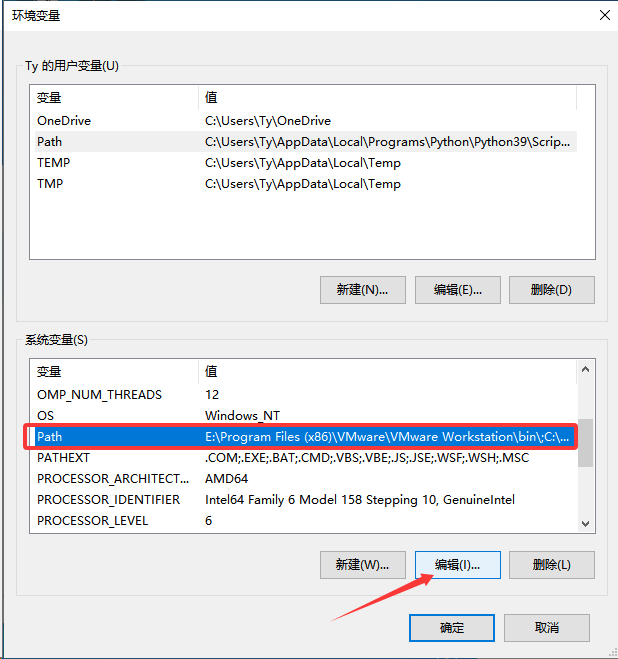
4、点击“新建”;
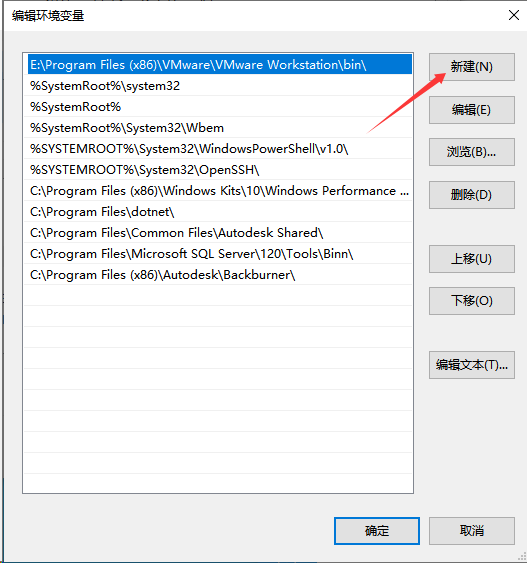
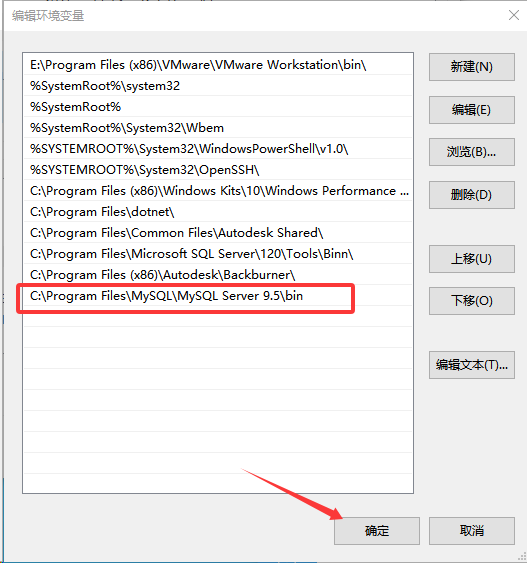
5、将MySQL的安装路径复制进去,点击“确认”;
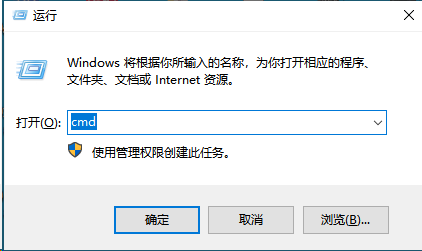
6、验证环境变量是否配置好,按下“Window+R”键,弹出运行框,输入“cmd”进入Window命令行;
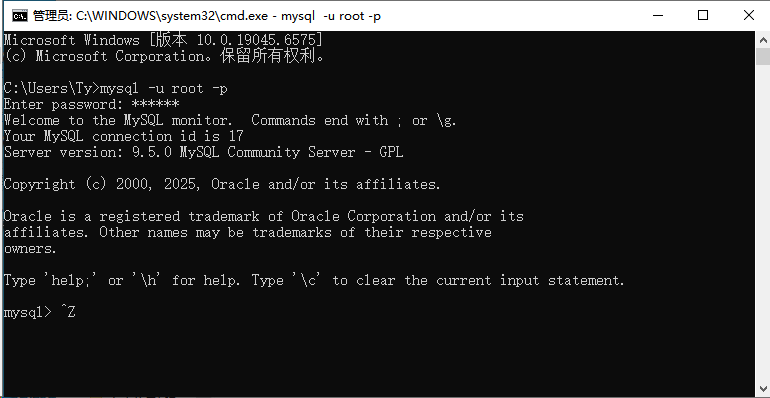
7、输入“mysql -u root -p”按下回车,输入密码,按下“Enter键(回车键)”,出现下面界面则是已经配置成功。
功能特点
1、免费使用
最显著的特点是它完全免费,适用于个人学习、小型开发项目或非商业用途。
2、跨平台支持
MySQL可以在多种操作系统上运行,包括Linux、Windows和MacOS,这使得它非常灵活。
3、高性能
MySQL依然提供了高性能的数据库解决方案,支持高并发和大数据量的处理。
4、丰富的存储引擎
包括InnoDB(默认存储引擎,支持事务、行级锁定和外键等),MyISAM(不支持事务但读写速度快),以及Memory和Archive等。
5、SQL标准支持
MySQL遵循SQL标准,支持大部分SQL查询语言,使得迁移数据和应用变得相对容易。
6、复制和备份
支持数据复制和备份功能,有助于数据的安全和冗余存储。
7、分区表
通过分区表,可以改善大型表的性能和管理,通过将数据分布到不同的物理段中。
8、全文搜索
InnoDB存储引擎支持全文搜索功能,可以高效地搜索文本数据。
9、视图和存储过程
支持创建视图和存储过程,这增加了数据库的灵活性和可维护性。
10、字符集和校对支持
广泛的字符集和校对规则支持,适合全球化的应用需求。


































共有 0条评论