

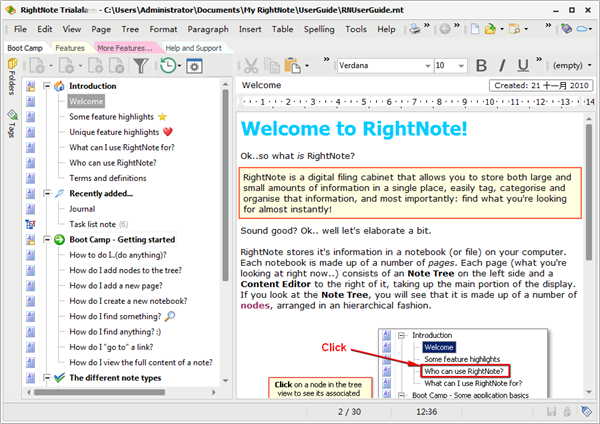
功能特点
1、多层次的组织每个RightNote笔记本由任意数量的页面组成,每个页面都包含其自己的分层树状笔记。这样您就可以灵活地掌握您的笔记,以满足您的需要。
2、处理不同类型的信息
RightNote中的每个音符可以是几种不同的音符类型之一,包括文字处理,电子表格和源代码笔记类型。这允许您在单个笔记本中无缝地包含不同类型的信息。
3、Evernote同步
使用Evernote存储并同步所选笔记,以便您可以从任何浏览器,移动设备或操作系统访问它们(仅限Pro版本)。
4、快速搜索
内置的全文搜索引擎可让您找到您想要的超快速搜索。没有复杂的搜索对话框 - 只需键入并查看突出显示的搜索结果,当您键入!
5、安全性
RightNote包含一个灵活的保护方案,允许您通过行业标准128位加密安全地保护任何笔记,树或笔记本中的信息。
6、强大的网页导入
RightNote的高级HTML粘贴功能使您可以导入具有图像和样式信息的网页内容,使导入的内容看起来与原始内容非常相似。
7、键盘快捷键
许多键盘快捷键,热键预定义样式,预定义的文本和背景颜色以及最近和经常使用的笔记列表可帮助您更轻松,高效地执行常见和重复的任务。
8、支持多种格式
强大的导入和导出选项允许您从各种来源导入数据,并导出到常见的文件格式,如.txt,.rtf,.rvf,.html和.xls格式。
9、可定制界面
RightNote包括许多应用程序选项,允许您根据自己的个人喜好和偏好配置界面。
10、便携式
随时随地与您保持重要信息。在任何计算机上从U盘运行应用程序,而不会干扰任何主机设置。
软件优势
1、虚拟笔记虚拟注释表示此注释的内容不存储在数据库文件中,而是存储在外部文件中,其位置在注释属性的“URL”字段中设置。
通过使用虚拟笔记,您可以将工作集中在可能分散在计算机上不同位置的大量文件中。
您可以通过将“虚拟”属性(“注释属性”对话框)更改为“是 - 编辑”并提供有效的URL(即存储此注释的目标文件),为现有注释启用“虚拟模式”。 同样,您可以通过将此设置更改为“否”来关闭虚拟模式。
如果您要创建虚拟的笔记和要将其附加到的文件,两者都已包含信息,那么系统将提示您要覆盖哪些信息。
2、屏幕捕获工具
屏幕捕获工具允许您拍摄屏幕选定区域的快照。大多数情况下,您将从剪贴板捕获并将文本片段复制到RightNote官方版中。但有时,您希望专门捕获桌面上的图像,或者由于某种原因您无法复制给定应用程序中的文本。在这种情况下,您可能需要解决屏幕剪辑而不是实际文本。
屏幕捕获工具使用与之关联的全局热键激活(默认情况下为Shift + Ctrl + F11,可在选项对话框中更改)。只要按下此键,就会捕获桌面图像,然后设置为占据整个屏幕。它看起来似乎没有任何改变,但事实上你只是在看桌面的截图 - 你不能按任何按钮或其他任何东西。你所能做的就是在这个“图像”上选择一个区域。
3、超链接
启动超链接
启动链接的默认方式是“ctrl + click”。
此外,您可以在编辑器 - > RichView页面的“选项对话框”中选中此选项后双击它来启动链接。
4、添加和编辑超链接
超链接对话框允许您轻松创建指向同一笔记本中的外部文档,文件夹或其他笔记的链接。左下角的按钮允许您分别选择文件,文件夹或注释。 (第四个按钮允许您更改链接的颜色)。
如果链接指向一个笔记,则“笔记”编辑框将显示正在引用的笔记。如果目标注释不再存在,则编辑框将显示“未找到”。
要将超链接更改为普通文本,请清除目标字段。




























共有 0条评论