

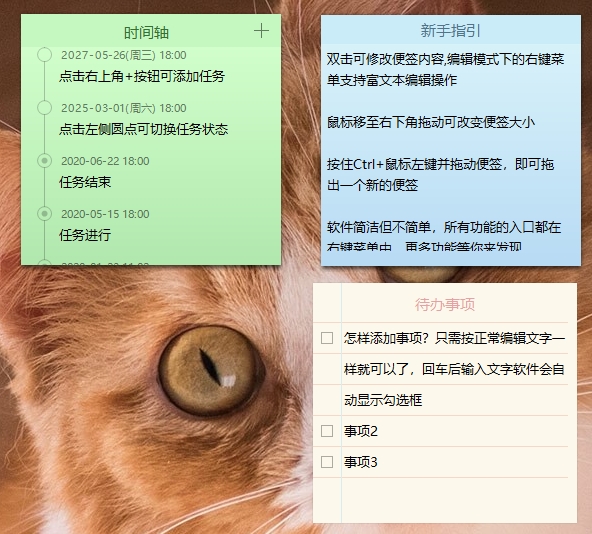
小孩桌面便签电脑版介绍
1、简洁不简单
最大可能的保证界面的简洁,所有功能均通过右键菜单操作,功能丰富,操作却不繁琐。
2、方便快捷
按住Ctrl键并拖动便签即可拖出一个便签来,可智能识别文本内容中的网络链接,还可链接本地文件,只需复制你要链接的文件到便签上即可。
3、时间轴便签
用时间轴来管理你的时间,让你的工作变得更加清晰高效。
4、人性化提醒功能
支持多种提醒模式,按月,按天,按周,满足你不同的需求。可自定义提醒声音、还能录制自己的声音作为提醒声音。
5、轻便小巧
系统资源占用少,操作速度快,使用流畅的文本滑动模式。
6、模板丰富
软件自带许多好看的模板,还能自己做模板,制作过程简单快捷,只需三步即可完成模板制作。
7、支持富文本格式
可设置选中文字的格式,加粗、倾斜、删除线、下划线、修改文字颜色、粘贴图片,随心所欲。
8、云同步
修改内容自动同步到云端,随时随地查看你的便签内容,数据永不丢失。
9、自动编号功能
仿WORD的自动编号功能,条目录入的好帮手。
10、贴边隐藏
方便随时调出便签进行查看或编辑。
11、自动识别网址标题
自动读取粘贴至便签内的网址标题。
软件特色
1、可自定义便签的大小
2、修改文字的大小,字体,颜色
3、无限量便签个数,想怎么贴就怎么贴
4、透明度设置
5、可选是否开启提醒声音
6、可快速制作模板,制作过程简单、大众化
7、5种提醒模式,单次提醒、每天提醒、每周提醒、每月提醒、农历提醒
8、便签内容超过便签大小,能够平滑的拖动内容
9、能够方便的移动便签
10、每个便签都可以选择是否置顶,方便随时编辑便签内容
11、支持富文本
12、支持图片粘贴和插入(可配合QQ的截图功能,截完图后粘贴到便签即可)
13、支持行距设置
14、独立的提醒管理器,方便快捷的管理您的提醒
小孩桌面便签电脑版怎么用
一、添加、隐藏、删除便签
添加便签的两种方式:
1、在任务栏图标上右击,添加便签;
2、在桌面已存在的便签上右击,添加便签。
隐藏、删除便签:在便签上右击,隐藏、删除便签。
第一次安装该软件后,桌面上有一个”每日健康小贴士“的便签,如果我们不需要,就可以右击隐藏,如下图所示。如果需要再次显示便签,可以在便签管理器中设置为可见,关于便签管理器的使用,第六步中会说明。
二、修改便签内容
在便签上双击可以修改便签内容。
三、修改便签文字格式
便签文字格式并不是固定的,选中便签文字,右击,可以修改文字颜色、高亮、格式、字号等。
四、便签样式设置
在便签上右击,可以修改便签背景颜色,可以更换便签模板,可以设置透明度等。
五、便签管理器
便签管理器可以导入、导出便签,分组管理便签,还有便签回收站可以还原误删的便签。
六、小孩桌面便签的其他功能
该软件还有定时关机、桌面文件收集等功能,是不是感觉很方便呢。
使用秘籍
1、新建便签
按住Ctrl并移动便签即可复制出一个便签来。
2、文本编辑快捷键
CTRL+T:删除线 CTRL+U:下画线 CTRL+I:倾斜 CTRL+B:加粗。
3、删除便签
点击便签使便签获取焦点,按下键盘Delete键即可。
4、链接文件
复制本地的文件或文件夹,在编辑模式下按Ctrl+V即可自动链接文件。要打开文件只需按住Ctrl并点击文件链接即可。
5、刷新日期
如果设置了“新建便签时添加日期”,在顶部有日期显示的便签上按下F5键即可刷新日期为当前时间。
6、定制右键菜单
如果你希望便签的右键菜单能简洁一些,可以自己定制右键菜单,把暂时用不上的右键菜单先隐藏起来。方法:便签右键菜单->选项->设置->选择“右键菜单设置”->取消不需要的右键菜单。
















共有 0条评论