
功能特色
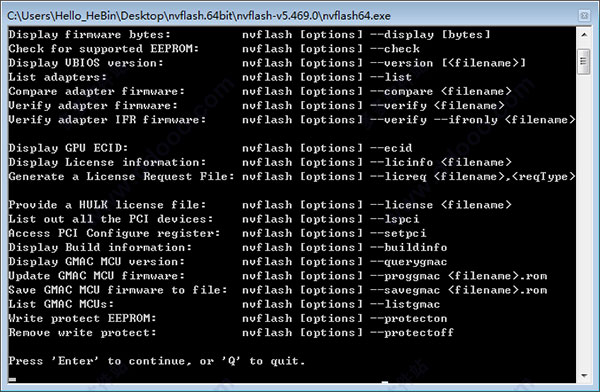
1、刷新BIOS到芯片中;
2、保存显卡BIOS(在刷新新版BIOS前,最好使用此项功能将旧版BIOS备份,以便如果刷新出现问题后,进行恢复);
3、比较显卡的BIOS版本(可以将目前正在使用的BIOS与将要刷新BIOS进行对比);
4、升级TV数据;
5、显示BIOS版本(能够显示目前正在使用的BIOS版本,以及将要刷新的BIOS版本);
6、显示BIOS的字节数;
7、检测BIOS是否可支持刷新;
8、为BIOS加上写保护;
9、为BIOS去掉写保护。
nvflash刷bios教程
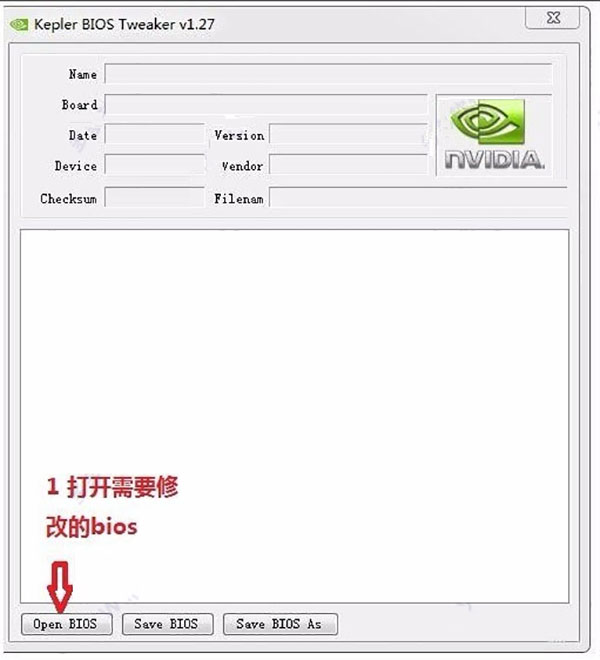
1、首先使用KeplerBiosTweaker软件修改BIOS,导入要进行修改的BIOS;
2、就像Z-CPU一样,相关BIOS的详细信息将在软件上呈现,非常的详细,下图将介绍几个关键的详细说明;
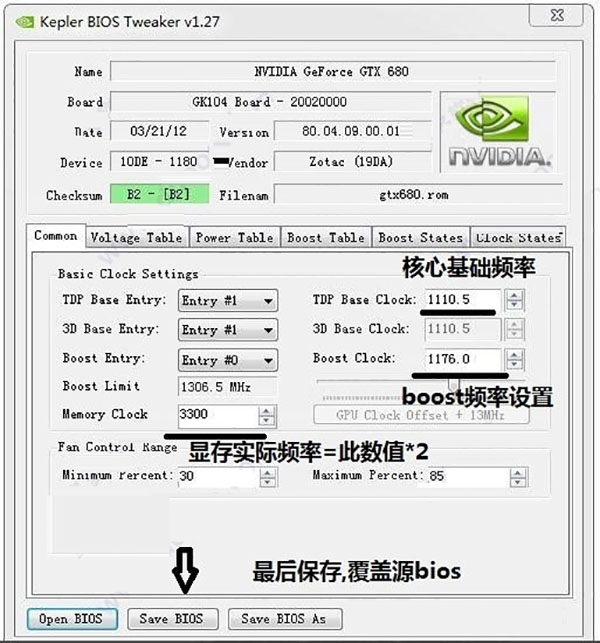
3、修改完毕后我们点击保存,如果你不放心,回到第一步再进行操作一遍,验证一下我们修改是否成功;
4、备份在什么时候都是需要的,为了防止意外的发生,备份是非常重要的,按照下图进行相关操作就显得尤为重要了;
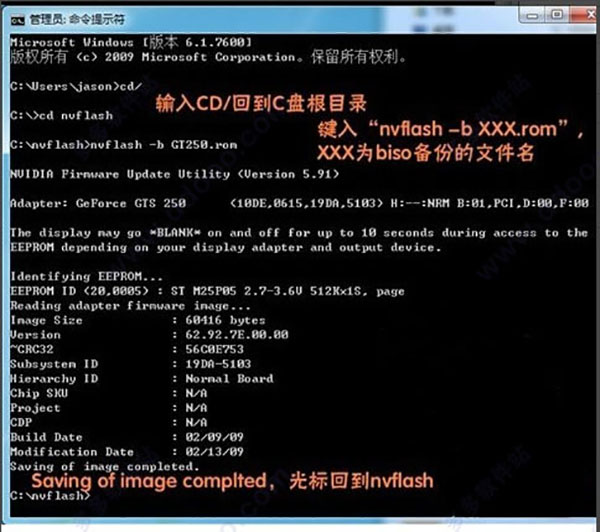
5、务必把nvflash文件夹里面的全部文件放在C盘根目录(注意是系统盘根目录下面,因为有的朋友系统盘符可能不是C);
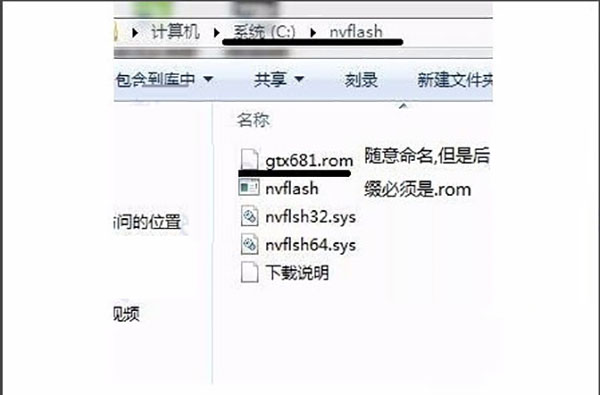
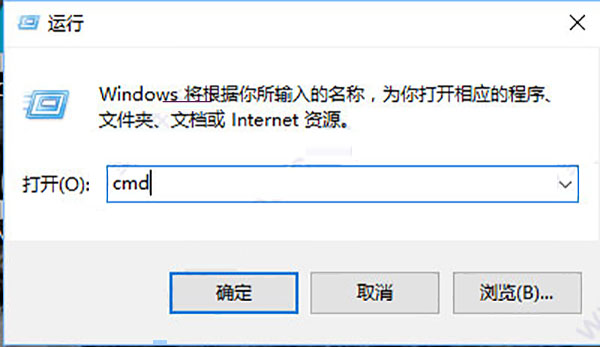
6、直接同时按下键盘的微软徽标键+r,出现这个对话窗口输入cmd,然后按回车Enter键,打开命令提示符对话框;
7、依次键入cd/;
键入cd flash;
键入nvflash -4 -5 -6 XXX。rom;
回车;
( 注意-4 -5 -6XXX。rom之间有空格);
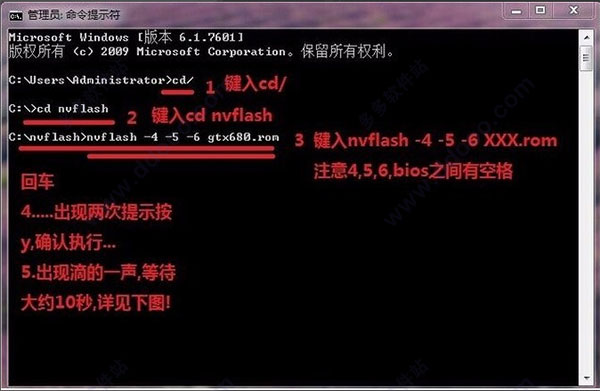
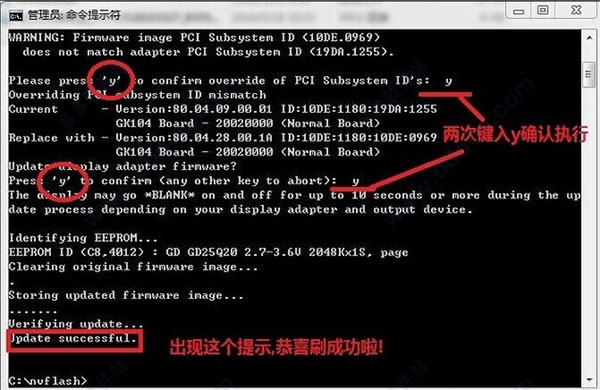
8、其间会出现两次y确认提示,按照提示键入y,再回车;
出现滴的一声,约10秒钟;
如果出现jpdate successful验证刷bios成功;
重启电脑,使用KeplerBiosTweaker重复栏目一操作进行验证,以确保刷入成功。
nvflash刷bios命令
1、升级BIOS:nvflash --filename;
2、保存BIOS文件:nvflash --save filename;
3、对比显卡BIOS版本:nvflash --compare filename;
4、升级TV数据:nvflash --tv filename;
5、显示BIOS版本:nvflash --version filename;
6、显示BIOS字节数:nvflash --display;
7、开启写保护EEPROM:nvflash --protecton;
8、关闭写保护功能:nvflash --protectoff;
9、设置IEEE 1394标识:nvflash --guid;
10、显卡适配器列表:nvflash --list;
注意:NVFlash的Windows版本并不是完全的直接运行图形界面,需要在命令提示符下操作,操作方法与DOS下的命令完全相同。

常见问题
1、Nvflash 是什么?
Nvflash是一款NVIDIA公司释出的编程工具,允许设备生产商利用其进行底层的硬件开发(读/写/擦除/重分区/再格式化),配备NV Tegra 芯片的设备连接PC后即可进行相关控制。NV只释出了Windows 和 Linux 平台上 nvflash的二进制文件。Nvflash并不依靠Android运行,它比Android更加底层。
2、Nvflash 能干些什么?
Nvflash 能够修复每一种变砖头的情况,由内部eMMC错误内容引起的变砖意外,它都能够搞定。你可以用它来备份或者还原Tegra 启动配置表,bootloader,分区表,内核,recoveries,各种其他的分区。拿华硕的Eee Pad Tranformer TF101来说,只要你激活了nvflash模式(APX模式),并且预先获得了相关文件,nvflash就能修复它。
3、Nvflash可以理解为编程器,它所需的文件你可以理解为二进制的Bin文件,它可以修复eMMC内部错误引起的变砖情况。
运行环境
系统:Windows10, Windows8, Windows7, WinVista, WinXP;
其他无特别要求。




















共有 0条评论