
历史记录
清空历史记录
    首页 > 电脑软件 > EV剪辑官方电脑版 v3.1.7

    EV剪辑官方电脑版

    v3.1.7

    • 软件大小:31.9M
    • 软件版本:v3.1.7
    • 软件类型:国产软件
    • 软件分类:电脑软件
    • 软件语言:简体中文
    • 更新时间:2026-01-26
    • 安全检测:无插件360通过腾讯通过金山通过瑞星通过小红伞通过

    • 软件评分:

    普通下载

    手机扫一扫快捷方便下载
    EV剪辑官方电脑版真的挺适合像我这种怕麻烦的人,它体积小不占地方,界面干净没那些花里胡哨的东西,上手特别快。我平时也就是剪剪日常vlog或者做点短视频,用它拖拽几下就能搞定拼接、裁剪和加水印,完全不需要研究复杂的参数,省了我不少时间。我觉得它最大的优点就是“无负担”,不像专业软件那样让人望而生畏,从导入素材到导出视频,步骤简单直接,新手也能轻松玩转。调整音量和修改画布大小这些功能虽然藏在设置里,但只要按说明点几下就能搞定,尤其是画布尺寸得在新建项目时设定好,这点我得记牢。最让我放心的是它完全免费,编辑时也不会破坏原视频,总是生成新副本,安全又省心。总之,如果你只是想简单高效地处理视频,不想被复杂操作劝退,EV剪辑绝对是个靠谱的选择,用起来真的挺顺手的。

    EV剪辑官方电脑版是一款功能全面的视频剪辑工具,体积小巧不占内存,界面简洁无多余干扰,操作门槛极低,无论是新手还是有基础的用户都能快速上手。EV剪辑支持视频拼接、自定义水印添加、任意位置截断裁剪等核心功能,无需复杂设置,拖拽操作即可完成基础剪辑需求。从日常 vlog 剪辑、短视频制作,到简单的后期处理,都能高效满足,告别繁琐操作,让视频创作更省心。EV剪辑能够带来简单、高效、无负担的剪辑体验,是用户的优质选择。

    使用说明

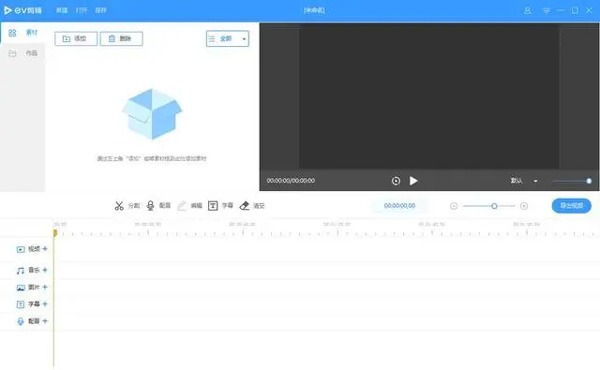
    1、新建工程,导入视频资源,拖动待剪辑的视频文件到编辑区即可;

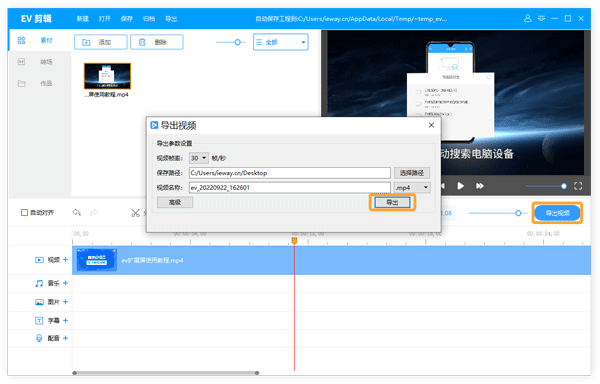
    2、可预览剪辑效果,剪辑完成后,点击文件导出菜单即可导出已剪辑的视频文件并保存。

    3、从素材区拖动图片到编辑区,定位到指定位置截断,并进行删除等操作;

    软件特色

    1、多个视频同时添加

    2、多种视频无痕拼接

    3、自定义图片水印添加

    EV剪辑如何调整音量

    1、打开EV剪辑,导入需要调整音量的视频
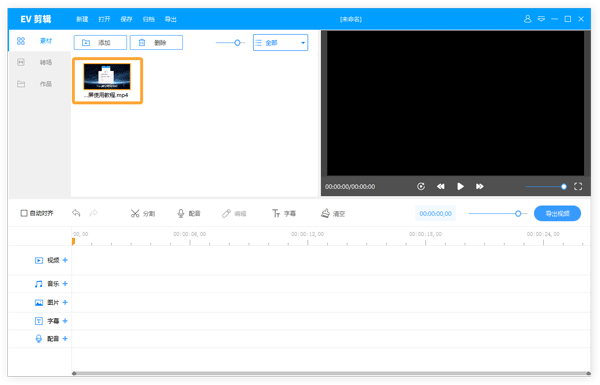
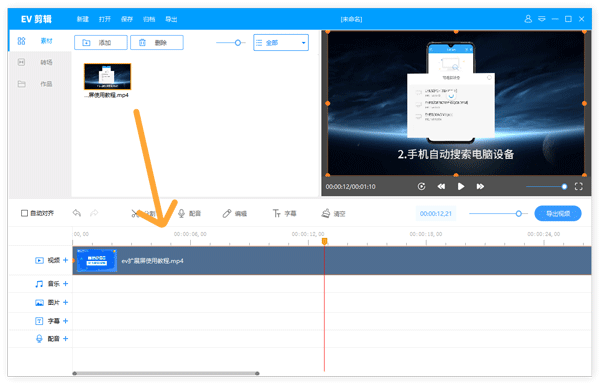
    2、将视频素材拖到编辑栏
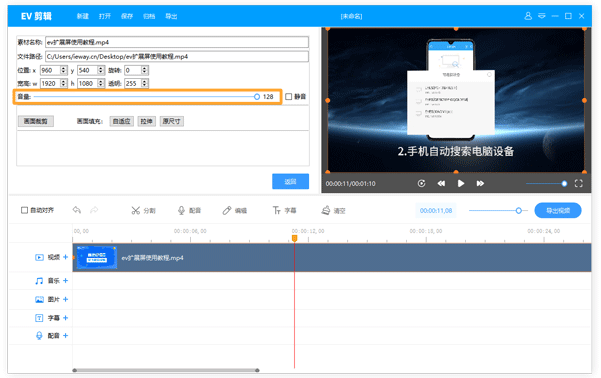
    3、双击素材 ,在上方设置中的拖动音量键,数值越高音量越大
    4、调整完毕后,点击导出即可
    EV剪辑如何修改调整剪辑画布大小、视频分辨率或尺寸?

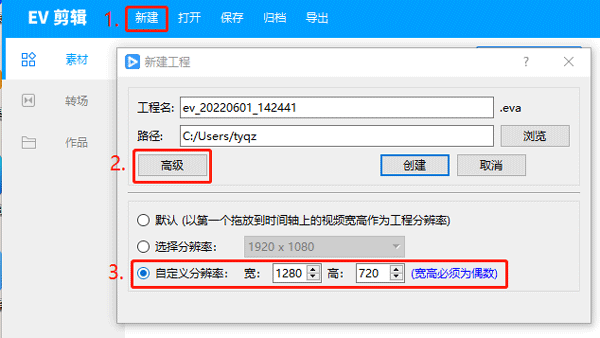
    1、视频的分辨率或尺寸需要在【新建】的时候就设定好,这样画布就会以设定好的分辨率显示,那么导出的视频分辨率就是设定好的那个。

    2、点击新建,如图点击 [新建] > [高级] > [自定义]。设置完成后,点击【创建】即可
    常见问题

    1、为什么视频每次编辑后都会重新输出新的视频?

    ①在使用该软件进行视频编辑操作时,程序仅仅只记录了您的操作,并没有实时修改您的原始视频。

    ②在您编辑完成后保存编辑操作时,为了保证原始视频不被破坏,程序会单独生成编辑后的副本。

    2、为什么说该软件是任何人都能玩好的视频剪辑软件?

    真的很简单,不信你去玩玩看。它不像专业编辑软件那样有各种复杂的设置,纯粹是应了用户的基本需要而诞生的。

    3、该软件是收费的软件吗?

    该软件是绿色免费的工具类产品。

    网友评论

    共有 0条评论

    captcha 评论需审核后才能显示

    应用推荐

    游戏推荐