
历史记录
清空历史记录
    首页 > 电脑软件 > 输入法修复工具官方版 v1.7

    输入法修复工具官方版

    v1.7

    • 软件大小:787K
    • 软件版本:v1.7
    • 软件类型:国产软件
    • 软件分类:电脑软件
    • 软件语言:简体中文
    • 更新时间:2026-01-26
    • 安全检测:无插件360通过腾讯通过金山通过瑞星通过小红伞通过

    • 软件评分:

    普通下载

    手机扫一扫快捷方便下载
    这输入法修复工具简直是电脑小白的救星,我得说它真的太实用了。现实里谁没遇到过输入法图标突然消失的糟心事啊,要么是左下角状态条没了,要么是右下角语言栏失踪,最烦人的就是切换键失灵打不出字。这个工具一键就能搞定所有问题,根本不用折腾那些复杂的系统设置,双击两下鼠标就能自动找回图标和修复快捷键,省时省力。我特别喜欢它的傻瓜式操作,三个修复按钮对应三种常见问题,点一下就完事,比手动查注册表安全多了。不过我觉得它最大的亮点是多种打开方式,不管你是从开始菜单、设置属性还是直接点桌面快捷方式都能启动,甚至出问题时会自动弹气泡提示,这种人性化设计真的贴心。虽然卸载方法写得挺详细,但说实话这工具这么小巧实用,我估计很多人会一直留着备用。输入法修复工具,它可一键修复输入法图标不见的问题。现实生活由于各种原因,电脑常会发生输入法图标不见了的情况,基本上会出现如下三种情况:1)输入图标不见、2)语言不栏不见、3)无法切换。而这些问题输入法修复工具都可帮助用户一键解决,用户只需轻点两下鼠标,输入法修复工具就会自动帮你找回用户不见的输入法图标和修复默认的输入法切换键。

    输入法修复工具使用教程

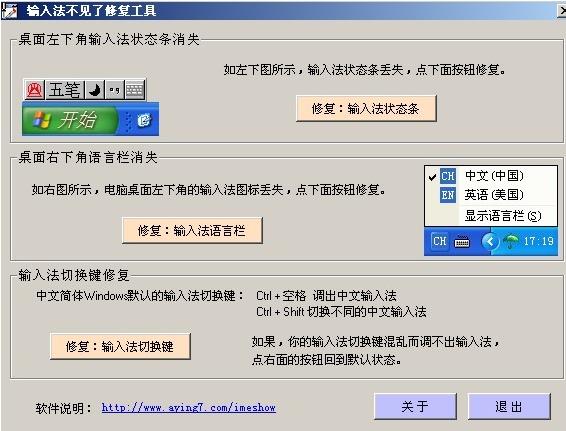
    一、双击打开输入法修复工具,进入程序界面
    二、输入法修复工具可修复以下问题:
    1.桌面左下角输入法状态条消失
    2.桌面右下角语言栏消失
    3.输入法切换键修复
    用户化只需双击点击相应的三个按键即可完成相应的问题修复
    三、如:
    1.点击“修复:输入法状态条”即可修复桌面左下角输入法状态条消失问题
    2.点击“修复:输入法语言栏”即可修复桌面右下角语言栏消失问题
    3.点击“修复:输入法切换键”即可修复输入法切换键修复问题

    输入法修复工具打开教程

    1、输入法的菜单→【管理/修复输入法】→【输入法修复器】
    2、开始菜单→【搜狗拼音输入法】→【输入法修复器】
    3、如果输入法出现问题,会弹出气泡,此时,点击气泡也可以弹出
    4、如果您在安装过程中勾选了“创建输入法修复桌面快捷方式”的复选框,也可以通过双击桌面上的快捷方式来打开
    5、【设置属性】→【输入法修复器】

    输入法修复工具可修复问题

    由于各种原因,电脑常发生输入法图标不见了的情况,这主要有三种情况比较常见:
    1、电脑桌面左下角的输入法状态条不显示,你无法用鼠标点击软键盘
    2、电脑桌面右下角的输入法图标不见了,即语言栏不见了
    3、输入法切换问题,即用系统默认的Ctrl+空格快捷键无法切换出中文,也无法用Ctrl+Shift在不同的中文输入法进行切换

    输入法修复工具打不出中文?

    1、首先把鼠标移动到电脑右下角输入法的中间,鼠标右键选择设置属性
    2、找到输入法修复器点击进入即可
    3、等待一会修复完成,这样就不会出现打不出中文的问题啦

    输入法修复工具功能

    1、可一键修复输入图标不见问题
    2、可修复语言不栏不见的问题
    3、可修复语言无法切换的问题
    4、输入法修复工具使用极其简单,一键点击即可完成相应的修复

    安装了输入法修复工具如何删除?

    一、利用系统自带的卸载工具
    1.开始菜单-打开卸载面板
    2.点击卸载程序
    3.找到输入法修复工具,鼠标右键点击卸载
    二、利用360等软件管家工具
    1.卸载
    2.找到输入法修复工具,点击卸载即可

    网友评论

    共有 0条评论

    captcha 评论需审核后才能显示

    应用推荐

    游戏推荐