历史记录
清空历史记录
    首页 > 电脑软件 > SoftMaker FlexiPDF 2025中文版 v2025.402.1011

    SoftMaker FlexiPDF 2025中文版

    v2025.402.1011

    • 软件大小:301.01M
    • 软件版本:v2025.402.1011
    • 软件类型:国产软件
    • 软件分类:电脑软件
    • 软件语言:简体中文
    • 更新时间:2026-01-26
    • 安全检测:无插件360通过腾讯通过金山通过瑞星通过小红伞通过

    • 软件评分:

    普通下载

    手机扫一扫快捷方便下载
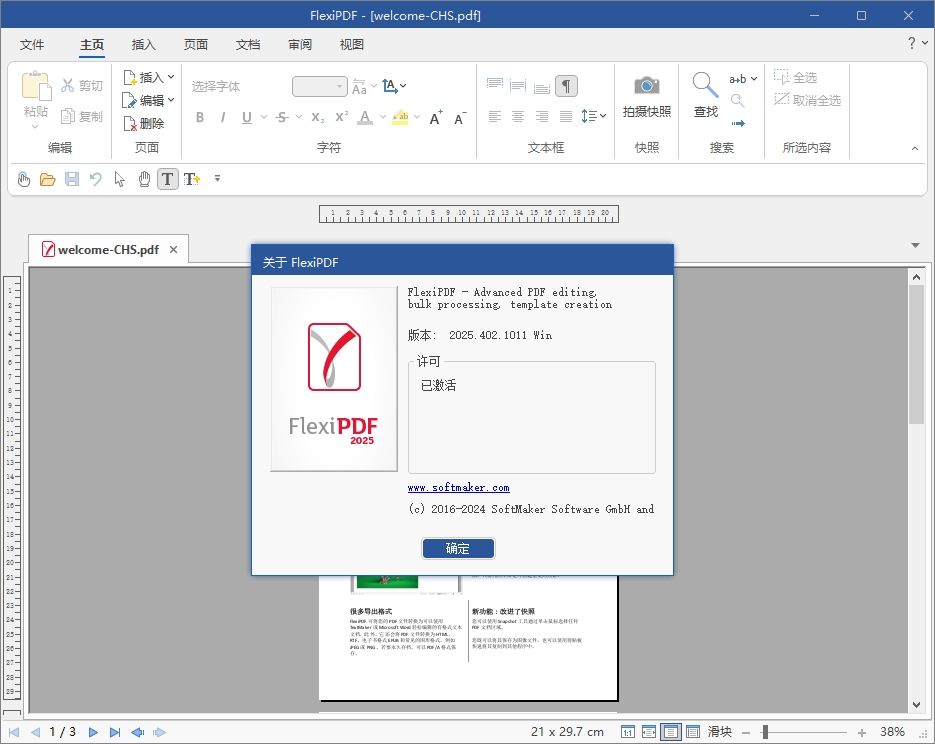
    FlexiPDF 2025这款软件真的挺让我惊喜的,它由SoftMaker公司开发,专门用来编辑PDF文件,操作起来简单又高效。最吸引我的是它那个全新的界面,颜色设计跟Microsoft Word特别像,用起来手感很熟悉,完全不用适应期。而且它还自带一键自动翻译功能,不管是编辑文字、加注释还是打水印,都变得轻松多了,工作效率蹭蹭往上涨。跟其他同类软件比,FlexiPDF 2025中文版优势很明显,工具特别丰富,处理PDF文件超级顺手,文字、图形、页面管理样样都行。操作简单易上手,支持多国语言,功能强大到我觉得它绝对是行业里的佼佼者。功能方面更是没得说,全新界面、暗黑模式、一键翻译多种语言,编辑文本就像在Word里一样跨段落跨页面。还能插入、移动、删除页面,甚至从别的PDF里拿页面过来用。内置的拼写检查和自动断字也很贴心。插入评论、图纸、图章这些操作都不在话下。导出格式也超多,可以直接导出到TextMaker或Word里继续编辑,也能导成HTML或者图片格式,甚至能转成ePUB电子书。搜索替换文本、字体、超链接,还能跨文件操作,做相册直接拖放就行。页码、页眉页脚、水印这些排版功能一应俱全。导出文本给Trados或memoQ这类翻译软件用也很方便。OCR功能能把扫描件变成可编辑可搜索的PDF。编辑机密内容、用AES加密保护文件、跟踪更改自动高亮修改过的文本,这些高级功能它都有。安装激活教程也给得很详细,下载解压后跟着步骤走就行,选语言、同意协议、改安装路径、选附加任务,安装完别急着运行,把补丁替换到安装目录里就激活成功了。常见问题解答也很实用,比如打印PDF没反应,可能是杀毒软件把启动项禁了,去任务管理器里启用PrintDisp就行。文本编辑不了,可能是图片、插图或者被锁定了,用占位符模式或者对象工具检查一下。从Chrome里创建可编辑PDF也有妙招,别直接打印,用Chrome自带的“另存为PDF”功能,这样生成的文件就能用FlexiPDF随便编辑了。总的来说,这软件功能全面又人性化,用起来得心应手,绝对是处理PDF文件的利器。

    FlexiPDF 2025由SoftMaker公司开发的PDF编辑软件,旨在为用户提供简单、高效的方式来编辑PDF文件。FlexiPDF 2025采用全新的使用界面及其图标,将软件内的界面颜色设计成了与Microsoft Word一致,极大的迎合了用户的使用习惯。并且得益于强大的PDF一键自动翻译功能,你可以更加轻松便捷的进行编辑文字、添加注释、水印等操作,从而提高自己的工作效率。

    区别于同类软件而言,SoftMaker FlexiPDF 2025中文版拥有许多优势所在,提供了丰富的编辑工具,使用户能够高效地处理PDF文件,无论是文字编辑、图形处理还是页面管理都得到了极大的便利。简单易上手的操作方式,友好的多国语言设置,出色的功能支持,让其成为一款行业领先的PDF文本编辑软件。

    功能特色

    1、全新界面。

    2、暗黑模式。

    3、一键翻译为多种语言。

    4、跨段落和页面编辑文本,就像在文字处理器中一样。

    5、插入、移动、删除页面;从其他 PDF 文件插入页面。

    6、内置多语言拼写检查器和自动断字。

    7、插入评论、图纸、图章。

    8、导出 PDF 文件以在 TextMaker 或 Microsoft Word 中进行编辑。

    9、导出为 HTML 和图片格式,例如 JPEG、TIFF 和 PNG。

    10、将 PDF 文件转换为电子书格式 ePUB。

    11、搜索和替换文本和字体。

    12、搜索和替换超链接。

    13、跨文件搜索和替换。

    14、使用简单的拖放创建相册。

    15、页码、页眉和页脚、水印。

    16、导出文本以使用 Trados 或 memoQ 等 CAT 软件进行翻译。

    17、用于将扫描页面转换为可编辑和可搜索的 PDF 文件的 OCR 功能。

    18、编辑机密内容。

    19、使用安全的 AES 加密保护 PDF 文件。

    20、跟踪更改:自动突出显示颜色更改的文本。

    SoftMaker FlexiPDF 2025中文版安装激活教程

    1、在本站下载解压得到SoftMaker FlexiPDF 2025安装包;
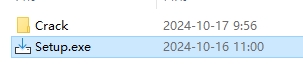
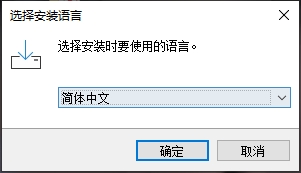
    2、首先找到安装程序开始安装,你可以根据自身的需求选择软件语言;
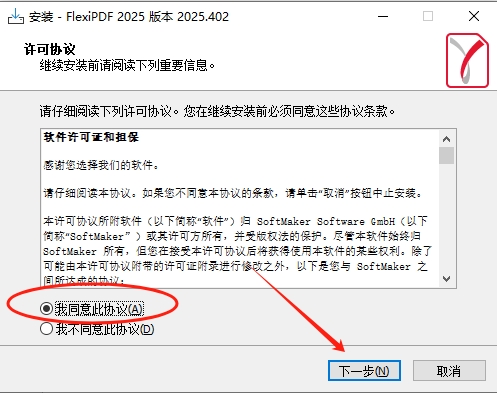
    3、选择我同意此协议,点击下一步;
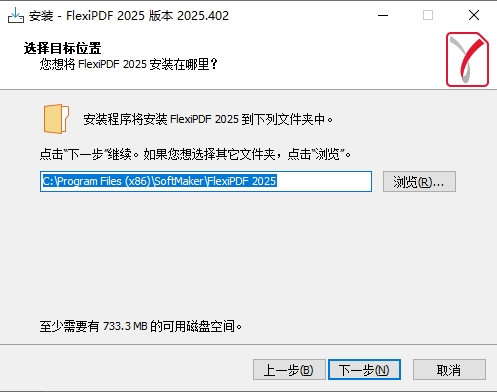
    4、默认安装路径为【C:\Program Files (x86)\SoftMaker\FlexiPDF 2025】,你也可以自由切换;
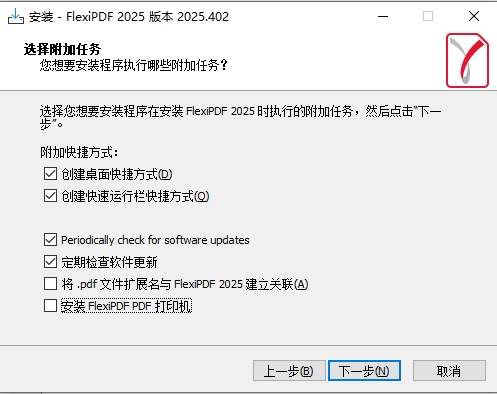
    5、你可以根据自身的需求,选择所需的附加任务;
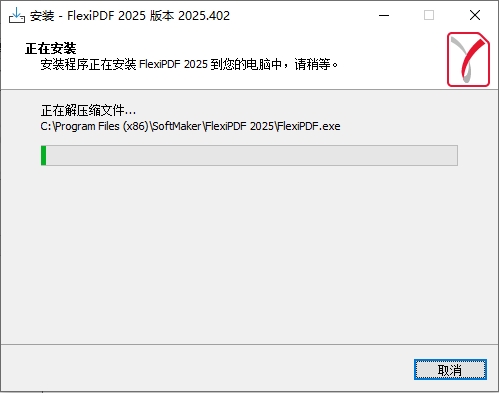
    6、等待一会,软件正在安装;
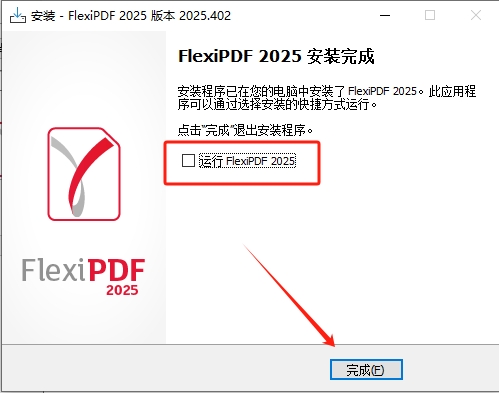
    7、安装完成后,先不要运行FlexiPDF 2025程序;
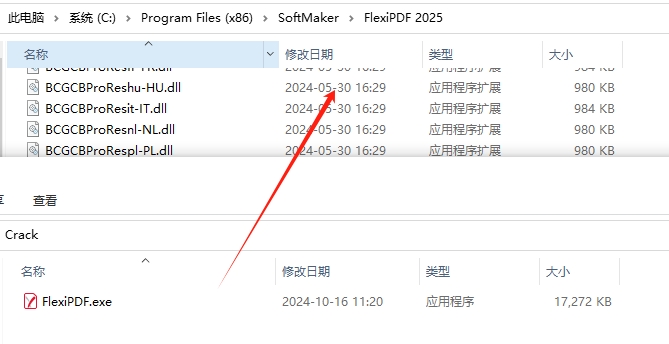
    8、接着找到软件的安装目录位置,将文件中的补丁程序,替换到软件安装目录之中;
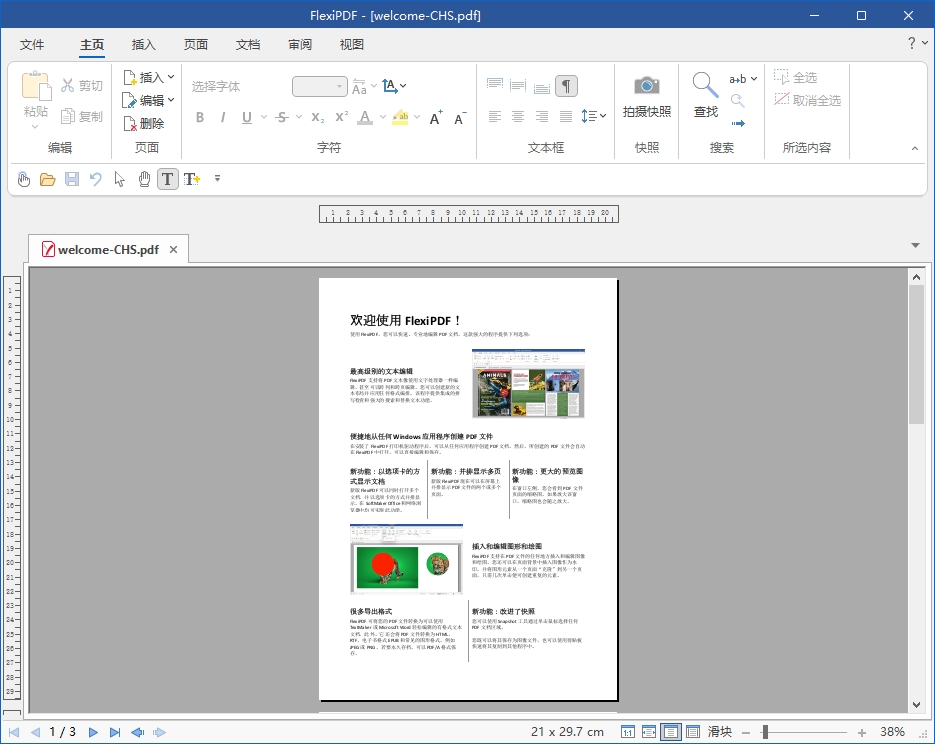
    9、之后便可以启动软件,看到软件已经成功完成激活。
    常见问题及其解决方法

    一、打印为 PDF 不起作用

    问:当我使用 FlexiPDF 打印机驱动程序从应用程序打印到 PDF 时,没有任何反应。不会创建 PDF 文件,也不会启动 FlexiPDF。我怎样才能解决这个问题?

    答:当您安装 FlexiPDF 时,Microsoft Windows 中会安装一个用于创建 PDF 文件的特殊打印机驱动程序。FlexiPDF 安装程序将程序PrintDisp.exe添加到启动应用程序列表并将其状态设置为Enabled。不幸的是,一些防病毒程序和系统优化软件将状态设置为Disabled,这会阻止 FlexiPDF 打印机驱动程序工作。

    解决这个问题如下:

    1、打开 Windows 任务管理器。

    2、切换到启动选项卡。

    3、从列表中选择PrintDisp,然后单击激活按钮。

    4、重新启动计算机。

    二、为什么我不能使用文本工具编辑某段文本?

    这可能是由于以下三个原因之一:

    1、文字是图像。

    2、文字是插图。

    3、文本被锁定。

    您可以通过使用View |查看 PDF 来检查原因是1.还是2 .。占位符命令。在占位符模式下,真实文本保持固定。所有图像都变成带有对角线十字的框,插图显示为蓝色轮廓。要检查3.,请使用对象工具单击文本。如果它被锁定,FlexiPDF 会询问您是否要解锁它。

    三、如何从 Google Chrome 内部创建可编辑的 PDF?

    当 Google Chrome 打印网页时,它不会发送字母和字体,而是发送字母的图像。如果通过打印到 FlexiPDF 来创建 PDF 文件,则无法编辑生成的 PDF 文件的文本。

    但是,您可以使用 Google Chrome 集成的 PDF 导出功能创建可编辑的 PDF 文件,然后使用 FlexiPDF 进行编辑。

    为此,只需按照以下步骤操作:

    在 Google Chrome 中,打开右上角的主菜单(单击带有三个堆叠点的按钮)。

    点击打印。

    在“目的地”部分,单击“更改”。

    选择“另存为 PDF”。

    单击“保存”。

    选择一个目的地并点击Save。

    生成的 PDF 文件可以使用 FlexiPDF 打开和编辑。

    相关软件

    网友评论

    共有 0条评论

    captcha 评论需审核后才能显示

    应用推荐

    游戏推荐