

功能特色
1、删除所有空白段落删除所有的空白段落
删除多余的空白段落,保留一行空白段落
删除所有的段落缩进
2、移除项目符号圆点
批量移除勾选分区里的所有项目符号的点。即:把项目符号段落转为普通段落。
3、隐藏 / 显示页面日期和时间
批量隐藏 / 显示页面的日期和时间
4、开始选项卡
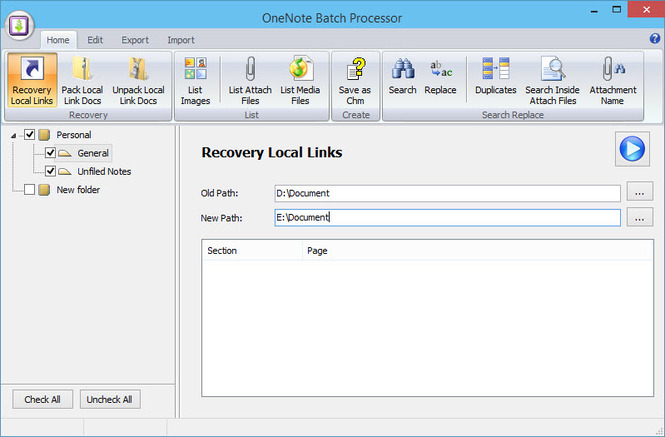
修复本地链接
改变 OneNote 中选中的记事本或者分区里页面的本地链接。在 OneNote 中当我们创建本地链接后,一旦移动本地文件到别的文件夹时,会造成断链情况,我们可以通过这个功能转移链接到新文件夹位置。检查页面间链接和本地文件链接, 批量移除断链
检查一个页面里的页面间链接, 并只检查链接目标对象是否在该页面的分区内的断链. 并移除之
检查页面间链接, 并在该页面的记事本范围内检查链接目标对象是否存在, 若不存在, 则判断为断链, 并移除之
检查本地文件的链接, 如果本地文件不存在, 则判读为断链, 并移除之
该功能提供命令行, 你可以设置 Windows 任务计划来每天自动执行检查断链
5、修复链接笔记链接(锚的链接)
但你做好本地文件的链接笔记(锚)后,想移动本地文件到别的目录,该链接笔记(锚)会失效。本功能帮助你修改锚的链接到新的目录,以便使锚不失效
a打包本地文档
打包指定的记事本或者分区里的链接文档, 以便当记事本或者分区移动到别的机器上时, 使用"拆包本地文档"功能恢复文档, 以便保持链接不断链
b拆包本地文档
拆包由 "打包本地文档" 打包的文档, 按打包前的路径释放文档, 以保持 OneNote 页面中不出现断链
c图片列表
列出所有选取的记事本或分区里的图片。点击图片可以跳到该图片的位置
d嵌入文件列表
列出所有选中的记事本或者分区里的嵌入文件
点击列表中的嵌入文件可以跳转到该图片的位置
点击“导出”按钮,可以导出列表中的嵌入文件
e媒体文件列表
列出所有选中的记事本或者分区里的媒体文件
f另存为 chm 文件
保存选中的记事本或者分区为 .chm 文件
g在 OneNote 记事本中进行查找
在选中的记事本或者分区中进行关键字查找,多关键字用空格分开
h在标题和标签中查找
i扩展查找功能.
我们可以在标题中查找.
也可以查找页面里的标签.
j在 OneNote 记事本中进行替换
在选中的记事本或者分区中进行替换。
k搜索附件内容
使用关键字搜索 OneNote 附件的内容
l搜索附件名称
按名称查找附件
m查找并选择删除重复笔记
搜索重复笔记
该搜索提供只在打勾的笔记本或者分区范围内搜索
搜索相似标题的笔记
搜索标题和内容相似的笔记.
搜索内容相似的笔记.
搜索内容相似度为 25% 的笔记
搜索内容相似度为 50% 的笔记
搜索内容相似度为 85% 的笔记
n选择并删除重复笔记按笔记时间排序
右键菜单
打勾选中的笔记
打勾未选中的笔记
打勾所有笔记
打勾最后修改的笔记
取消打勾选中的笔记
取消打勾所有笔记
打勾第一层笔记
打勾第二层笔记
6、批量替换分区名称
批量替换勾选分区的名称
列表和查找标记
查找指定的单个或者多个标记
指定单个标记,列出这个标记的段落
指定多个标记,列出这些标记的段落。(或关系)
指定多个标记,列出包含有这些标记的段落。(与关系)
通过关键字过滤列出的标记。
指定创建标记日期范围,过滤列出的标记。
指定标记完成日期范围,过滤列出的标记。
7、统计
统计选中的笔记本、分区组、分区、页面。
统计项包括:字数,段落数,图片数 …
编辑选项卡
按文本文件里的列表生成页面
按指定文本文件的列表, 批量生成 OneNote 的页面。
按列表创建分区
按导入的文本列表, 批量在选中的分区组或者记事本中, 创建分区
允许 / 禁用拼写检查
对选中的记事本或者分区里的页面设置是否进行拼写检查
设置页面颜色
对选中的记事本或者分区里的页面进行颜色设置
设置页面背景色
设置页面基准线颜色
设置页面网格水平线颜色
设置页面网格垂直线颜色
设置字体
对选中的记事本或者分区里的页面的标题和正文设置字体
设置标题字体
修改标题的字体
修改标题的大小
修改标题的间距
设置正文字体
修改正文字体
修改正文的大小
修改正文段落的上间距
修改正文段落的下间距
正文字体应用到
设定的正文字体应用到新段落
设定的正文字体应用到新输入的文字( 位于段落末尾 )
设定的正文字体应用到所有文字, 大小则相对与默认大小增大或者缩小
设定的正文字体应用到所有文字, 大小统一为设定的大小
清除作者信息
对于共享页面进行清除作者信息
清空页面标题
清空选中分区里的页面的标题
批量调整行距( 非段落距离 )
批量调整指定记事本中的所有页面的行距. 行距必须大于字体大小
清空页面内容
对勾选的笔记本里的内容进行清空,只保留标题。
8、导出选项卡
导出页面为 pdf 文件
导出选中记事本或者分区的页面为 pdf 文件。 一个页面导出为一个 pdf 文件。
导出页面为 Docs
导出指定记事本或者分区的页面为 Docs
导出页面为 xps 文件
导出选中记事本或者分区的页面为 xps 文件。 一个页面导出为一个 xps 文件。
导出页面为 mht 文件
导出选中记事本或者分区的页面为 mht 文件。 一个页面导出为一个 mht 文件。
导出页面为 htm 文件
导出选中记事本或者分区的页面为 htm 文件。 一个页面导出为一个 htm 文件。
导出页面为 emf 文件
导出选中记事本或者分区的页面为 emf 文件。 一个页面导出为一个 emf 文件。
转换 2010 分区文件为 2007 分区文件
转换选中 2010 分区为 2的页面为 pdf 文件。 一个页面导出为一个 pdf 文件。
导出页面为 rtf 文件
导出选中记事本或者分区的页面为 rtf 文件。 一个页面导出为一个 rtf 文件。
导出页面为 txt 文件
导出选中记事本或者分区的页面为 txt 文件。 一个页面导出为一个 txt 文件。
备份记事本 (备份共享记事本)
备份所有的记事本, 包括 onenote.com 中的记事本.
你也可以使用改功能批量转换 OneNote 2007 的 .one 文件为 Onenote 2010 格式的 .one 文件
导出页面链接为快捷方式 .lnk 文件
导出所有记事本, 分区, 页面的链接为快捷方式 .lnk 文件
批量转换 2007 .one 文件为 2016 .one 文件
转换一个文件夹及其子文件夹下的 2007 .one 文件为 2010 ( 2013, 2016 ) 的 .one 文件。同时创建相同的文件夹结构。
命令行:NoteBatchProcessor.exe /Convert2007to2010 Path2007 Path2010
导出分区为 PDF、Doc、Xps、Mht、Html、Emf 文件
导出一个分区为一个文件。批量导出选中的分区为 PDF、Doc、Xps、Mht、Html、Emf 文件。
导入选项卡
导入 DOC 打印副本
以打印副本的格式批量导入 Word (.doc, .docx) 到勾选的 OneNote 分区中. 要求最好安装有 Word
导入 PPT 打印副本
以打印副本的格式批量导入 PowerPoint (.ppt, .pptx) 到勾选的 OneNote 分区中. 要求最好安装有 PowerPoint.
导入 PPT 打印副本
以打印副本的格式批量导入 PDF 到勾选的 OneNote 分区中. 要求最好安装有 Adobe Acrobat 或者 Adobe Reader
导入文件打印副本
以打印副本的格式批量导入文件到勾选的 OneNote 分区中. 要求文件在你机器上能够被打印.
批量打印文档到 OneNote 同时插入附件
原来的批量打印文档功能添加同时插入文档为附件的功能。
9、导入 EverNote
导入 EverNote 的 .enex 文件到 OneNote 的指定分区中.
用 .enex 文件名在指定的 OneNote 记事本 ( 或分区组) 中创建分区, 再导入 .enex 的笔记
直接导入 EverNote 的记事本到 OneNote 的指定分区中.
用 EverNote 记事本名称在指定的 OneNote 记事本 (或分区组) 中创建分区, 再导入 EverNote 笔记
导入 EverNote 的标签为关键字标签
支持导入代办事项.
支持导入 EverNote 2.3 的 .enx 文件
导入今日的 EverNote 笔记
导入昨日和今日的 EverNote 笔记
导入并重建 Evernote 笔记本组的树状结构
首先,通过 Evernote Batch 批量处理器, 把 Evernote 的笔记本组的树状结构导出来 (描述)。
再通过这个功能导入并重建树状结构到 OneNote 中。
Evernote 笔记本组将被创建为 OneNote 的分区组。
Evernote 的笔记本将被创建为 OneNote 的分区。
导入 RSS 列表里的网页
按指定的 RSS, 导入里面网页页面内容到指定的分区中.
导入 txt 文件到指定分区中
批量导入 .txt 文件到指定的分区中。
导入 html 文件到指定分区中
批量导入 .htm 文件到指定的分区中。
导入一组互相链接的 HTML文件
加强导入 HTML 文件功能,导入一组带来互相链接的 HTML 文件。它会把原来这些互相相连的本地路径链接,转换成 OneNote 新的笔记之间的链接,时导入后这这组 OneNote 页面里的链接不失效。
导入图片到指定分区中
批量导入图片文件到指定的分区中。
批量导入 Outlook 邮件
批量导入 Outlook 邮件
选取 Outlook 里的文件夹后, 导入该文件夹的所有邮件到 OneNote 里. 同时下一次导入该文件夹时, 将只导入该文件夹里的新邮件
导入 Outlook 邮件并使用收件日期做为 OneNote 页面标题的前缀
你可以在导入 Outlook 邮件时设定是否使用接收日期作为页面标题的前缀
导入 Outlook 中的便笺到指定分区中
批量导入 Outlook 中的便笺到指定的分区中。便笺中的颜色分类标签则导入为关键字标签
更新日志
1.将Anchor更新为OneNote以支持Chrome 232.当标题缩小时,将Anchro修复到OneNote for Word 2013位置问题。
3.当任务缩减时,将Anchro固定为OneNote以进行项目位置问题。
4.设定的正文字体应用到所有文字, 大小统一为设定的大小.
5.导入 EverNote 的标签为关键字标签













共有 0条评论