历史记录
清空历史记录
    首页 > 电脑软件 > 闪电电脑录音软件官方版 v3.5.6

    闪电电脑录音软件官方版

    v3.5.6

    • 软件大小:35.81M
    • 软件版本:v3.5.6
    • 软件类型:国产软件
    • 软件分类:电脑软件
    • 软件语言:简体中文
    • 更新时间:2026-01-26
    • 安全检测:无插件360通过腾讯通过金山通过瑞星通过小红伞通过

    • 软件评分:

    普通下载

    手机扫一扫快捷方便下载
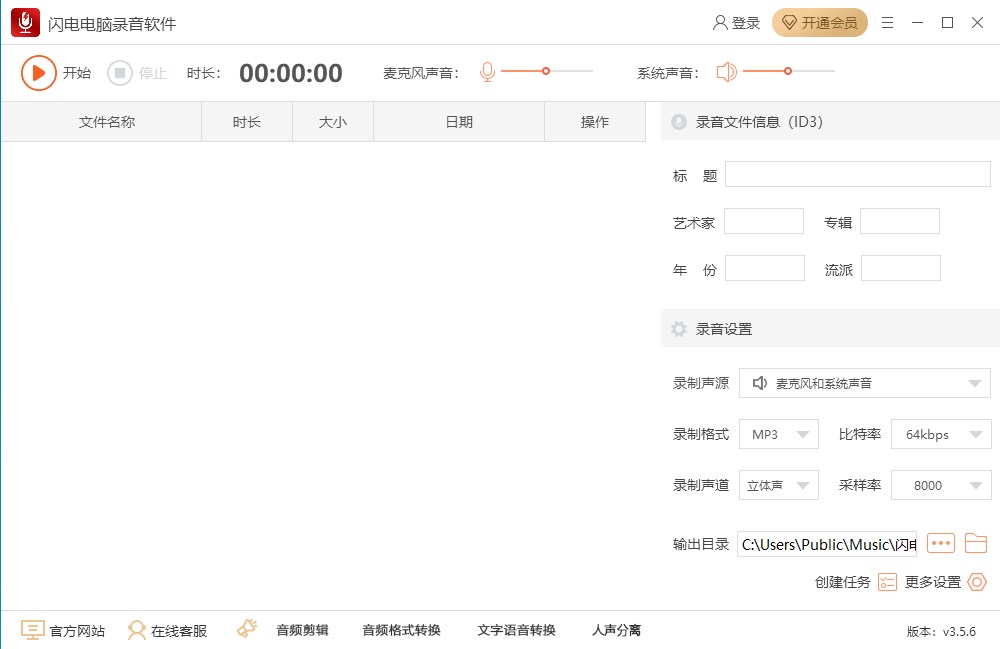
    这款闪电电脑录音软件真的挺实用的,我觉得它特别适合像我这样经常需要记录点东西或者保存音频的人。它不仅能录电脑里播放的声音,比如我想把网上听到的好听的歌保存下来,或者录个在线课程,完全没问题,还能同时录麦克风的声音,这对开会做纪要或者录点自己的语音备忘录来说太方便了。最让我喜欢的一点是它支持的音频格式特别多,像常见的MP3、WAV,甚至无损的FLAC都有,这样我就不用录完再费劲去转换格式了,省了不少事。音质也能自己调,从64kbps到320kbps都有,想省空间就选低点,追求音质就选高点,很灵活。操作界面也挺清爽的,没什么乱七八糟的广告,点几下就能开始录,暂停、停止都很顺手。不过有个地方得注意下,免费版好像只能录5分钟,要是想录长点的就得开会员了,这点稍微有点限制,但想想也合理,毕竟软件开发也需要成本。总的来说,对于日常录音需求,它确实是个不错的选择,省心省力。闪电电脑录音软件官方版是一款功能强大、操作简单的电脑音频录制工具。该软件支持电脑播放声音的录制、麦克风的录制,同时可以录制电脑及麦克风中的声音,并为您输出高品质的音频文件,满足您想要将在线音乐保存到本地、录制会议纪要、录制音频教学文件的需求,还能设置录制时音频的质量,如:64kbps、128kbps、192kbps,音频质量任你调整。闪电电脑录音软件还支持多种音频格式的录制,如:mp3、wav、ogg、flac、ac3、m4a、wma等格式,启动录制前设置您需要的音频格式,操作简便,满足您在不同便携式设备以及多媒体软件中欣赏音频的需求。

    软件功能

    1、电脑声音录制
    设置录制模式为“本电脑播放声音”就能录制电脑系统中的声音,轻松录制您电脑上正在播放的视频或音频为语音文件。
    2、麦克风录制
    设置录制模式为“麦克风”则能够录制会议记录、外部声音等,快速录制,提高您的办公效率。
    3、系统及麦克风同时录制
    在软件中设置录制模式为“全部”,就能同时录制电脑系统的声音跟麦克风声音。
    4、多音频格式录制
    可在软件中设置录制音频的格式,如:mp3、wav、ogg、flac、m4a、wma、ac3等音频格式,想录制什么音频格式就录制什么音频格式,再也不用花时间转换音频格式。
    5、音频质量调整
    可录制高品质音频,音频质量可自行调整,如:64kbps、128kbps、192kbps、256kbps、320kbps,音频质量任你选择。

    软件特色

    1、高品质录音
    高品质的帮您录制电脑声卡,麦克风中的声音,外接输入声音。
    2、录音格式多选择
    可自由选择保存的声音文件格式,支持MP3,WMA,AAC,FLAC,WAV,M4A,OGG。
    3、界面清晰操作简单
    软件简单易操作,界面清晰,无广告。
    4、添加ID3标签
    内置ID3编辑器允许您为录制完成的音频文件添加标题,艺术家,专辑,年份,流派。

    闪电电脑录音软件操作流程

    1、首先,点击开始录制并选择音频输入格式。
    2、接下来,点击开始,暂停,结束以控制录音进度。
    3、最后,点击文件夹,查看录制好的内容。

    常见问题

    1、闪电电脑录音软件录的录音保存到哪里去了,哪里找?
    答:软件默认的输出目录为电脑用户下的Music文件夹下。录音结束后,点击软件界面的“前往存放目录”即可找到录制好的录音文件。
    2、如何更改录音保存的位置?
    答:录制录音开始之前,在软件界面的“输出目录”旁点击选择“更改目录”然后再选择新的录音保存位置即可。
    3、为什么闪电电脑录音软件只能录音五分钟?
    答:如果不是该软件的会员,那么只能录制5分钟。在软件界面右上方选择登录,然后点击头像选择升级会员,成为会员后即可不限时长录音。

    网友评论

    共有 0条评论

    captcha 评论需审核后才能显示

    应用推荐

    游戏推荐