

手里攒了一堆旅行照片却懒得剪视频?别急着学复杂的剪辑软件,试试 Aquasoft Video Vision 2026,这玩意儿简直就是给普通人准备的“偷懒神器”。它最绝的地方在于能把死板的照片变活,那种镜头推进、3D 旋转的动态效果,瞬间就让静态图有了电影感,完全打破了传统 PPT 幻灯片那种干巴巴的播放模式。对于想给家人做成长记录或者整理旅行回忆的人来说,它的操作逻辑特别直观,不像专业工具那样让人头大。内置的几百种转场特效和实时模糊功能,能让画面切换得行云流水,文字也能做成动态字幕,甚至还能在地图上画出你的旅行路线,把走过的路变成动画演示,这创意简直绝了。多轨道时间线更是个大杀器,背景音乐、音效随便叠,音画同步不再是难题。上手其实特简单,点加号就能塞进图片视频,拖拽就能调整位置,保存时记得选对格式别弄丢工程文件。说白了,它就是把繁琐的后期流程简化成了“傻瓜式”操作,让你不用成为技术大牛也能做出大片感,把那些沉睡在硬盘里的素材真正变成有温度的故事,这才是科技该有的温度。
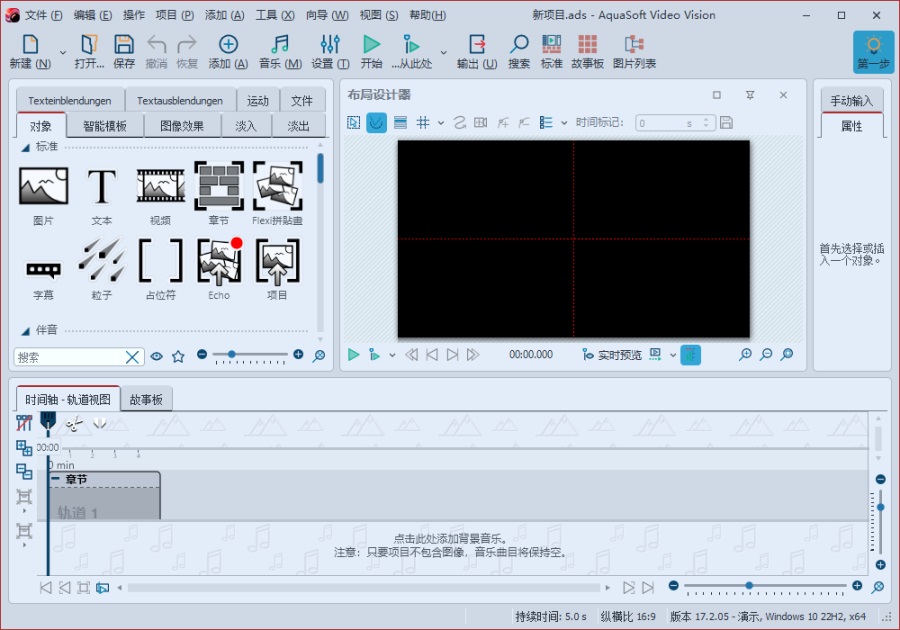
软件特色
1、强大的多媒体整合能力
Video Vision支持导入各种常见的图片和视频文件格式,用户可以从摄像机、手机或其他存储设备中轻松导入素材。软件能够将静态照片转化为动态的视觉体验,通过 3D 旋转、缩放、平移 等动画效果,让每一张照片都”活”起来。
2、丰富的过渡与特效库
软件内置 数百种过渡效果,用户可精细调整持续时间、方向、动画等参数。过渡效果可作为淡入和淡出使用,确保场景切换流畅自然。此外,还提供:
实时效果:颜色置换、马赛克、实时模糊、遮罩等。
视觉特效:100+ 种可定制效果,可组合创造全新印象。
运动模糊:导出视频时通过运动模糊使动画更流畅。
3、专业级文字与字幕系统
Video Vision 提供多功能且可自由定制的文本功能:
自由选择字体样式、颜色、大小。
添加特效和动画让文字更生动。
支持动态字幕和标题。
通过简单拖拽调整文字位置。
可设置默认文字样式统一风格。
4、动画旅行路线功能
分享您的旅行经历,通过动画旅行路线向观众展示您去过的地方。软件提供多种风格的地图素材,用户可自定义每个路线的外观,创建独特的动画演示。
5、多轨道时间线编辑
软件支持无限数量曲目的时间线,用户可以:
添加多个音频轨道作为背景音乐。
调整音频的音量和时长。
精确控制每个元素的出现时间。
实现专业的音视频同步。
Aquasoft Video Vision 2026快速入门指南
1、插入图片
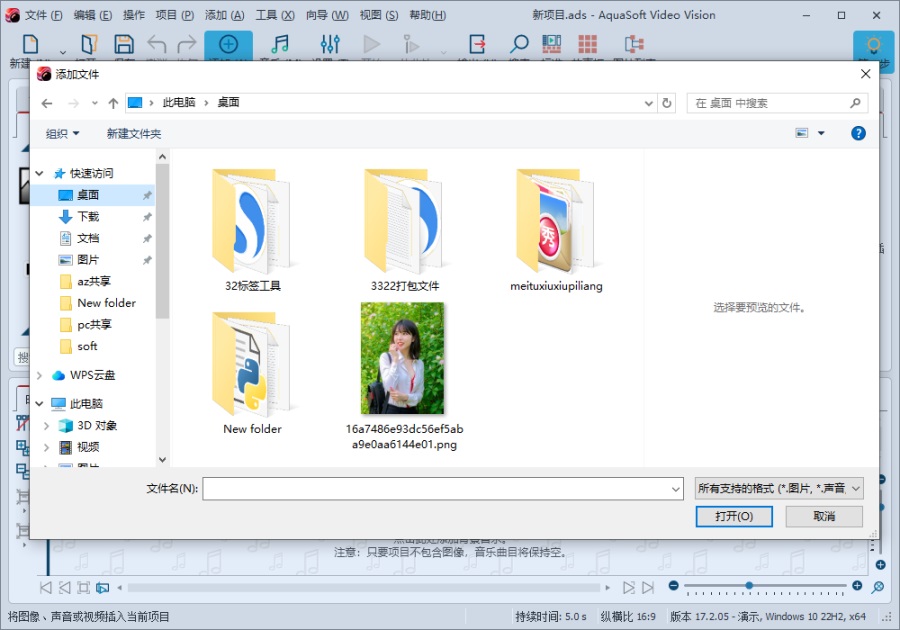
点击工具栏顶部的加号图标 ,插入图片。如果要一次插入多张图片,请按住Ctrl键,然后在文件选择窗口中用鼠标点击图片。如果要插入整个图片文件夹,请从顶部菜单中选择 “添加 / 目录” 。
2、插入视频
要插入视频,请选择 “视频”对象 ,该对象位于 “对象” 选项卡下的 “工具箱” 中 。将 “视频”对象从 “工具箱” 拖到 “时间轴” 上 。
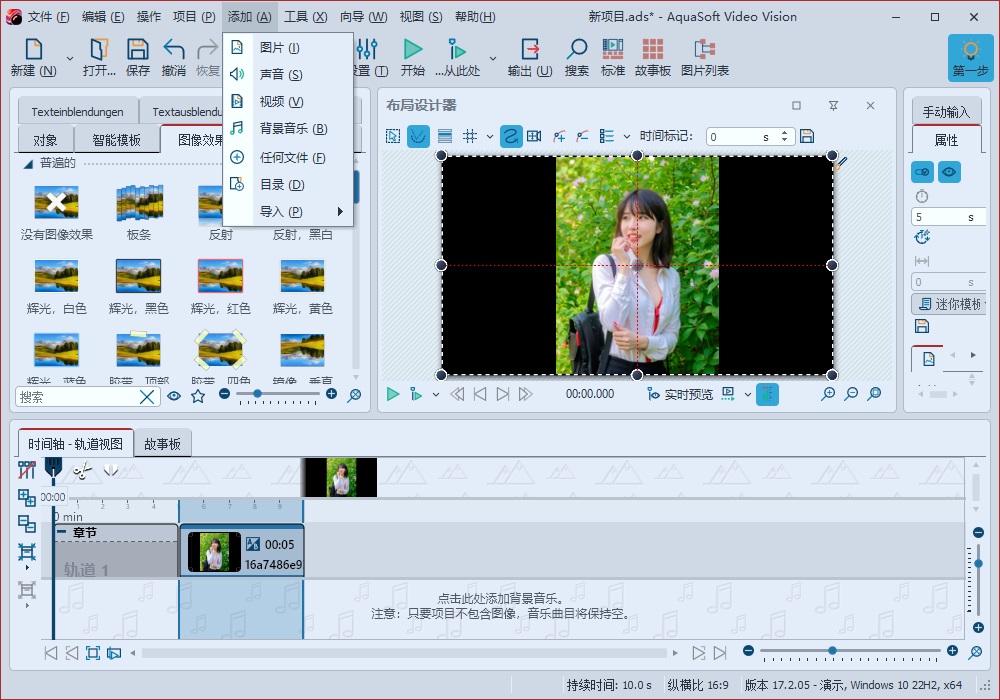
现在系统会提示您选择一个或多个视频文件。
您还可以通过直接从工具箱的文件浏览器或 Windows 文件资源管理器中拖放视频来将视频插入时间轴。
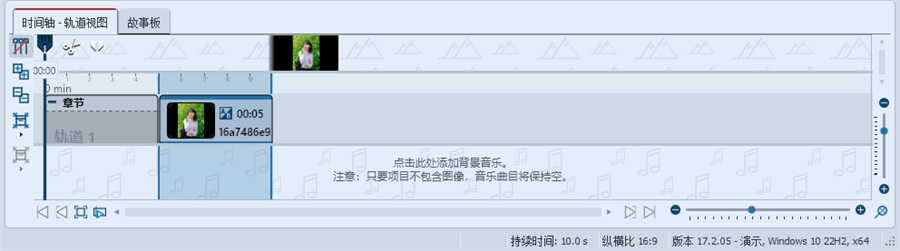
选择视频后,即可在时间轴中查看。将鼠标指针悬停在视频上,即可显示各个帧的预览。
在 “附加功能/程序设置/时间线/视频缩略图” 下, 您可以找到有关视频预览图像数量和鼠标下预览的更多设置。
3、插入背景音乐
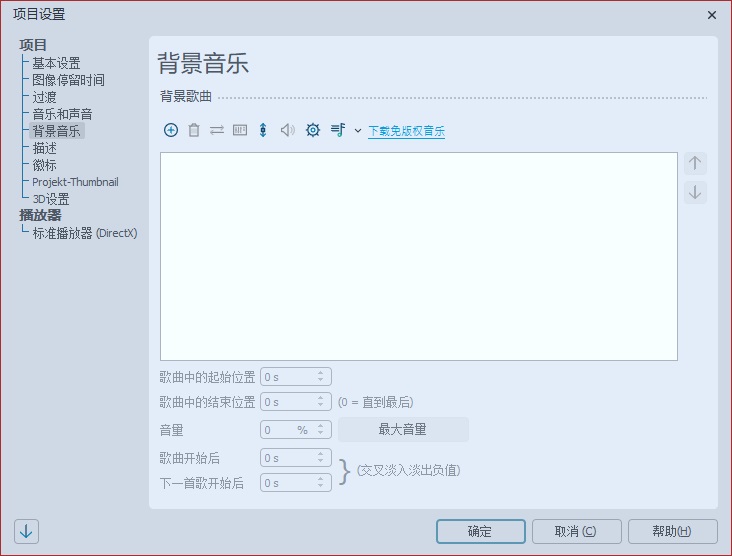
点击工具栏中的音乐图标。背景音乐菜单随即打开,初始曲目列表为空。菜单中有一个加号,可用于添加音乐标题。点击“确定”按钮将标题加载到项目中。
4、保存项目
当您想要保存中间状态或已完成的项目时,请转到 “文件”->“另存为”。
输入项目名称,并选择一个便于日后查找的目录。有时,为项目创建一个单独的目录会很有用。
始终将项目保存为广告文件 。项目保存到正确位置后,只需使用简单的 “保存” 按钮即可 。


































共有 0条评论