

手里攒了一堆乱七八糟的文档,想转格式却总被各种收费软件劝退?其实真没必要交智商税,Total Doc Converter 这个绿色版工具就是那种“懂你”的存在。它最大的爽点在于免安装,解压就能跑,完全不用在系统里留一堆无用的注册表垃圾。对于咱们这种经常要在 Word、PDF、HTML 之间反复横跳的打工人来说,它的核心价值不仅仅是格式转换,更在于那份近乎偏执的“高保真”。很多工具转完 PDF 后,表格错位、字体乱码简直是灾难,但这款用了高精度引擎,连页眉页脚、图片位置都还原得跟原稿一模一样,这点对排版敏感的人太友好了。
除了基础的转换,它居然还内置了合并拆分、加水印甚至数字签名这些高级功能,感觉像是把半个 Office 套件的功能都塞进去了。操作逻辑也很直白:左边挑文件,右边看预览,顶部选格式,最后点 START 就行,连小白都能秒上手。我特别欣赏它对批量处理的友好度,几百个文件一次性搞定,还能通过命令行集成到自动化脚本里,这种极客范儿在普通软件里很少见。至于那些 FAQ 里提到的从 Pages 转 DOC 或者兼容老版本 Word 的问题,它都处理得很从容。说到底,工具好不好用不看广告看疗效,当你发现一个绿色小工具既能保住文档的“面子”(格式不乱),又能守住内容的“里子”(加密签名),还能免费白嫖时,那种掌控感真的让人上瘾。
CoolUtils Total Doc Converter中文版怎么转换文档文件
1、打开CoolUtils Total Doc Converter中文版,在左侧文件面板中找到需要转换文件的存放位置;
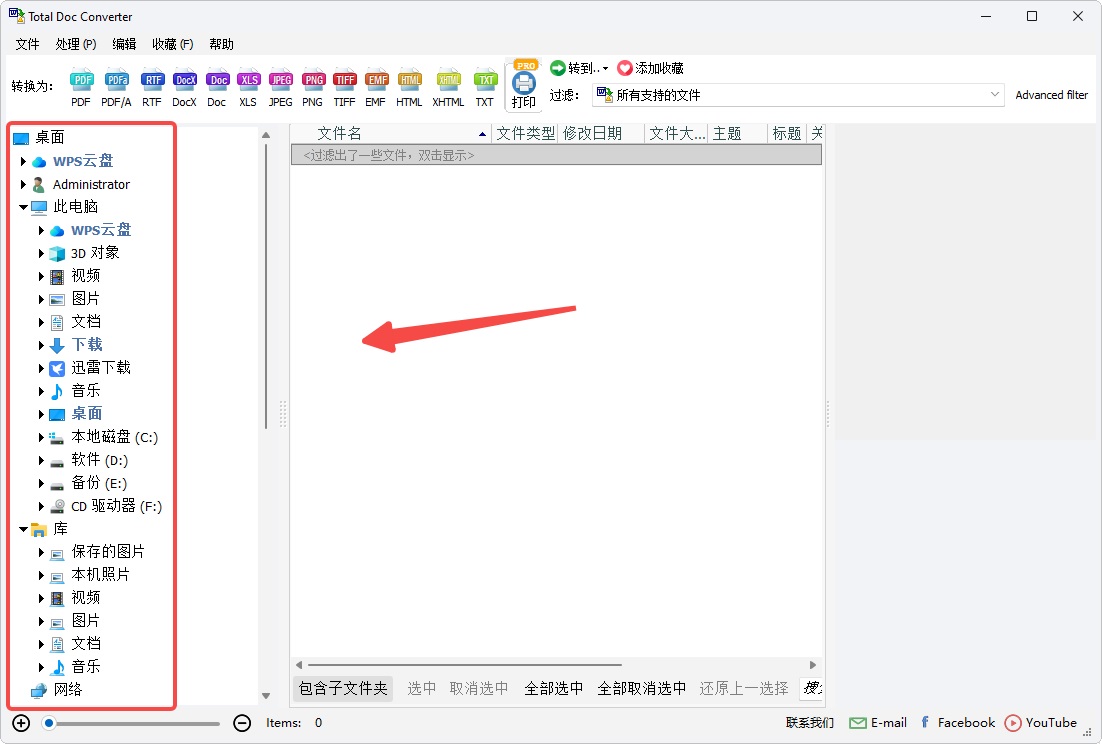
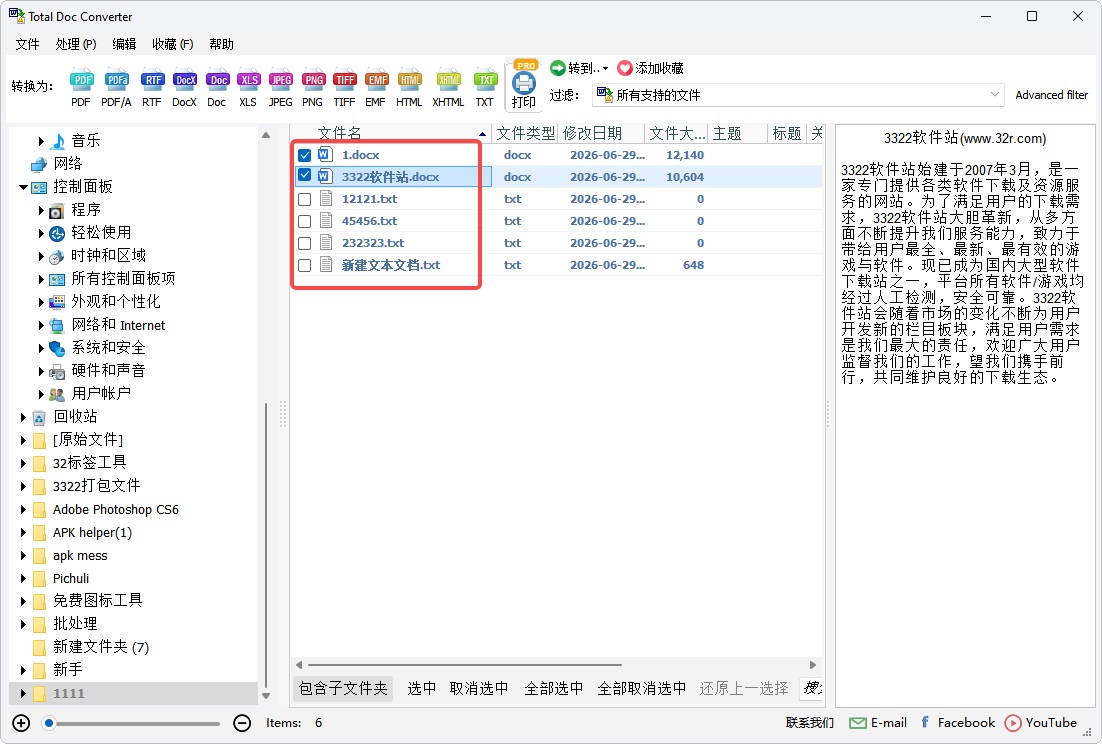
2、选择需要转换的一个或多个文件,右侧面板显示当前选中的文档预览;
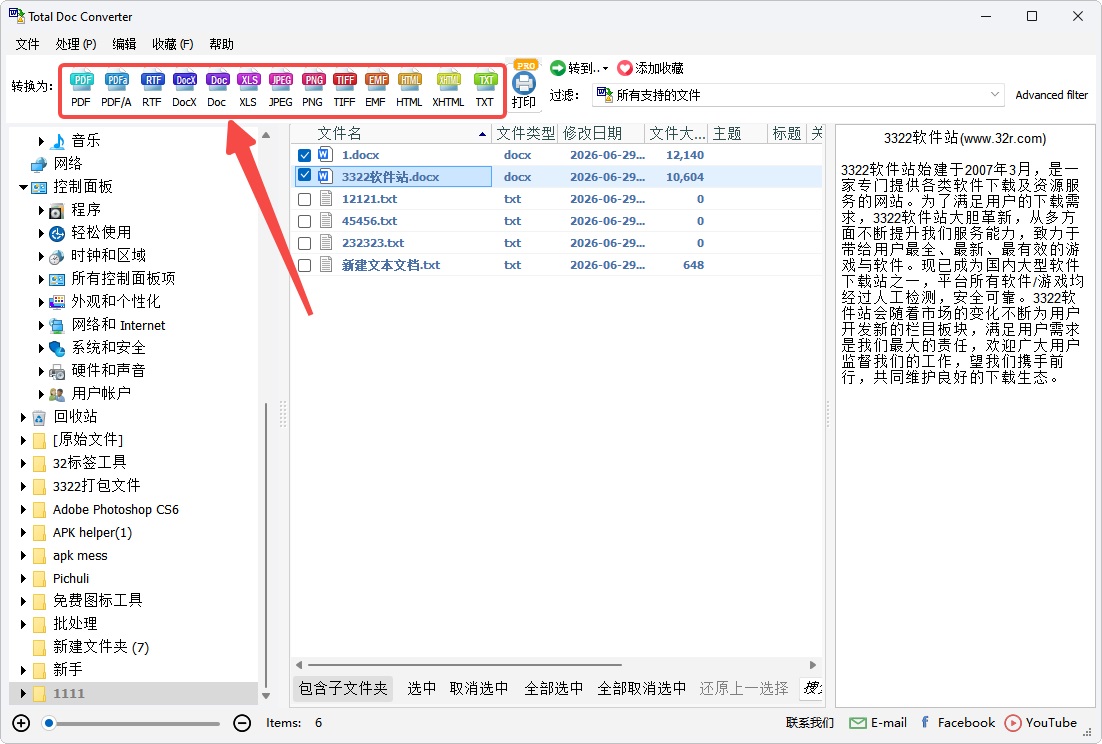
3、在顶部工具栏中选择想要输入的格式,如PDF、RTF、DOCX等;
4、选择需要输出文件的目标文件夹,可勾选【将所有文档合并为一个文件】,点击【前进】进入下一步;
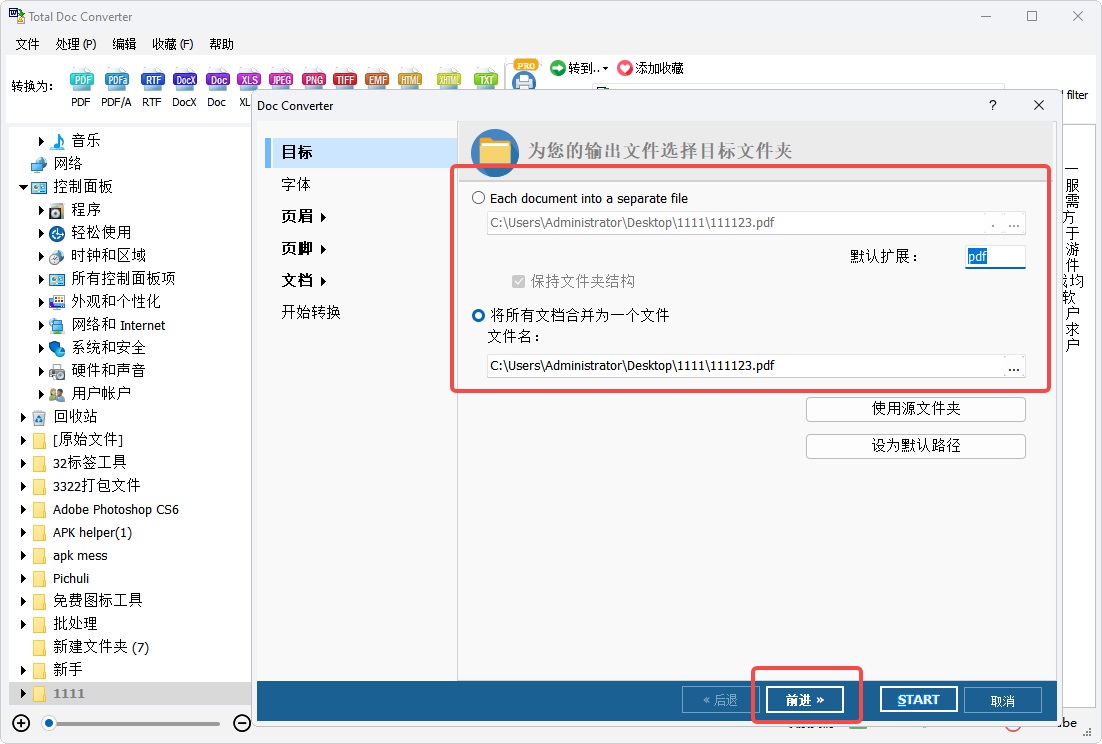
5、下面开始进行文档的字体、页眉、页脚等设置;
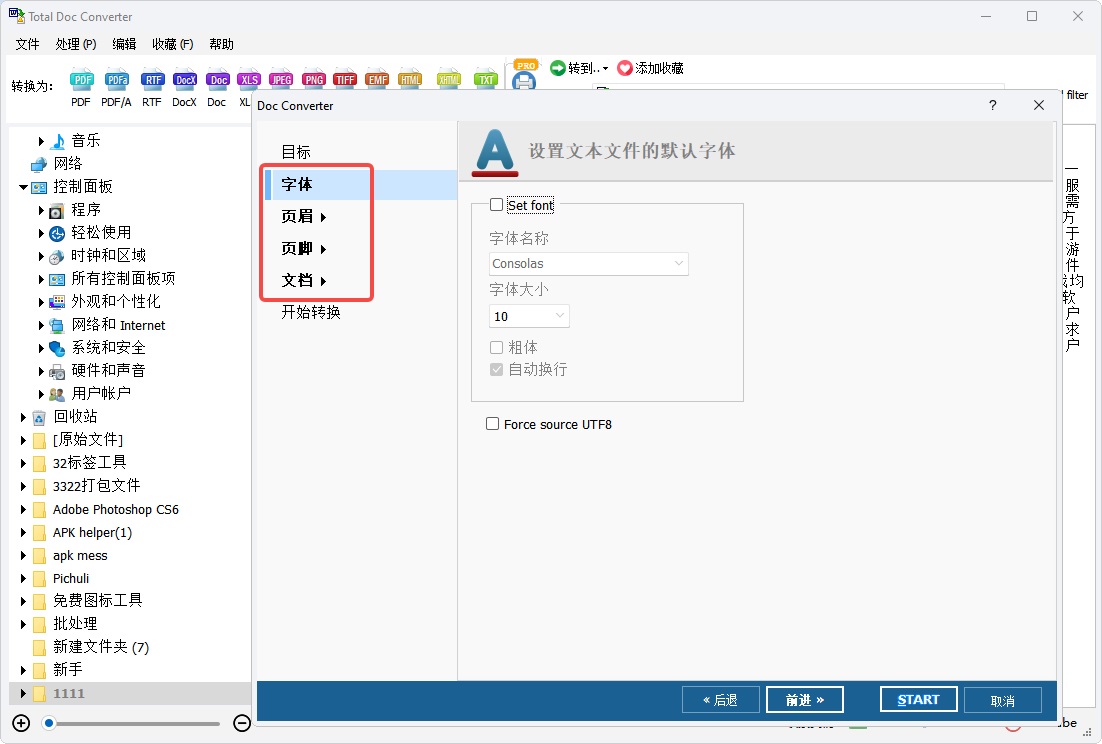
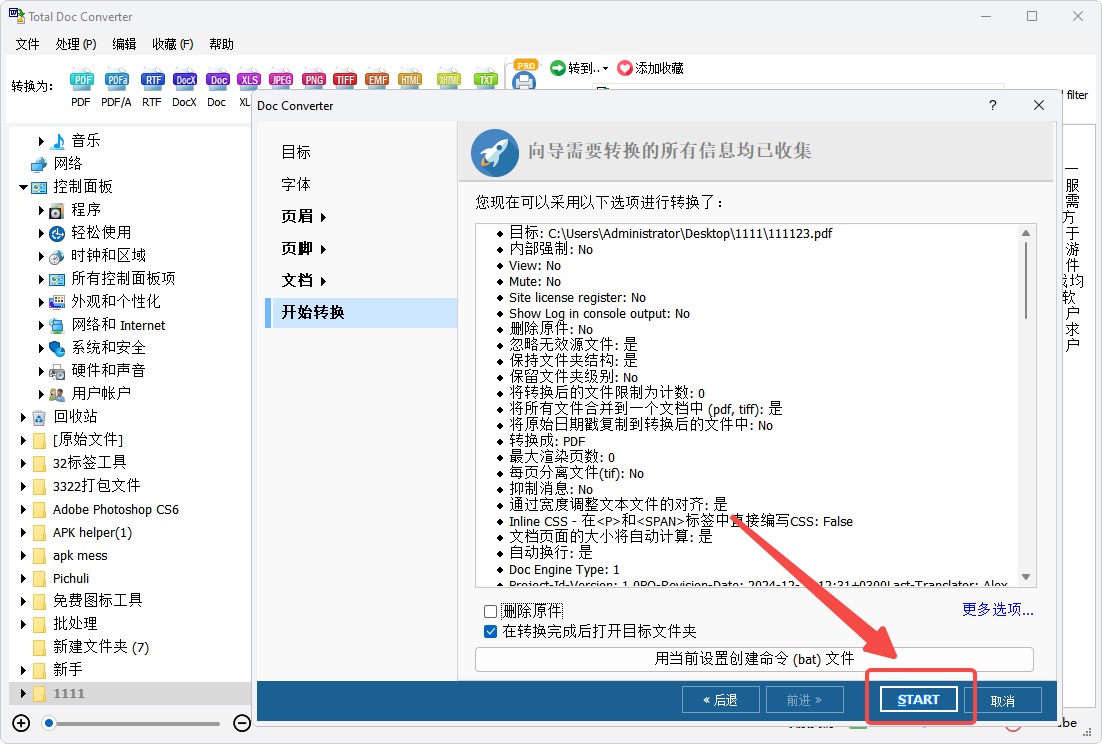
6、设置完成后,点击【START】开始转换;
7、转换结束,我们可以在刚才设置的路径下,查看该文件;
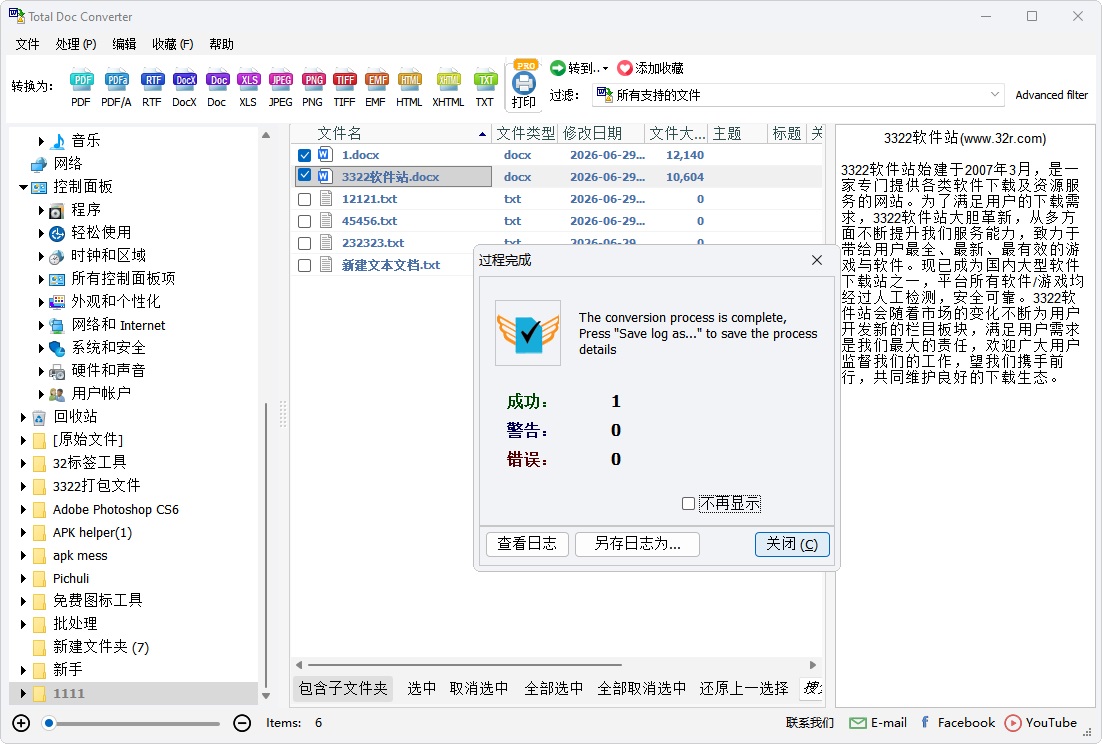
8、以上就是CoolUtils Total Doc Converter中文版转换文档文件的操作流程。
CoolUtils Total Doc Converter中文版的常见问题(FAQ)
1、我可以一次转换多个文档吗?
可以。Total Doc Converter 支持批量转换,允许您在一次操作中处理数百个文档。
2、转换过程中会保留原始格式吗?
当然。该软件保持您的文档在转换过程中的原始布局、字体和格式。
3、我可以在输出文件中添加水印或页码吗?
可以。您可以在转换后的文件中添加自定义水印、页眉、页脚、页码,甚至是公司徽标。
4、能否将多个文档合并为一个文件?
可以。Total Doc Converter 可以将多个源文档合并为单个多页 PDF 或 TIFF 文件。
5、Total Doc Converter支持命令行操作吗?
支持。转换器提供完整的命令行支持,非常适合用于自动化任务和脚本集成。
6、转换为 PDF 时可以设置权限或添加数字签名吗?
可以。在转换为 PDF 时,您可以设置用户权限、文件加密,和添加数字签名以增强安全性。
软件特色
1、Pages到Doc转换器
借助一个DOC文件转换器,在从各个来源创建报告、演示文稿或电子书时,您可以将多个页面或文档转换并编译成一个多页DOC文件。它支持从苹果的Page格式到其他格式的转换,是Mac用户的热门文字处理器。
2、转换为Doc
我们的文档转换软件提供了一个显著的功能:能够无缝地将流行的文本和图像格式转换为DOC格式,包括DocX、DocM、RTF、RVF、TXT、PDF、XLS、JPEG、PNG、TIFF、HTML和XHTML。
3、文档转换器软件
您将获得终极解决方案,轻松转换为Doc,批量合并多个文件,自定义输出设置,添加加密,并保留原始布局和质量。
4、MS Word Doc文件转换器
我们的Word文档转换器解决方案也是一个高效的MS Word DOC转换器,因为它支持从Word 2010到Word 2003的转换,反之亦然。您可以无缝地从DOC转换为DoCX,再到DocM。

















共有 0条评论