

特色功能
【捕获和注释图像】
1、快速捕获所选区域、窗口或全屏的屏幕截图。您甚至可以从网络摄像头捕获图像。
2、从本地驱动器拖放任何图片以进行注释和共享。
3、使用注释工具集提出一个观点,用荧光笔吸引注意力,模糊屏幕截图的部分以隐藏敏感内容。
【捕获和注释视频】
1、从选定区域和网络摄像头捕获视频长达 120 分钟。您甚至可以从本地驱动器拖放任何图片。
2、为产品评论、演示、故障或错误报告注释视频的最便捷工具。
3、轻松注释视频,移动视频帧上的注释以指向视频的一部分。通过使用 “Start” 和 “End” 设置来确定您希望何时显示批注。
4、所有视频注释也都作为项目保存在本地。您可以从主窗口重新打开以重新注释。
【保存或共享您的捕获和文件】
1、以多种方式一键共享屏幕截图:保存到文件、发送到打印机、复制到剪贴板和附加到电子邮件。
2、一次性快速轻松地共享最大 2GB 的任何文件。
【批量文件共享】
1、通过在 TinyTake 文件选项卡上拖动文件来快速共享文件的最简单方法
2、您可以拖动整个文件夹层次结构,TinyTake 会自动将其压缩并上传到云端。如果有多个文件和文件夹,每个文件和文件夹都有自己的公共 URL 用于共享。
【标准文件类型的内置查看器】
1、TinyTake 带有内置的在线文件查看器。您可以查看任何类型的文档、播放音频和音乐或视频。
2、我们的在线 zip 文件查看器显示 zip 内容,浏览压缩文件夹并从内部打开内容。
3、视频播放器经过优化,可在移动设备上高效运行。它还可以流式传输大文件,以提供无缝和更快的体验。
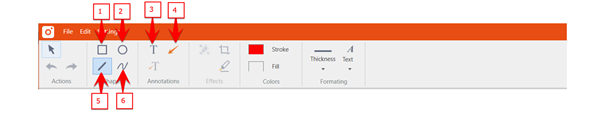
TinyTake电脑版哪些视觉属性可用于视频注释
1、矩形: 允许使用矩形形状突出显示或模糊处理视频的某些部分。
2、椭圆:允许使用椭圆形突出显示或模糊处理视频的某些部分
3、文本:允许向视频添加文本
4、箭头:允许指向视频的特定区域
5、线: Use this to draw a simple line (使用此函数绘制简单线条)
6、绘制铅笔: 铅笔工具可在视频上创建自由形状或手绘
对于每种元素类型,都有一组特定的属性可用于更改元素的外观(例如,边框粗细、边框颜色、填充颜色、字体样式和字体大小)。您可以在选择现有元素后更改该元素的选项,也可以在选择绘图工具后更改要绘制的下一个元素的选项。
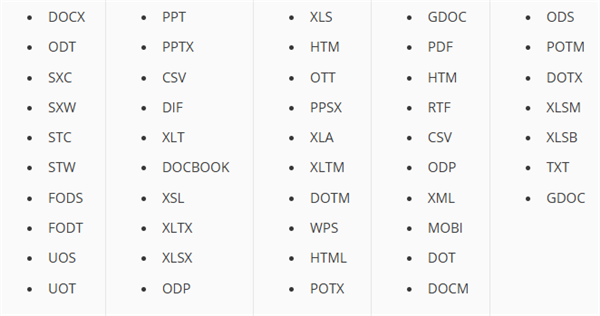
TinyTake电脑版支持哪些文档文件类型
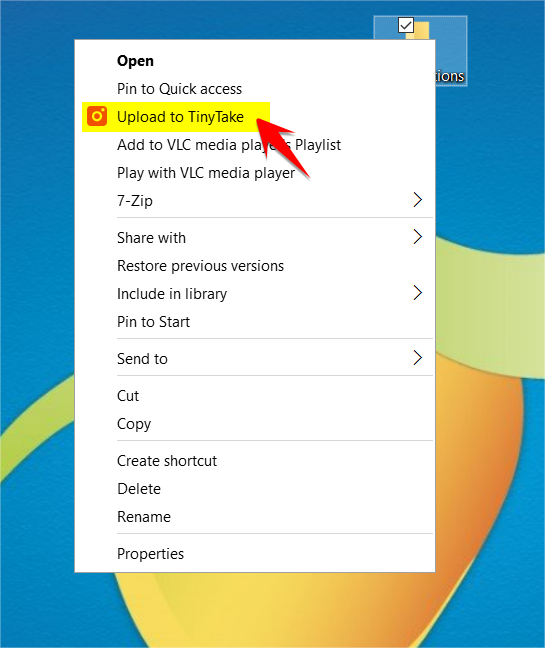
TinyTake电脑版如何共享文件或文件夹
1、右键单击本地驱动器中的文件或文件夹,然后单击上传到 TinyTake。您将看到 TinyTake 对话框,显示上传进度,完成后会生成一个链接,您可以与任何人分享。
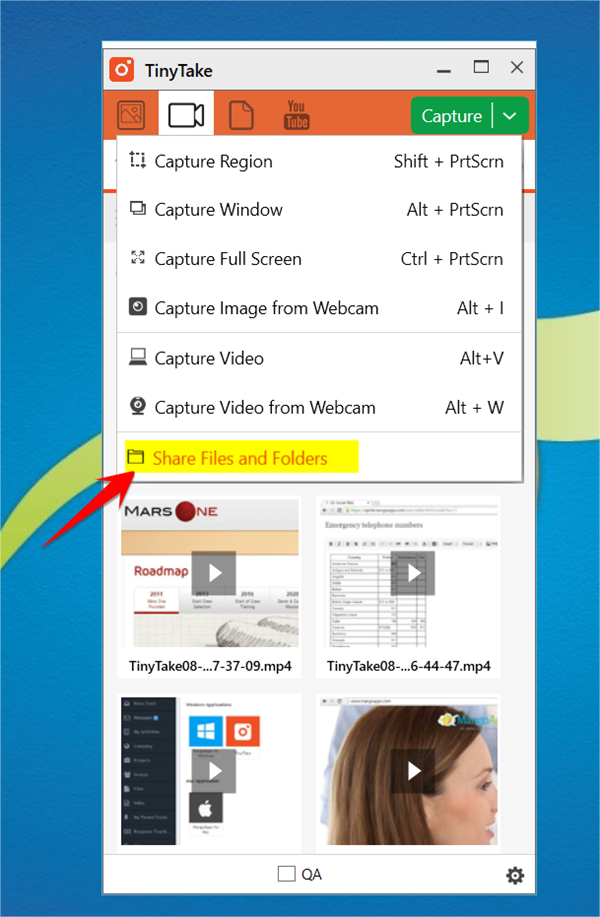
2、启动TinyTake,然后点击捕获下的“共享文件和文件夹”选项。您将看到一个对话框,用于拖放要与任何人共享的文件。完成后,将生成一个链接,您可以与任何人共享该链接。
软件优势
1、捕获屏幕图像和视频。
2、注释您捕获的图像和视频。
3、录制视频和网络摄像头捕获。
4、保存并分享您的捕获。
5、直接将视频捕获上传到 YouTube。
6、轻松将本地驱动器中的任何文件作为链接共享。
7、无缝且内置的 YouTube 上传器可以轻松地将您的带注释的视频放到网上。






















共有 0条评论