

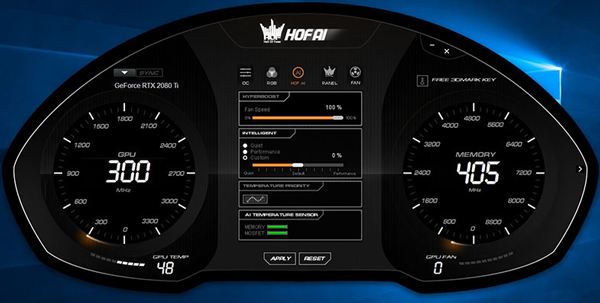
针对风扇智能控制部分,HOF AI提供三种运作模式,各模式的功能见以下描述:
● HyperBoost模式Hyperboost 模式对应显卡上的一键超频按钮,以往此按钮只对应风扇全速,在新一代名人堂的智能控制器加特下,按钮启用后的转速改成可由用户自行定义。使用例子:在测试显卡OC极限时设置成100%,此时风扇转速能突破限制提供极佳散热效果;或将转速设置成0%让风扇马上进入停转状态,以便进行视频观赏等需要绝对宁静的使用环境。
● 智能(Intelligent)模式
Intelligent模式能让用户简易调整风扇特性。以往的OC软体,用户只能设定固定风扇转速,或进行复杂的自订风扇曲线图。在HOF AI下,用户要改变风扇特性,只需简单使用HOF AI的Intelligent模式。模式预设提供Quiet (宁静)及Performance(性能)选项,能分别提供比默认更宁静及更佳散热效果(详细见上表测试)。另外用户也可自定义风扇倾向安静或性能,幅度由0-50%。
● 温度优先(Temperature priority) 模式
用户可自定义2个高低温度点和转速,其余就会由HOF AI的处理器进行协调。注意此模式需要HOF AI在背景运行,其余两个模式则不需要。
影驰显卡超频软件(HOF AI)教程详解
1、下载软件压缩包文件,直接安装即可,目前HOF AI为英文版本,汉化正在紧锣密鼓的进行当中,不久后就将与大家见面。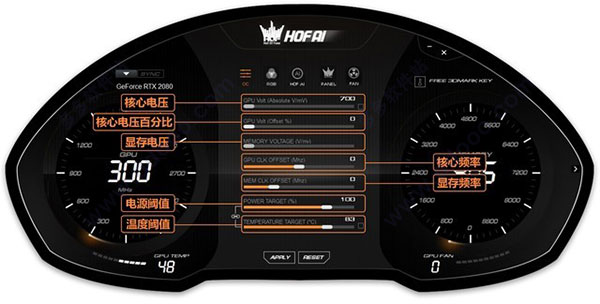
2、点击名称为【OC】的选项,进入手动超频的功能界面,玩家可根据需要自行调节超频的幅度,建议新手玩家事先进行相关知识的补课哦~
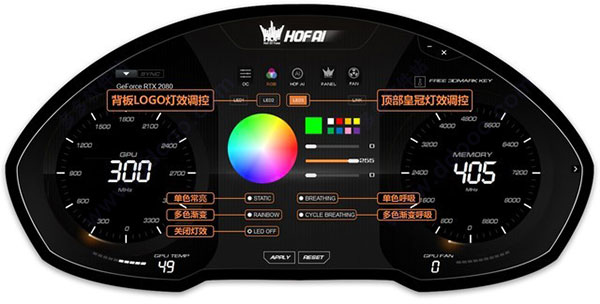
3、点击名称为【RGB】的选项,进入灯效调整的功能界面,主要可以调节两部分的灯效,分别是正面、顶部皇冠与背板LOGO,多种模式随心选择。
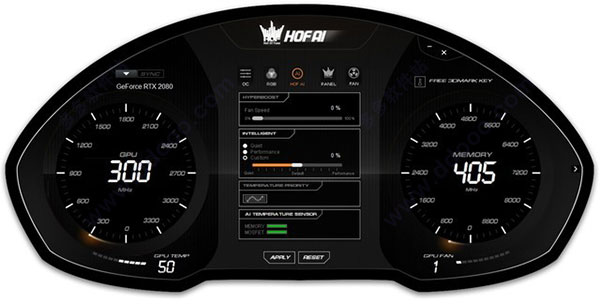
4、点击名称为【HOF AI】的选项,进入运作模式选择的功能界面,玩家可以自由修改HyperBoost按钮开启后的运作模式,分别为HyperBoost模式、Intelligent 模式、温度优先模式。
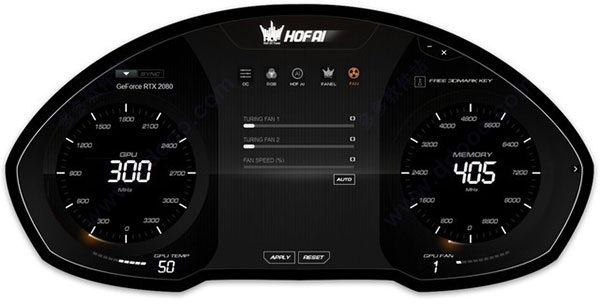
5、点击名称为【FAN】的选项,进入风扇转速手动调整界面,拉取不同的数值即可直接改变风扇转速,停转为0,全速为100。
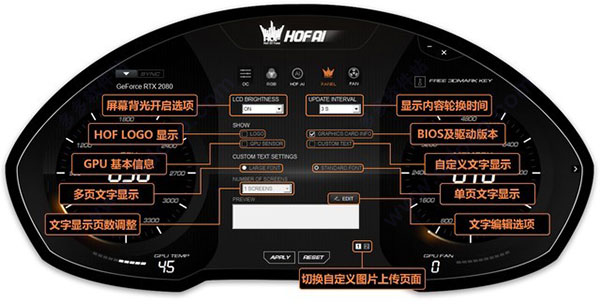
6、点击名称为【PANEL】的选项,即可进入HOF屏幕的功能界面。主要的功能注释如上所述,这一界面的功能支持与上一代HOF Panel基本相同。
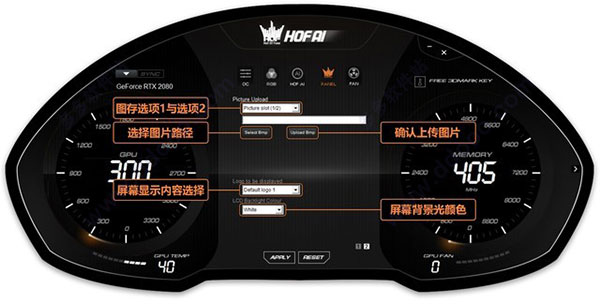
7、点击右下角的切换页面【2】,即可到达自定义图片上传功能区域,这里不但支持自定义图片上传,还可以进行轮播,并且可以更改屏幕背光颜色,可以说是玩法十足。
8、导出完成后,我们打开回到HOF AI PANEL界面,点击【Select Bmp】选择刚才设计的图片路径,上传成功后图片将会在软件界面中显示出来。
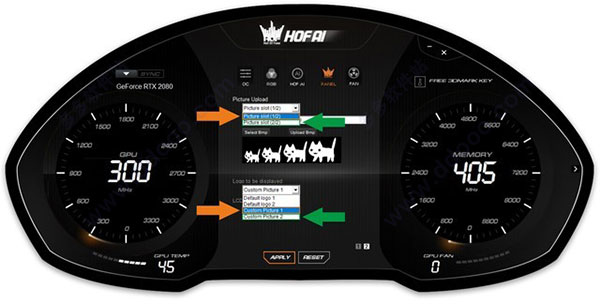
9、上传成功后点击【Upload Bmp】同步至屏幕,最后点击【APPLY】保持设置即可。

更新日志
v1.0.4.7版本HOF AI Suite (V1.0.4.7)
- 更新日期:2023-04-24
- 新增RTX 4070显卡支持
- 优化了使用体验
- 文件大小:133MB

















共有 0条评论