

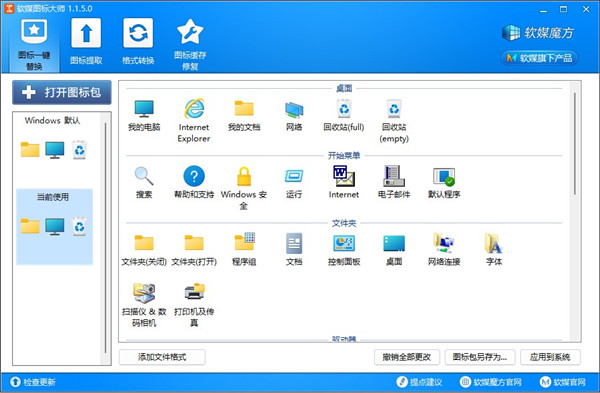
功能介绍
1、从dll,icl,exe文件中提取图标2、能对ico,png,icns文件进行图标格式转换
3、对电脑中默认的图标进行一键替换,软件支持批量提取和单个提取
4、能够重建图标缓存
使用说明
格式转换1、准备好已经设计好的桌面图标的图片。如果图片是.jpg或者.bmp格式的话,那需要借助Photoshop等工具将其转换成.png格式,并且需要将文件的像素比例为1:1,防止失真。如下图所示,就是我们提前已经准备好128×128像素的.png文件
2、魔方图标大师在功能选项中,提供了多个可供选择的分辨率,可根据自己需要选择。如下图所示,我们可以选择图标格式、像素大小等。注:魔方图标大师也支持将.ico转换成.png格式
3、在做好上述步骤的准备之后,我们就可以借助魔方图标大师,将之前已经设计准备好的.png文件,转换成.ico格式的文件。如下图所示,我们将魔方图标大师的图标图片(像素大小为128×128)直接拖到图标大师左边待转换框里。需要注意:魔方图标大师支持文件夹拖入、批量转换、批量输出等。
4、如下图所示,如果拖入文件夹,则魔方图标大师会批量将.png转换成.ico格式。在本案例中,我们看到将魔方图标大师的png图片文件,直接转换输出了.ico图标格式文件。现在输出的.ico文件,大小是128×128,可以直接用作桌面图标
桌面图标一键替换
1、如果想批量替换整个Windows系统的图标风格,可以通过图标大师的“图标一键替换”来实现。如果需要下载系统图标,魔方电脑大师在『Win7之家』有提供风格多样的图标资源,可以前往下载。
2、如果是在系统中添加新的文件格式,并对该格式设定图标的话,可以在上述图中,直接添加文件格式,然后在如下图所示,鼠行图标样式的DIY替换。
3、点击浏览,选择我们在格式转换中把已转换成.ico图标的图片选中,以魔方图标大师为例,选择魔方图标大师的.ico图标,点击确定——应用到系统,就完成了。
图片提取
1、点击“打开文件”选择自己自己所要提取文件夹中的图片,找到路径
2、点击扫描,下方就会扫描出你所要的提取文件夹中的图片
3、点击“保存选定”,或者“保存全部”



























共有 0条评论