

这篇文章主要介绍了傲软投屏电脑版的功能和使用方法。这款软件可以帮助用户将手机内容无线投射到电脑上,无论是安卓还是苹果设备都可以轻松连接。它还提供了录屏、截屏、涂鸦等辅助功能,让用户体验更便捷。
安装和使用步骤很简单,只需要下载软件,确保手机和电脑在同一WiFi网络下,扫描二维码就能完成连接。此外,傲软投屏支持多种文件格式的传输,并且可以在缺少无线网络时使用移动热点进行投屏。
软件的一大亮点是支持多平台互投,用户可以轻松在手机、平板、电脑之间切换。对于安卓用户来说,还可以用鼠标和键盘操控手机,玩游戏或输入文字都不需要模拟器或ROOT权限。录屏功能也非常强大,画质清晰流畅,适合捕捉精彩瞬间。
文章还详细解答了一些常见问题,比如如何开启反控模式、连接不上WiFi时的解决方法等。总的来说,这款软件非常实用,能够满足大部分用户的需求,尤其适合喜欢大屏体验或者需要多设备协作的人群。
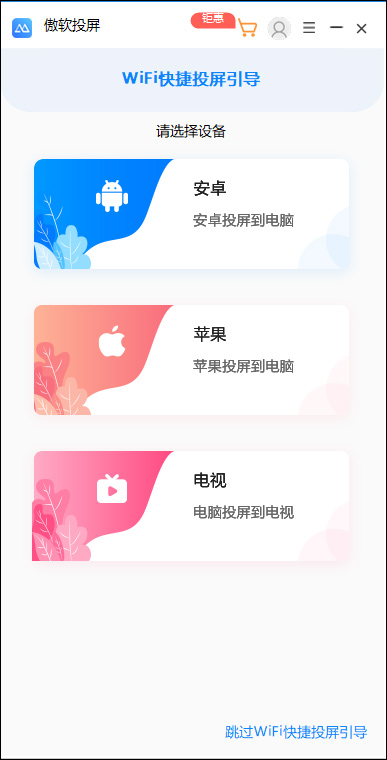
傲软投屏电脑版怎么投屏电视、手机?
1、将电脑和电视连接在同一个WiFi网络,
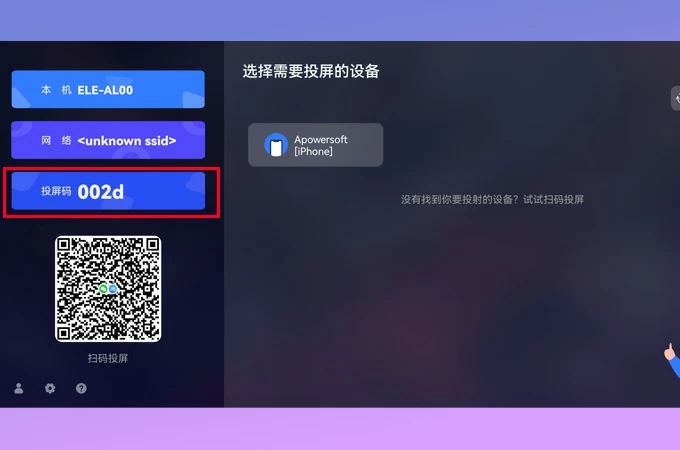
2、打开电视端傲软投屏,找到在电视上显示的投屏码,
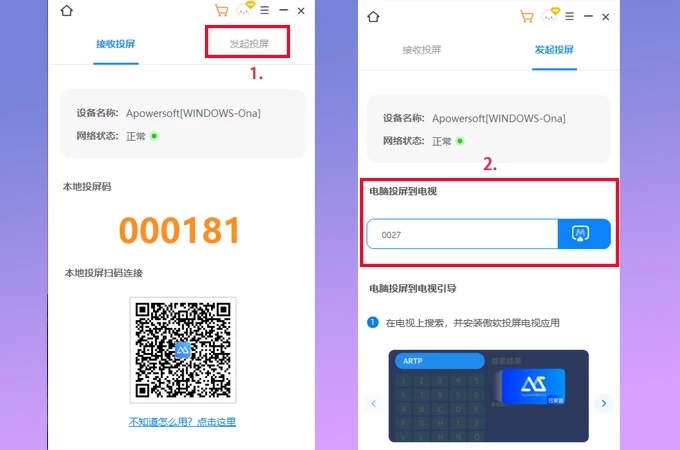
3、打开电脑端傲软投屏,点击无线WiFi投屏——发起投屏,并将电视上的投屏码输入到电脑内。
软件特色
1、支持多平台使用
是一款能够同时兼容iOS和安卓系统的同屏软件,支持在Windows及Mac上使用。只要您的安卓系统在5.0及以上,支持Chromecast协议,就能够无限制感受安卓同屏乐趣。对于iOS用户来讲,使用此款软件,只需开启AirPlay就能将手机屏幕投射到电脑中。
2、畅享大屏体验
使用傲软投屏,可以将视频、照片及其他在手机中播放的媒体画面,无线投射到电脑中,畅享大屏视觉体验!
3、电脑操控安卓手机
能够支持用户在电脑操控安卓手机:您可以在电脑中用鼠标和键盘输入微信、QQ或短信内容。安卓游戏玩家可以在没有ROOT的情况下,不需要安卓模拟器,就能够在电脑上玩手游啦!
4、全新录屏体验
在傲软投屏软件中另一个特色功能就是能够截取及录制手机屏幕画面,与其他同类APP相比,它的连接方式更为简单、录屏画质更加侵袭、体验更加流畅。
软件亮点
【电脑反控手机】
投屏的同时帮助你用电脑操控安卓手机。
【多平台互投】
傲软投屏软件支持安卓、ios设备与pc、mac之间互相投屏。
【截图与录制】
傲软投屏软件内置的录制及截图功帮助你捕捉精彩瞬间。
【白板功能】
在投屏演示或教学时帮助你标注重点内容。
【热点连接】
傲软投屏软件在缺少无线网络的情况,支持使用移动热点连接投屏。
傲软投屏电脑版软件功能
1、超清投屏,无线连接,声画同步
采用主流WiFi无线投屏技术,完美支持安卓、苹果设备;投屏稳定流畅,音画同步,更可体验极致2K分辨率画质
2、设备多开,键鼠反控,畅玩手游
VIP会员支持同时投屏4台设备;
鼠标控制手机,键盘输入文字,无需模拟器,电脑玩手游;
预置虚拟键位,轻松秀出超神操作,还拥有录屏、截屏等更多实用功能。
3、全屏显示
享受大屏游戏视频体验
4、画面截取
一键保留难忘时刻
5、屏幕录像
时刻记录精彩
6、电脑画面投射手机
手机远程控制电脑
7、智能设备间投屏
手机平板无线画面共享
8、画笔涂鸦
助力直观演示
常见问题
一、如何开启“反控模式”?
您只需使用数据线将安卓手机与傲软投屏连接成功后,就会自动激活的。
二、为什么“反控模式”功能自动失效?
由于安卓系统本身的限制,该功能权限会伴随手机重启而被禁用。所以您需要使用数据线重新激活该功能。
三、每次使用WiFi连接前,是否都需要USB数据线激活“反控模式”?
不是必须的,如果手机不重启或者清除应用缓存,理论上是可以保持反控模式一直开启的。但有少部分机型当前不支持反控。
四、为什么使用WiFi连接不上傲软投屏?
可能是由于您的手机没有跟电脑连接同一个WiFi引起的。另外一个原因可能是因为防火墙或者杀毒软件阻止了傲软投屏的运行。最好将防火墙和杀毒软件关闭再试一试。
五、为什么使用USB数据线无法连接安卓手机和傲软投屏?
可能是由于您没有在手机上开启USB调试模式或者没有安装usb驱动。
六、可以手动旋转投屏屏幕吗?
可以的,投屏成功后您可以点击右上角旋转按钮来操作手动旋转您的投屏屏幕。
七、傲软投屏是否有快捷键?
有的。使用快捷键Ctrl+Q可以截屏,Ctrl+R可以录屏,Ctrl++或者Ctrl+-可以控制音量,Ctrl+C和Ctrl+V能够将电脑中的文字复制并粘贴到手机上。
八、手机上一直不出现获取信任的弹窗?
可通过重启软件或重启手机和电脑设备来解决。
九、出现“连接超时,请拔插设备”提示,拔插设备后,间隔10秒出现“投屏失败,请重启软件”提示。
重启软件,若重启傲软投屏仍不能解决该问题,可以尝试重启手机和电脑。
十、页面提示“投屏服务被占用,请关闭占用软件”。
关闭电脑上类似手机助手或者手机模拟器之类需要用到USB服务的软件。
十一、傲软投屏打开后白屏,软件崩溃该怎么办?
尝试关闭电脑上的360卫士后再次打开傲软投屏。


















共有 0条评论