

最近直播圈里有个叫“蜗牛音效”的电脑小工具挺火,它简直就是主播们的随身百宝箱,专门解决那种关键时刻冷场或者需要瞬间拉满气氛的尴尬。这玩意儿最绝的地方在于把上千种热门音效打包好了,不用像以前那样到处找素材,点一下就能下载,想怎么用就怎么来。我平时用着觉得特别顺手,因为它支持导入本地音频还能自己分类整理,甚至能直接剪辑出想要的片段,那种随心所欲控制播放区间的感觉,真的让创作变得很自由。
最让我惊喜的是它的独立音频输出通道功能,连接声卡后声音处理完全独立,再也不用担心直播时麦克风被背景音乐盖住,这种“讲话闪避”的设计简直是救命稻草。而且所有音效都能自定义快捷键,我在直播间里手一抖按个键,笑声、提示音或者 BGM 立马就响起来了,根本不用切窗口找文件,那种行云流水的操作感才是直播的精髓嘛。
不过用着久了也发现些门道,比如设置快捷键时得先切英文输入法,不然系统可能认不出你的按键,这点小坑新手容易踩。还有全局模式和局部模式的区别也挺有意思,前者不管软件最小化都能响,后者就得盯着窗口操作,这其实是在提醒我们:工具是为人服务的,怎么顺手怎么设。至于那些皮肤切换、迷你模式之类的功能,虽然看起来花哨,但能帮咱们在杂乱的桌面上腾出点空间,也算是一种生活化的妥协吧。总的来说,这软件把复杂的音频处理简化成了指尖的舞蹈,只要稍微琢磨一下快捷键设置,就能让直播间的氛围感瞬间拉满,毕竟好的工具不该是负担,而应该是你表达自我的延伸。
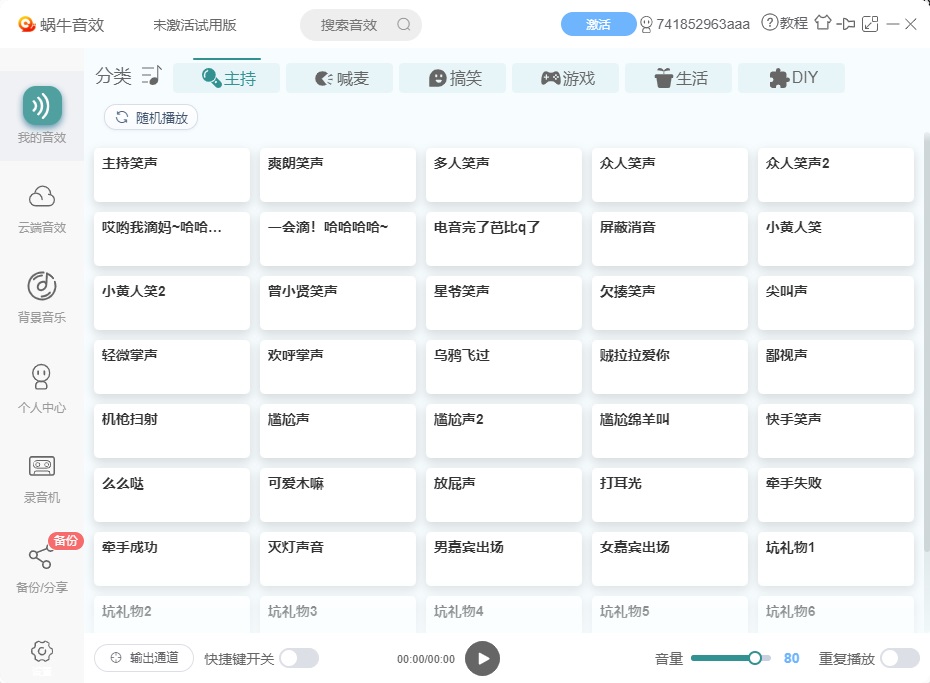
蜗牛音效软件快捷键设置教程
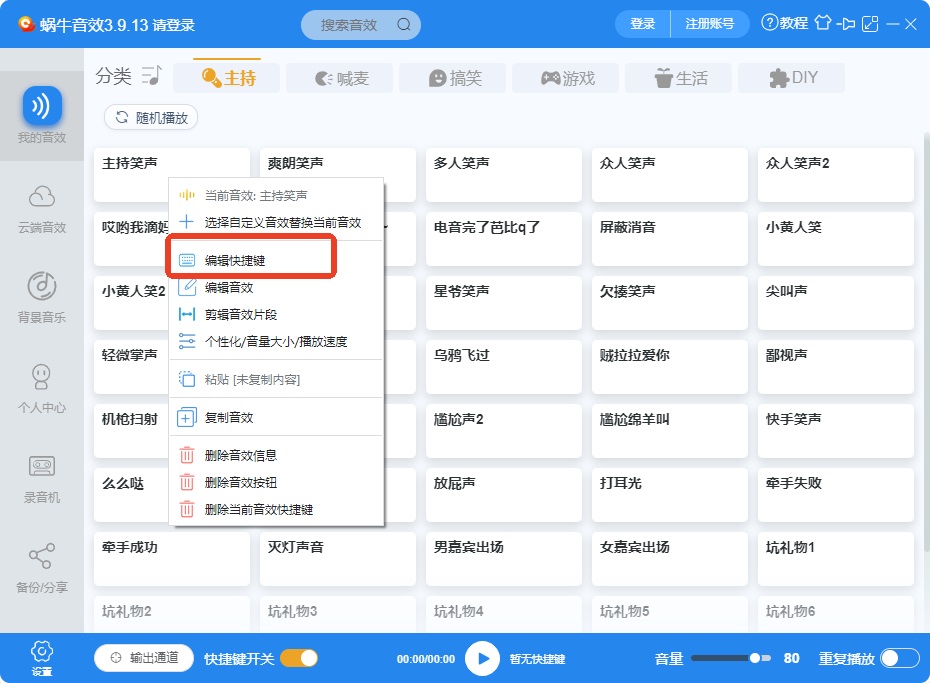
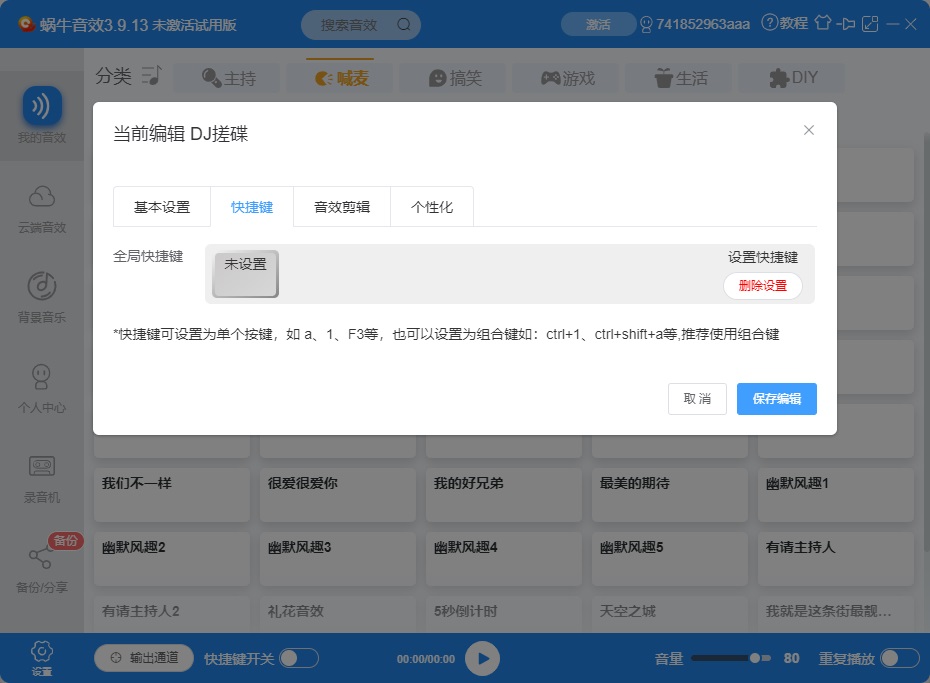
1、鼠标右键点击任意一个音效按钮,在弹出的菜单中点击【编辑快捷键】,进入快捷键编辑界面。
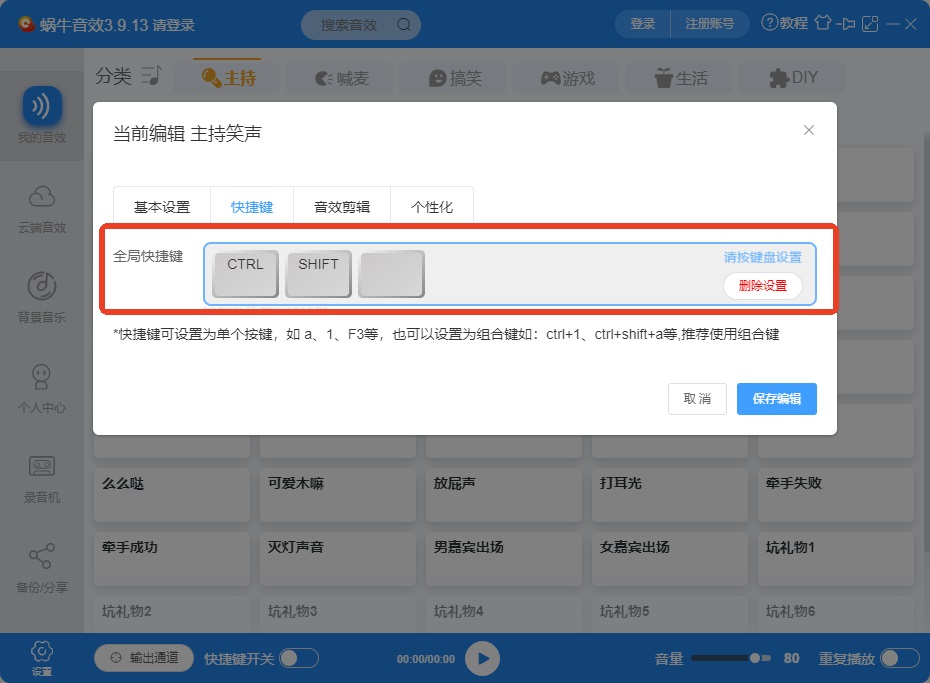
2、将鼠标悬停在【全局快捷键】的灰色输入框内,当输入框出现蓝色边框后,直接按下键盘上的按键设置快捷键。设置完成后,点击右下角的【保存编辑】即可。
注意:设置快捷键时,请先切换到英文输入法,否则可能无法正常设置。
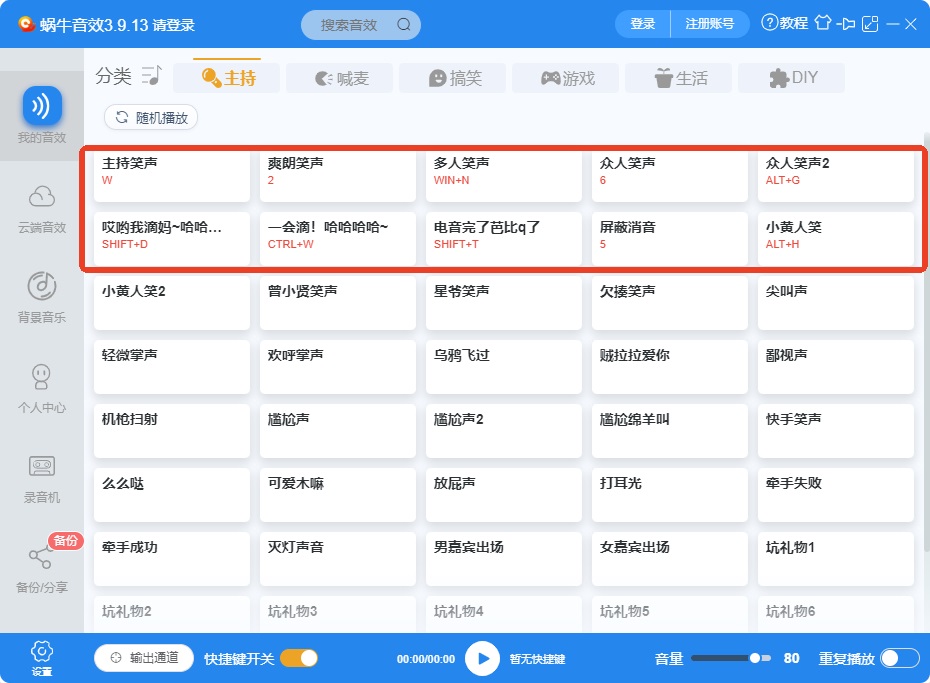
3、设置完成后,对应的快捷键会以红色字体显示在音效名称下方,方便查看和使用。
软件功能
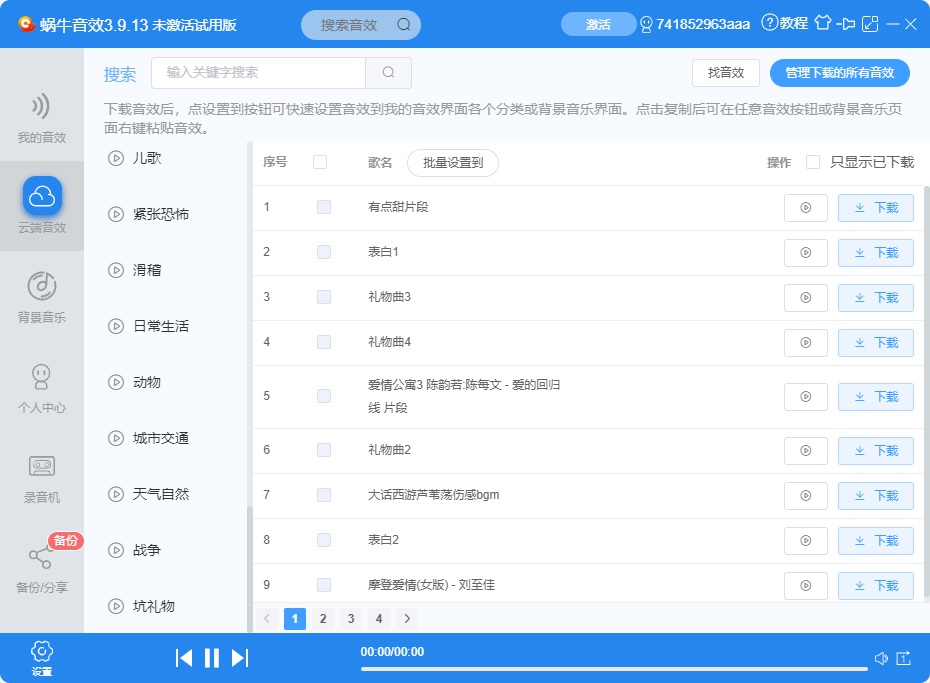
1、5000+大音效库一键下载
软件内置5000+热门音效,便捷下载使用。
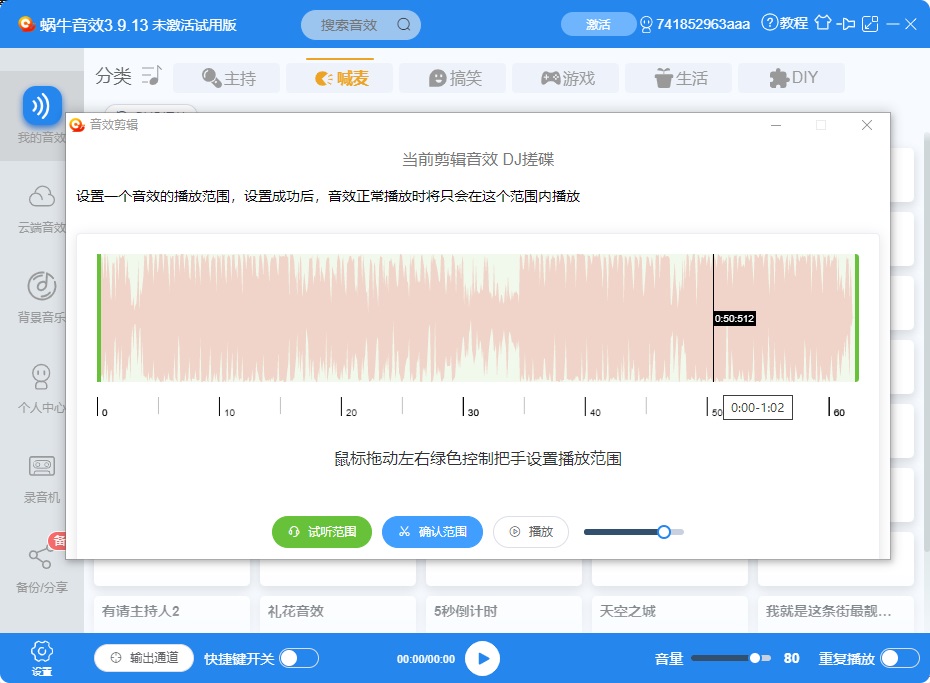
2、音效剪辑功能
实时剪辑音效,随心所欲控制音效播放范围。
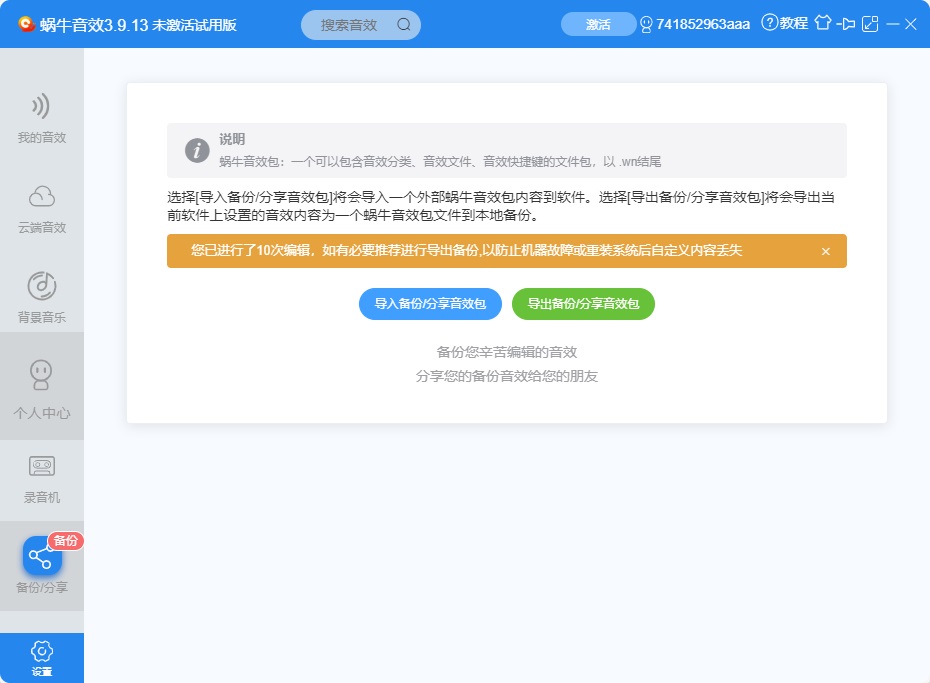
3、备份分享
一键导出分类音效包,高效分享。
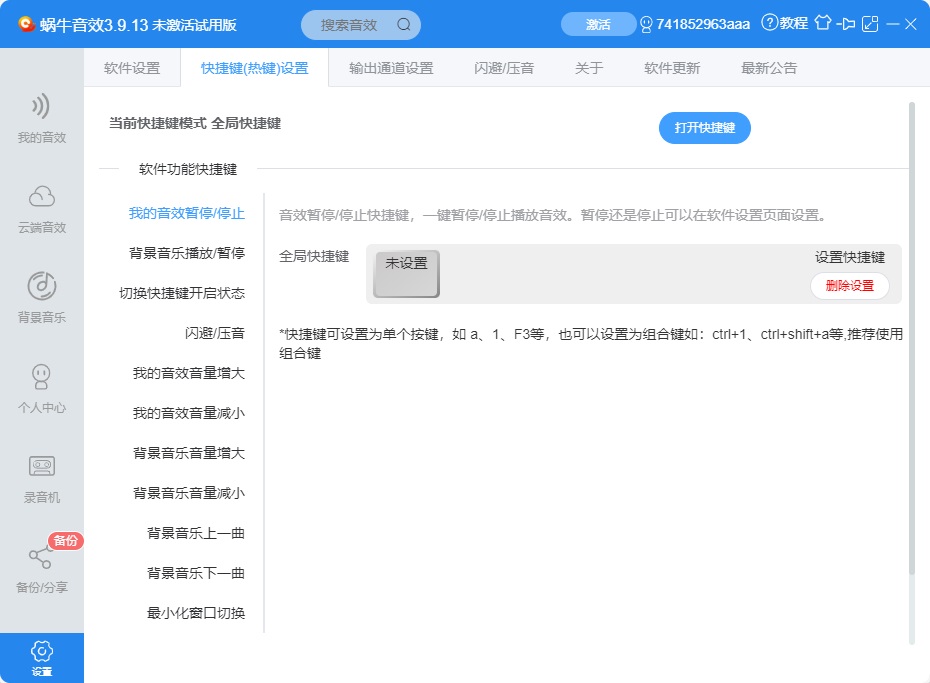
4、快捷键多模式切换
可以依据不同场景切换不同的快捷键模式。
5、自定义快捷键
全部音效支持自定义快捷键,键盘有的按键几乎都可以设置为快捷键。
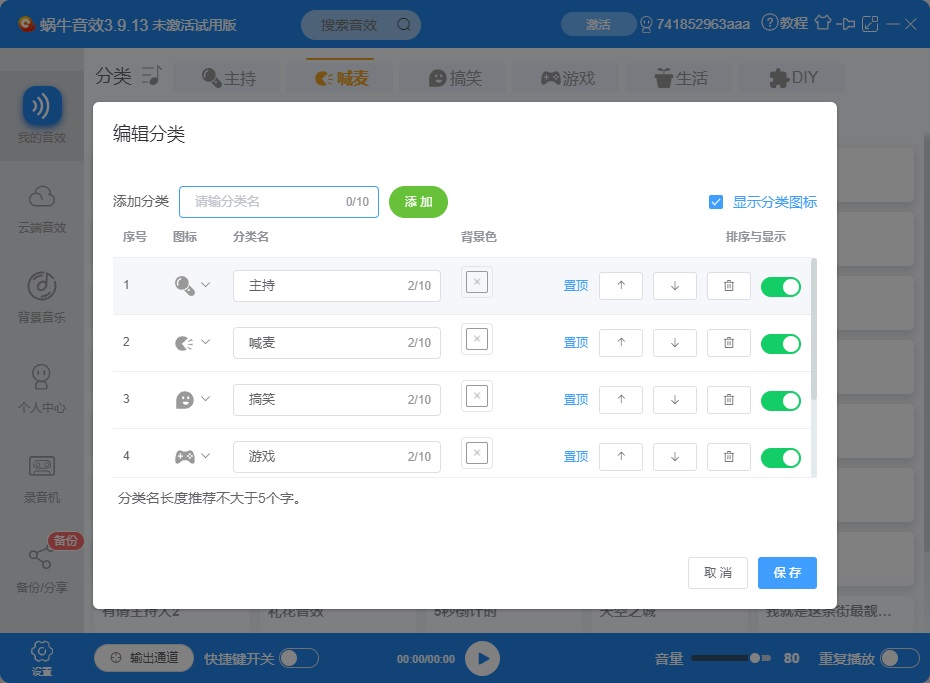
6、自定义自己的音效分类
完全自由地定义自己的音效分类。
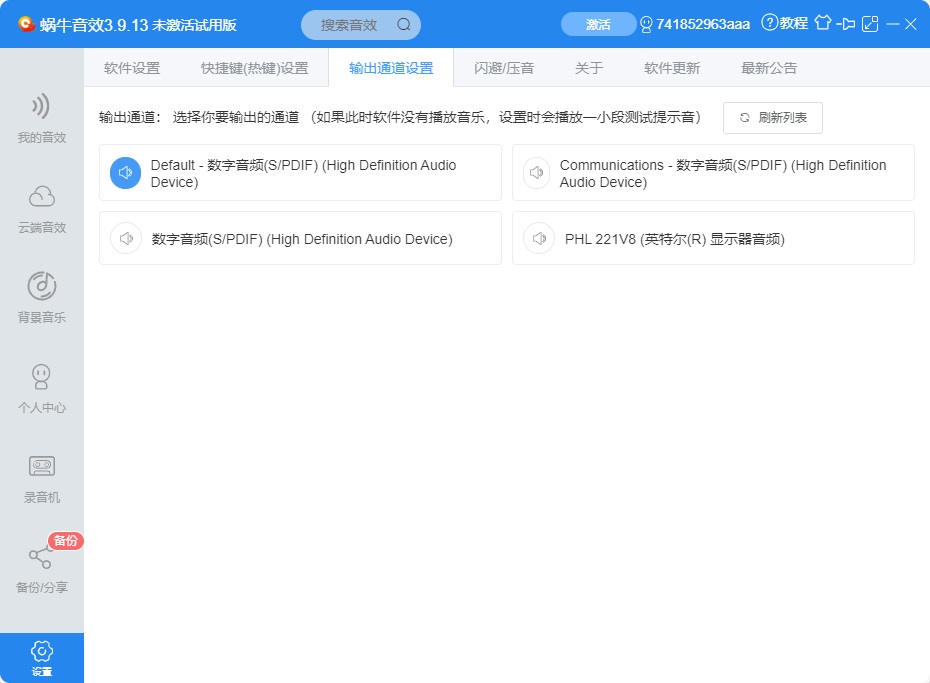
7、输出通道
设置软件输出声音到独立声卡,再也不用担心卡麦了。
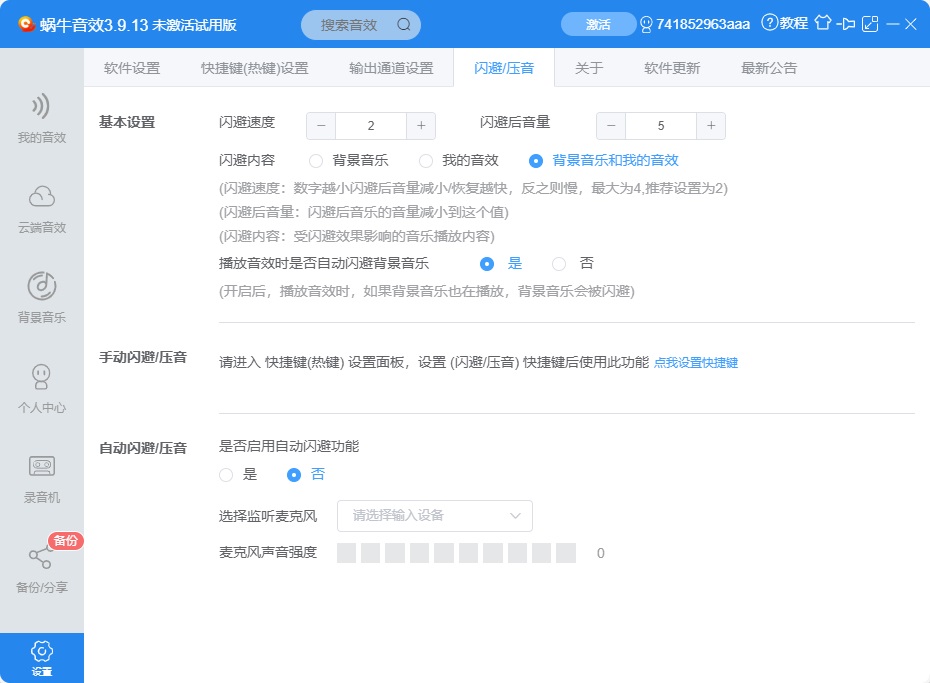
8、讲话闪避
一键闪避,压低软件输出音量。
9、皮肤
多种皮肤由你选择。
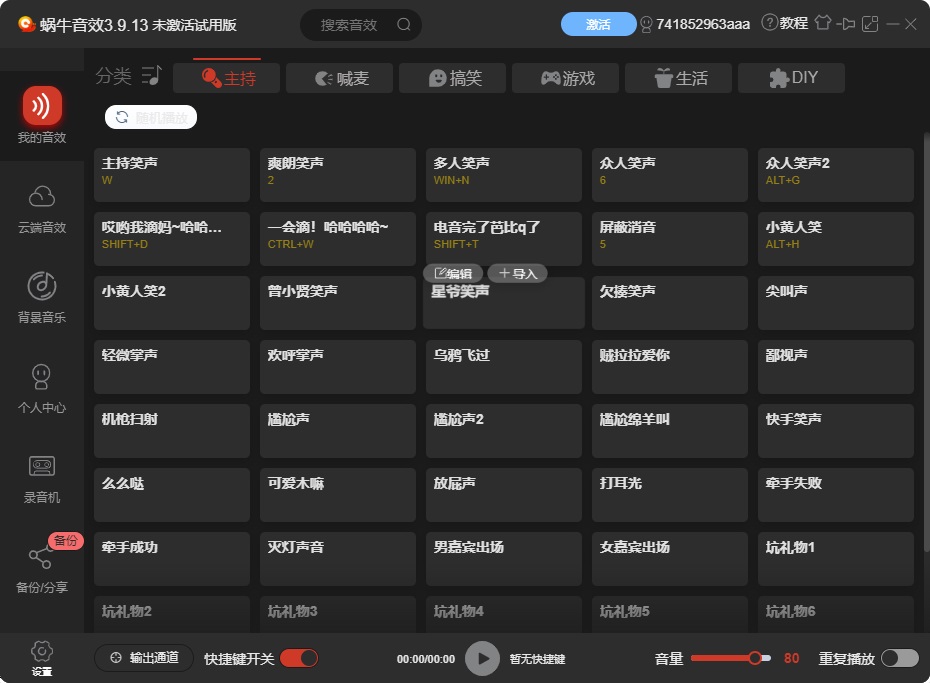
10、迷你模式
一键切换软件为迷你模式,节省桌面空间。
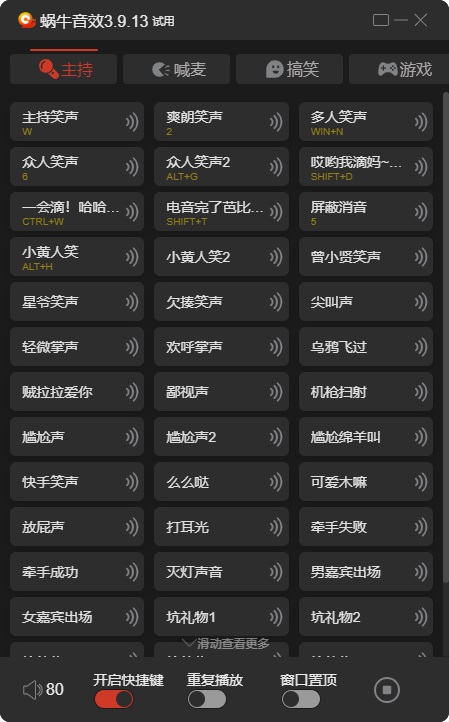
软件特色
1、全快捷键操作
全部音效支持设置快捷键,一键切换音效。
2、背景音乐功能
循环播放背景音乐,快捷键操作切换背景音乐。
3、音效剪辑
所有音效支持剪辑后播放。
蜗牛音效软件常见问题解答
1、局部音效与全局音效的区别
当快捷键模式设置为局部模式时,只有鼠标选中蜗牛音效软件快捷键才起作用,最小化或选择了其他软件快捷键 将不起作用。全局模式时,无论是否选中蜗牛音效软件或最小化软件快捷键都起作用。
2、如何停止/暂停播放音效,停止/暂停如何设置快捷键?
一般停止音效只需要点击软件右下角的停止按钮即可停止播放。如需设置快捷键【只需右键点击停止按钮】,在弹出的面板设置即可。也可点击软件 左小角的设置图标,再进入到【快捷键】设置面板进行设置。
3、如何添加一个自定义音效?
1)最快的方法是把音效文件用鼠标拖到音效按钮上进行快速设置。
2)一般方法是右键点击任何一个想要添加的音效按钮,界面将会弹出一个菜单,点击【选择自定义音效添加/替换当前音效】添加。
3)也可以先从云音效下载一个音效,然后点击复制按钮,就可以右键点击想要添加到的音效按钮,再点击【粘贴云音效】就完成了。
4、如何一次添加多个新音效?
右键点击任何一个音效按钮,将会弹出一个菜单,点击【选择多个自定义音效填充当前分类空白音效】,配合shift键选择多个文件,或框选多个文件, 点击【选择】按钮就完成 添加。ps:软件会根据当前音效分类下的空白音效个数和您选择的音效个数进行填充,如果您选择了2个音效,当前分类下有3个空白音效,则最后会填充两个空白音效。
5、如何编辑音效?
右键点击任何一个想要编辑的音效,将会弹出一个菜单,点击【编辑音效】即可进入编辑界面。
6、如何设置软件声音播放输出通道?
点击软件下方的输出通道即可设置,也可以点击软件左下角的设置图标,再进入到【输出通道】设置面板进行设置。
如果看不到面板。 windows10系统下:
1)右键点击系统右下角的小喇叭图标。
2)在弹出的菜单中点击声音设置。
3)声音面板中滚动到页面最下方。
4)点击高级声音选项下面的【应用音量和设备首选项】
5)这时你就看到了应用的输出和输入选项了,可自行设置,如果没看到蜗牛音效软件,这时只要播放一个音效系统检测到声音就有了。
























共有 0条评论