

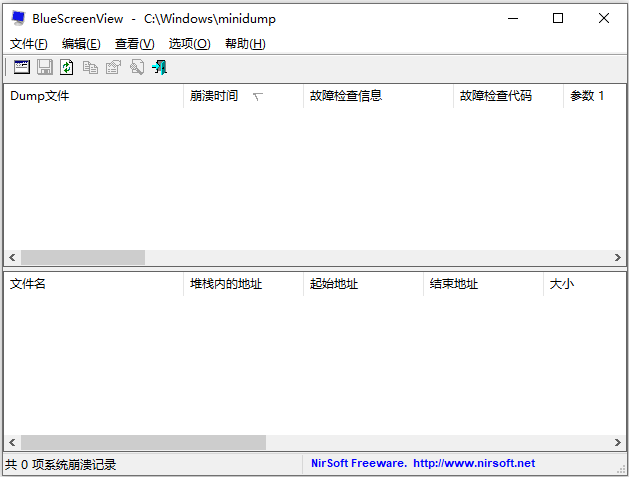
BlueScreenView怎么用?
首先在本站下载解压,双击运行"BlueScreenView_1.5.5_Single.exe"即可打开软件;
1、运行后自动扫描您的当前小存储器转储文件文件夹并列出显示所有崩溃转储文件,包括崩溃转储日期、时间和崩溃细节;
2、可以模拟Windows崩溃时显示的蓝色屏幕进行信息显示,在“选项”菜单的“下层窗格模式”选择“以XP样式显示蓝底白字画面”;
即可显示模拟蓝屏画面;
3、BlueScreenView枚举崩溃堆栈中的内存地址,以帮助您找到其中可能导致崩溃的驱动、模块;
4、只要您在高级选项里选择正确的转储文件夹,BlueScreenView也可让您查看另一个Windows中的崩溃数据。在“选项”菜单选择“高级选项”;
5、然后就可以从指定的路径载入其他Dump文件(比如从其他电脑拷贝来的)进行分析;
6、BlueScreenView自动定位崩溃转储中出现的驱动,并提取它们的版本资源信息,包括产品名称、文件版本、公司和文件描述。
软件功能
1、自动扫描您当前的minidump文件夹并显示所有故障转储的列表,包括故障转储日期/时间和故障详细信息。
2、使您可以查看蓝屏,该蓝屏与Windows在崩溃期间显示的屏非常相似。
3、BlueScreenView枚举崩溃堆栈中的内存地址,并查找崩溃可能涉及的所有驱动程序/模块。
4、BlueScreenView还允许您通过选择正确的minidump文件夹(在“高级选项”中)来使用Windows的另一个实例。
5、BlueScreenView会自动找到故障转储中显示的驱动程序,并提取其版本资源信息,包括产品名称,文件版本,公司和文件描述。
软件特色
1、占用资源小,比其它蓝屏分析工具更小巧。
2、功能强大,能很快帮你定位到问题所在处。
3、界面友好,图形画的界面,强大的调试命令。
命令行选项
/ LoadFrom <来源> 指定要加载的源。
1-从单个MiniDump文件夹加载(/ MiniDumpFolder参数)
2-从计算机列表文件中指定的所有计算机加载。(/ ComputersFile参数)
3-从单个MiniDump文件加载(/ SingleDumpFile参数)
/ MiniDumpFolder <文件夹> 使用指定的MiniDump文件夹启动BlueScreenView。
/ SingleDumpFile <文件名> 使用指定的MiniDump文件启动BlueScreenView。(用于/ LoadFrom 3)
/ ComputersFile <文件名> 指定计算机列表文件名。(当LoadFrom = 2时)
/ LowerPaneMode <1-3> 以指定模式启动BlueScreenView。1 =所有驱动程序,2 =仅在堆栈中找到的驱动程序,3 = XP风格的蓝屏。
/ stext <文件名> 将蓝屏崩溃列表保存到常规文本文件中。
/ stab <文件名> 将蓝屏崩溃列表保存到制表符分隔的文本文件中。
/ scomma <文件名> 将蓝屏崩溃列表保存到以逗号分隔的文本文件(csv)中。
/ stabular <文件名> 将蓝屏崩溃列表保存到表格文本文件中。
/ shtml <文件名> 将蓝屏崩溃列表保存到HTML文件(水平)中。
/ sverhtml <文件名> 将蓝屏崩溃列表保存到HTML文件(垂直)中。
/ sxml <文件名> 将蓝屏崩溃列表保存到XML文件中。
/ sort <列> 此命令行选项可与其他保存选项一起使用,以按所需列进行排序。如果未指定此选项,则列表将根据您在用
户界面中进行的最后排序进行排序。参数可以指定列索引(第一列为0,第二列为1,依此类推)或列名,例如“错误检查代码”和“崩溃时间”。如果要以降序排序,则可以指定“~”前缀字符(例如:“~Crash Time”)。如果要按多列排序,可以在命令行中输入多个/ sort。
示例:
BlueScreenView.exe / shtml“ f:\ temp \ crashes.html” / sort 2 / sort1~
BlueScreenView.exe / shtml“ f:\ temp \ crashes.html” / sort“错误检查字符串” / sort~“崩溃时间”
/ nosort 当您指定此命令行选项时,列表将被保存而不会进行任何排序。































共有 0条评论