

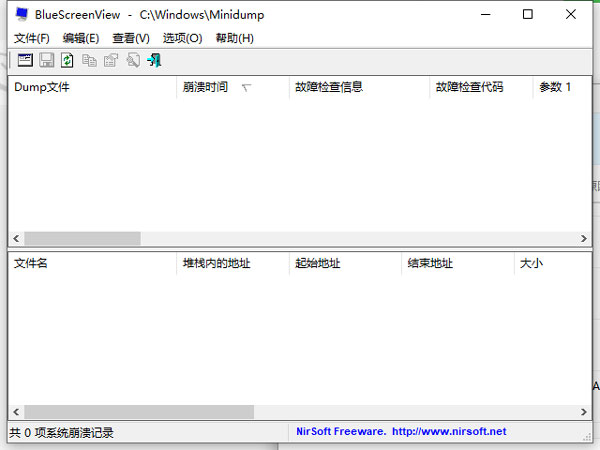
软件功能
1、自动扫描您当前的minidump文件夹并显示所有故障转储的列表,包括故障转储日期/时间和故障详细信息。2、使您可以查看蓝屏,该蓝屏与Windows在崩溃期间显示的屏非常相似。
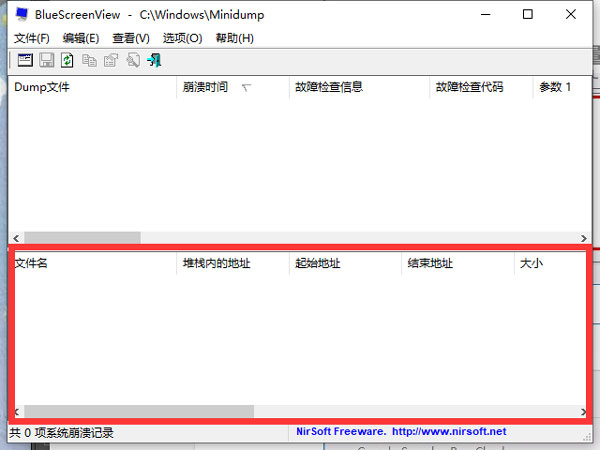
3、BlueScreenView枚举崩溃堆栈中的内存地址,并查找崩溃可能涉及的所有驱动程序/模块。
4、BlueScreenView还允许您通过选择正确的minidump文件夹(在“高级选项”中)来使用Windows的另一个实例。
5、BlueScreenView会自动找到故障转储中显示的驱动程序,并提取其版本资源信息,包括产品名称,文件版本,公司和文件描述。
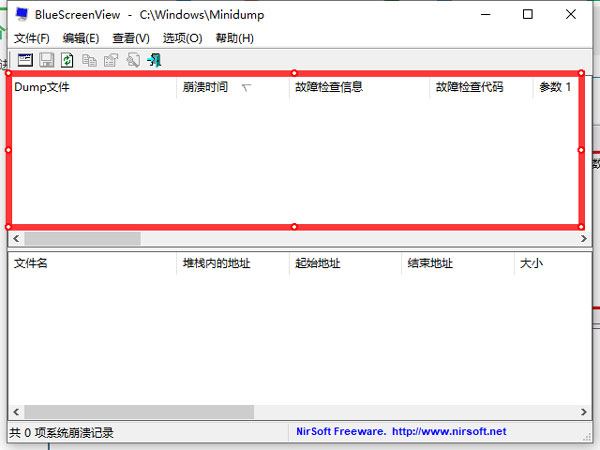
6、自动扫描您的MiniDump文件夹并在上方窗格中显示所有崩溃详细信息。
软件特色
1、“崩溃时间”会显示更准确的崩溃日期/时间。2、“自动调整列数+标题”选项,该选项使您可以根据行值和列标题自动调整列的大小。
3、可以选择仅从用户界面或命令行打开特定的转储文件。
4、“原始数据”模式,该模式显示处理器寄存器和内存十六进制转储。
5、通过在所有保存参数的命令行中指定一个空文件名(“”),将蓝屏崩溃列表发送到stdout。
6、查看网络中多台计算机的蓝屏列表的选项。
7、加速键使您可以更轻松地在模式之间切换。
8、用于将故障转储列表保存到text / csv / html / xml文件的命令行选项。
软件优势
1、BlueScreenView不需要任何安装过程或额外的dll文件。开始使用它,只需运行可执行文件。2、BlueScreenView运行后,它会自动扫描您的小存储器转储文件文件夹并在上部窗格中显示所有意外事件的细节。
3、自动扫描您的当前小存储器转储文件文件夹并列出显示所有崩溃转储文件,包括崩溃转储日期/时间和崩溃细节。
4、可以模拟Windows崩溃时显示的蓝色屏幕进行信息显示。
5、只要您在高级选项里选择正确的转储文件夹,BlueScreenView也可让您查看另一个Windows中的崩溃数据。
6、BlueScreenView自动定位崩溃转储中出现的驱动,并提取它们的版本资源信息,包括产品名称,文件版本,公司和文件描述。
BlueScreenView使用方法
1、下载解压安装包,该程序不需要安装,解压之后直接运行打开就可以使用。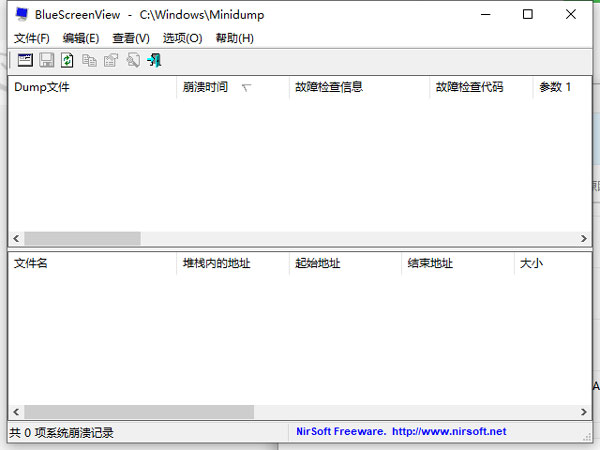
2、进入软件之后,软件会自动的扫描计算机最近的崩溃文件并在上面的显示框中显示。
3、选中奔溃文件之后,在下方的框中可以详细的查看崩溃文件的详细信息。
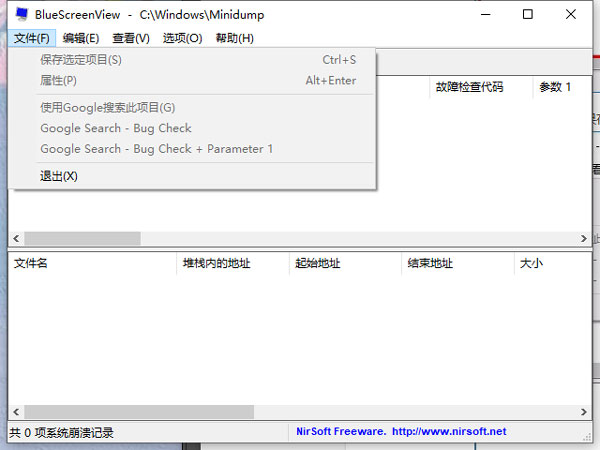
4、文件扩展中可以查看属性和保存选定的项目。
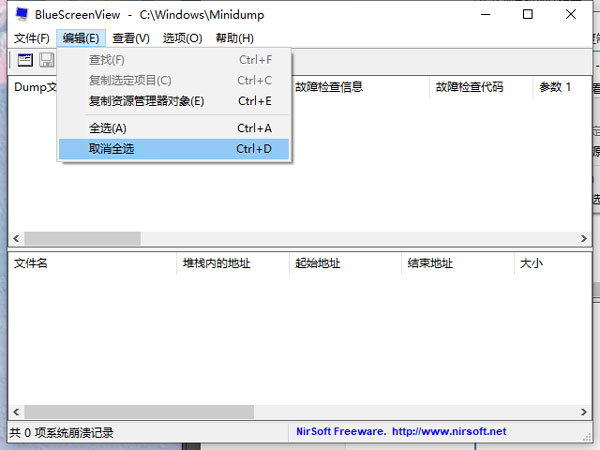
5、编辑菜单中可以查找文件,复制管理对象,对文件进行全选或者全部取消。
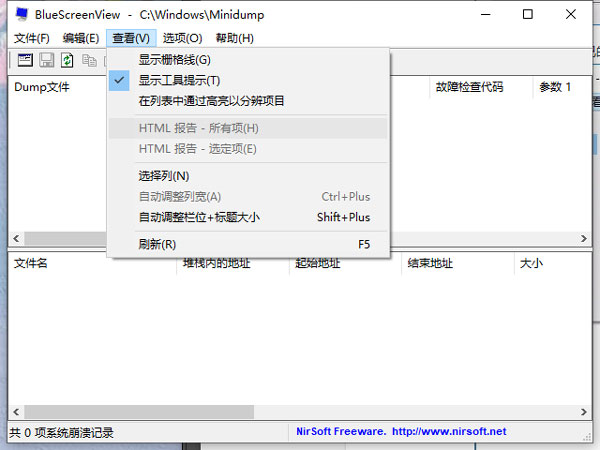
6、在查看中,用户可以根据自己的使用需求设置界面中的功能栏显示。
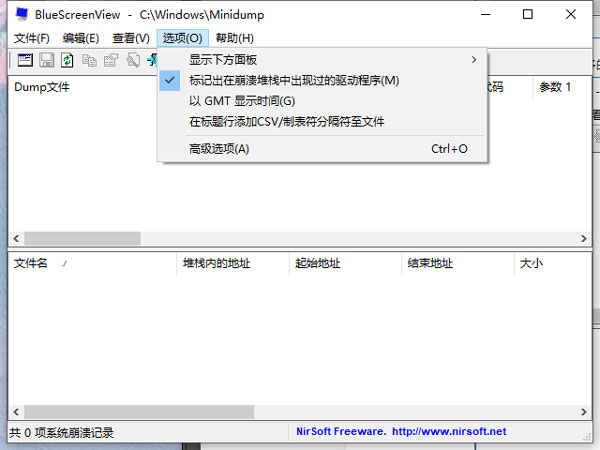
7、在选项中,用户可以使用很多的功能。
8、下图是高级选项面板,在此面板中,用户可以根据提示,点击浏览进行文件的载入。




















共有 0条评论