历史记录
清空历史记录
    首页 > 电脑软件 > GifCam中文版(动画录制软件) v7.7

    GifCam中文版(动画录制软件)

    v7.7

    • 软件大小:724K
    • 软件版本:v7.7
    • 软件类型:国产软件
    • 软件分类:电脑软件
    • 软件语言:简体中文
    • 更新时间:2026-01-27
    • 安全检测:无插件360通过腾讯通过金山通过瑞星通过小红伞通过

    • 软件评分:

    普通下载

    手机扫一扫快捷方便下载
    GifCam这软件真的挺神的,我用了之后感觉比那些笨重的录屏软件顺手多了。它就像个透明的相机框,直接悬浮在桌面上,你想录哪儿就拖到哪儿,大小随意拉,特别灵活。最让我惊喜的是它特别智能,比如你录教程时画面没变化,它就不会傻乎乎地一直存新帧,而是只增加延时,这样生成的GIF体积小又清晰,这点比LICEcap强多了。而且它还是单文件,几百KB大小,下载解压就能用,完全不占地方。编辑功能也很贴心,录完后能一帧帧调整,删掉不好的或者加点延迟,做表情包或者演示动画简直不要太方便。我平时喜欢用它录些搞笑片段发群里,选个10帧率就够流畅了,文件还不大。总之,如果你也想做点动态图玩玩,这软件绝对值得一试,汉化版用起来毫无门槛。GifCam中文版是一款非常简单好用的gif动画录制编辑软件。相比LICEcap有过之而无不及 单文件 软件大小也就几百KB 可录制可编辑。具有精确录制、可剪辑等特色。我们常常会看到微博或论坛上的一些人的头像和签名有些 GIF 动画图片非常搞笑有趣,这些动态图片到底是怎么制作的呢?其实有了 GifCam 软件你也能轻松做到。支持保存为AVI视频格式,录制后的GIF图像可以逐帧布局编辑,录制过程可以移动并调整窗口大小及位置记录自定义区域,则录制范围内无变化则不增加新帧而只增加了连续帧,有效帧图像体积,可手动录制单帧,编辑状态可以查看每个帧,要编辑的帧下可以删除帧/添加或删除帧延迟。使用也是非常的简单,只需要通过将软件置顶在所有窗口之上,你可以像相机一样调整录制区域,移动或缩放窗口,制作出你喜欢的gif动图。GifCam中文版已被汉化,支持简体中文,快来下载然后制作gif动画吧!

    软件特色

    1、该应用程序就像照相机一样位于所有窗口的顶部,因此您可以移动它并调整其大小以记录所需的区域。
    2、录制过程中,可随意改变窗口大小、位置。
    3、改变大小、位置的过程中,不录制;释放窗口后才录制——这可视为优点,(在有录制需求的情况下)也可视为缺点。
    4、非常智能高效!如果录制范围内无变化(即便移动了录制位置),则不增加新帧,而只增加该帧的延时。
    5、录制停止后,仍可再次按下『录制』继续录制——即一个按钮实现了『开始/暂停/结束』 。

    GifCam中文版使用教程

    1、在本行下载解压缩文件后,执行GifCam.exe便可开启,无须安装。
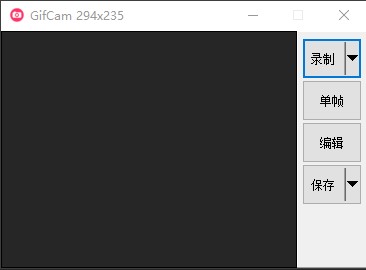
    2、可以看到,软件主题界面为透明的录制区域,从上到下依次为录制、单帧、编辑、保存四个功能。
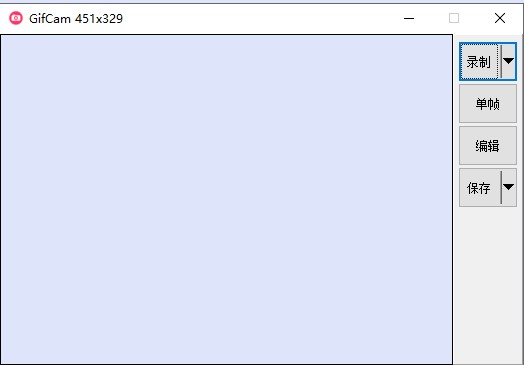
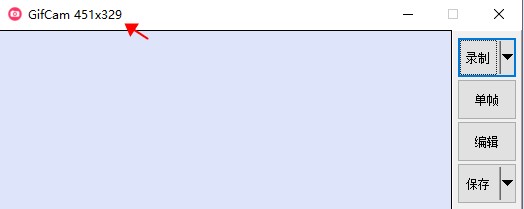
    3、我们可以利用鼠标拖曳视窗的四周边框来调整gif录制范围,软件上面可以看到录制范围大小。
    4、正常情况下,我们使用最多的肯定是录制功能,这里可以看到软件提供了三个不同帧数:10、16和33。帧数越高会越流畅,当然副作用就是体积会变大,大家根据需要自行选择。
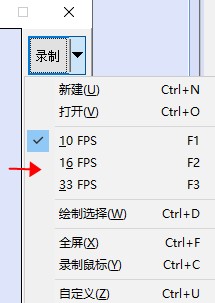
    5、至于单帧模式:每点击一次单帧,区域内的画面会被采集一次。当然同一静态画面可以多次点击采集,相应最终生成的gif肯定就会在那个采集多次的画面持续较久。
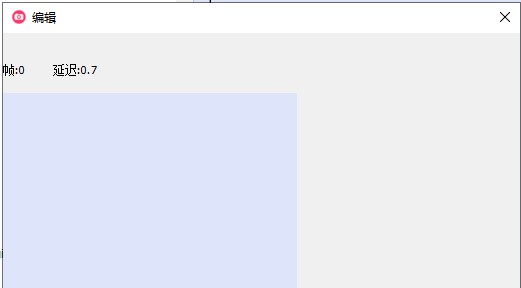
    6、后面的编辑模式可以对每帧进行编辑,较为简单,就不多介绍了。
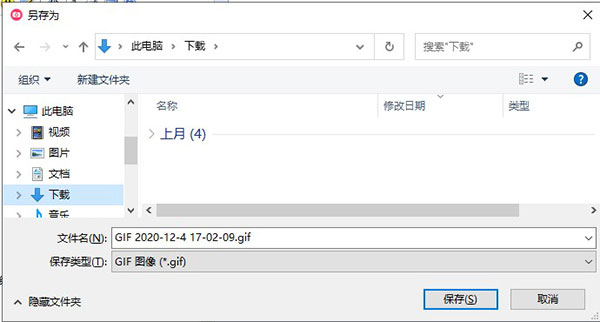
    7、保存也就是保存你录制好的gif动图。
    软件功能

    1、按下『Frame/帧』,可录制单帧:如果内容有变化,则形成新一帧;如果内容无变化,则该帧增加0.1秒的时延。
    2、按下『Edit/编辑』,进入帧浏览界面,可:水平滚动查看各帧。
    3、右键菜单可:
    删除当前帧;
    删除开始至当前帧;
    删除当前帧至结束;
    删除偶数帧;
    当前帧增加/减少 0.1 秒延时。
    4、保存时,可设定不同色深。

    网友评论

    共有 0条评论

    captcha 评论需审核后才能显示

    应用推荐

    游戏推荐