

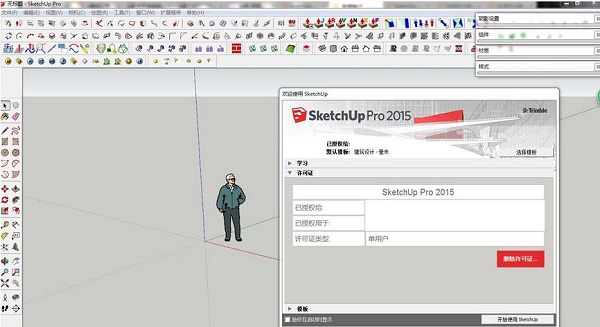
软件特点
1、独特简洁的界面,可以让设计师短期内掌握。
2、适用范围广阔,可以应用在建筑,规划,园林,景观,室内以及工业设计等领域。
3、方便的推拉功能,设计师通过一个图形就可以方便的生成3D几何体,无需进行复杂的三维建模。
4、快速生成任何位置的剖面,使设计者清楚的了解建筑的内部结构,可以随意生成二维剖面图并快速导入AutoCAD进行处理。
5、与AutoCAD,Revit,3DMAX,PIRANESI等软件结合使用,快速导入和导出DWG,DXF,JPG,3DS格式文件,实现方案构思,效果图与施工图绘制的完美结合,同时提供与AutoCAD和ARCHICAD等设计工具的插件。
6、自带大量门,窗,柱,家具等组件库和建筑肌理边线需要的材质库。
7、轻松制作方案演示视频动画,全方位表达设计师的创作思路。
8、具有草稿,线稿,透视,渲染等不同显示模式。
9、准确定位阴影和日照,设计师可以根据建筑物所在地区和时间实时进行阴影和日照分析。
10、简便的进行空间尺寸和文字的标注,并且标注部分始终面向设计者。
草图大师SketchUp Pro 2015简体中文版完整版安装教程
1、从本站下载草图大师2015压缩包文件,首先安装原版程序
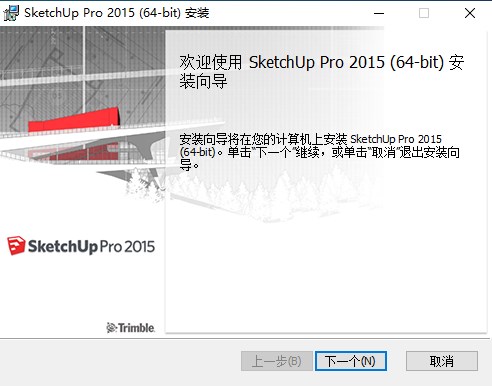
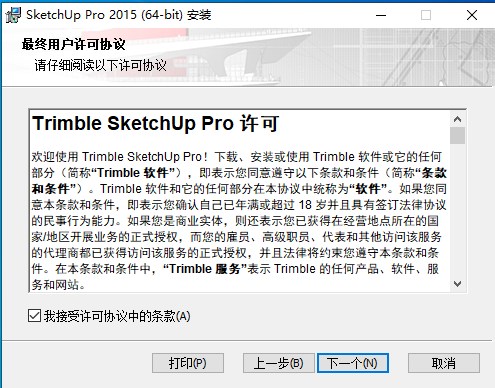
2、阅读并同意软件安装协议
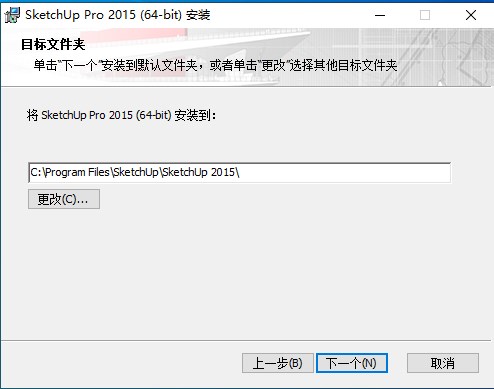
3、选择软件安装位置,这里最好默认安装,放置后期插件安装错误
4、核对安装信息,确认无误后即可点击继续
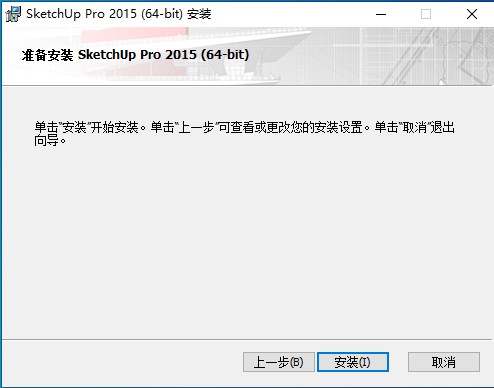
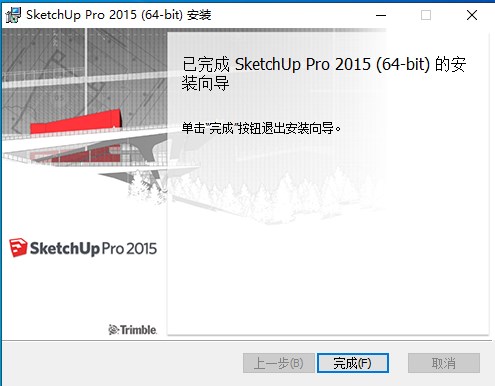
5、等待软件安装完毕,先不要启动软件,直接退出向导即可
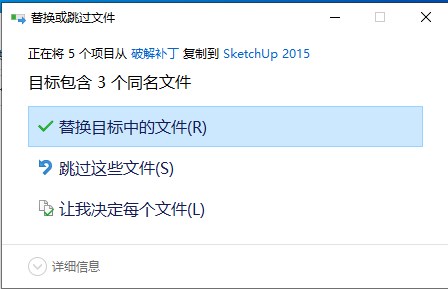
6、然后将补丁文件全部复制到软件的根目录下,选择替换原文件
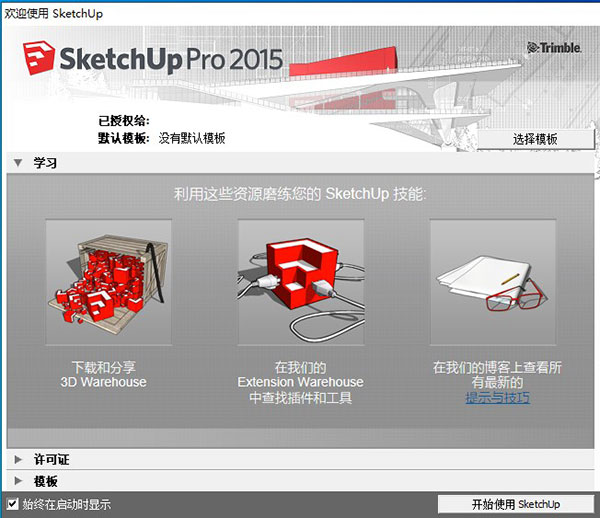
7、启动桌面SketchUp 2015图标即可进入程序,完全免费
新功能
1、支持64位操作系统,允许使用大于4G内存,理论上性能有所提升!不再支持XP、Vista系统。
2、风格样式显示加速,减少性能消耗。
3、群组炸开和模型交错等性能改进。
4、自由矩形和三点圆弧插件加入默认功能中。
5、信息建模IFC格式导入和分类器改进。
6、Pro版试用期从8小时延长为30天。
新特性
SketchUp 2015 包含官方发布的自由矩形工具,因此您选择可以绘制精确的矩形,不受默认轴的限制。 我们必须承认:驾驭此工具有点类似脱手骑行自行车。
新增 3 点弧形工具——通过选择三点定义凸度——现在有四种绘制弧形边缘的不同方法。
大幅修改了“LayOut(布局)”中的标注工具。您现在可以很方便地将两段式带始标记对齐放置,标签文本也更加智能。 放置标签时可选择您想与之关联的信息。组件属性、BIM归类、端面面积:按您喜欢的方式贴标签吧。
添加了IFC文档导入功能。
改进了运用行业标准类型的分类器,当您的模型在各种 BIM 工具中运行时,您的模型会保留这些类型。
添加了大量新的Ruby API功能来帮助SketchUp扩展程序开发人员创建管理层次、分类、切割剖面及其他的工具。排列下一代信息建模工具……
SketchUp快捷键大全
Ctrl+ 表示与Windows系统本身重合的命令
Alt+ 表示相对常用的命令
Shift+ 1、表示“反”命令;2、表示有对话框的命令
F2-F8 表示视图方向
Edit -> Clear Selection 清除选区 Ctrl+T
Edit -> Copy 拷贝 Ctrl+C
Edit -> Cut 剪切 Ctrl+X
Edit -> Erase 删除选择的物体 Delete
Edit -> Erase Construction Geometry 删除辅助线 Alt+E
Edit -> Group 成组 G
Edit -> UnGroup 解开组 Shift+G
Edit -> Hide 隐去选择的物体 H
Edit -> UnHide 显示隐去的物体 Shift+H
Edit -> UnHide All 显示所有物体 Shift+A
Edit -> Hide Construction Geometry 隐去辅助线 Q
Edit -> UnHide Construction Geometry 显示辅助线 Shift+Q
Edit -> UnHide Last 显示最后隐去的物体 Shift+L
Page -> Add 增加动画页面 Alt+A
Page -> Delete 删除动画页面 Alt+D
Page -> List 动画页面 Alt+L
Page -> Next Page 下一个动画页面 PageDown
Page -> Previous Page 上一个动画页面 PageUp
Page -> Update 定义动画页面 Alt+U
Rendering/Wireframe 线框显示 Alt+1
Rendering/Shaded 明暗着色显示 Alt+3
Rendering/Shaded with patterns 贴图显示 Alt+4
Rendering/Transparency 半透明/不透明状态切换 T
SketchUp/Context Help 即时帮助 Alt+F1
Tools -> Arc 弧 A
Tools -> Axes 设置用户坐标轴 Y
Tools -> Circle 圆 C
Tools -> Customize -> Keyboard 设置快捷键 Shift+K
Tools -> Erase 删除 E
Tools -> Freehand 自由线 F
Tools -> Measure 测距离或创建辅助线 Alt+M
Tools -> Move 移动 M
Tools -> Offset 平行偏移 O
SketchUp怎么清理?
第一种
点击:窗口---模型信息---统计---清理未使用
第二种
插件plugins---线面工具--清理模型;plugins---辅助工具--清理场景






























共有 0条评论