

草图大师2019中文版安装教程
1、从本站下载草图大师2019中文版压缩包,先解压到本地
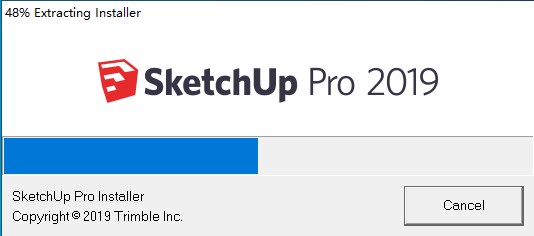
2、解压完毕将自动启动安装向导
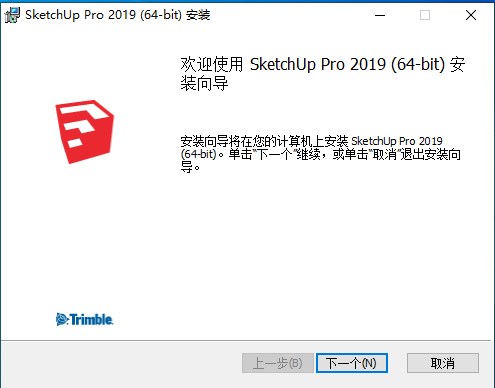
3、选择软件安装位置即可
注意:草图大师2019中文版最好安装在默认路径,这样有利于以后安装插件和Vray渲染激活,不然可能导致安装激活失败
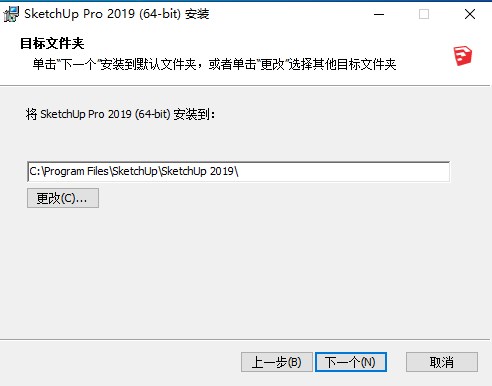
4、核对安装信息,确认无误后即可点击【安装】按钮继续
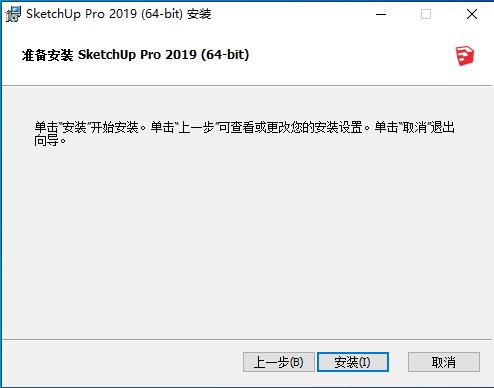
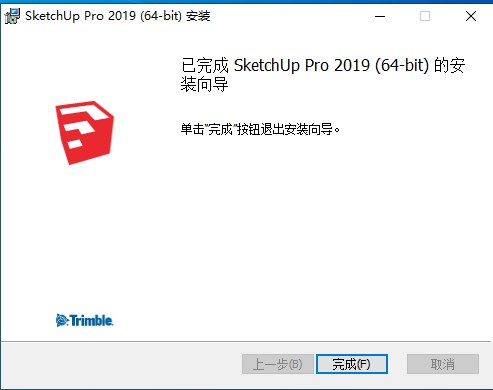
5、安装完毕后,直接退出向导即可
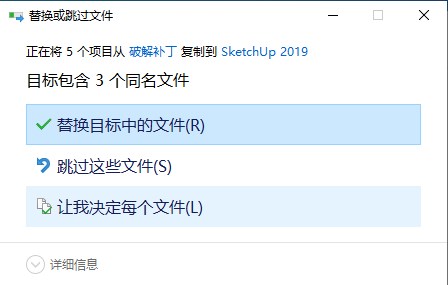
6、将补丁文件夹内的所有文件复制到草图大师2019根目录下,选择替换原文件
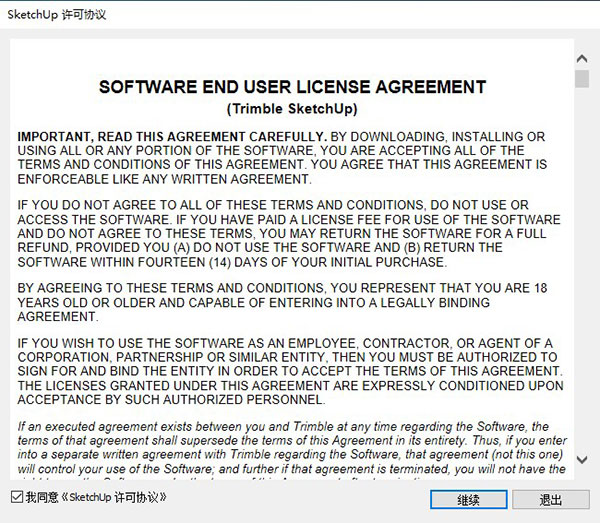
7、启动草图大师2019,同意软件协议
8、至此,请放心使用吧!
新功能
1、默认工具栏更改
我们在SketchUp Pro和LayOut中对工具栏进行了一些新的更新。您会在屏幕的右上角看到“我的帐户”图标。在这里,您可以访问许可信息,登录和注销。
2、破折号
实线并不总是讲述完整的故事。有时您需要一个破折号模式来传达您的设计理念。无论您是需要划定属性边界,确定建议的内容,还是确定拆除墙壁,添加点画可能是您的最佳解决方案。
3、SketchUp中支持的虚线(英制和公制等效项)
这就是我们将虚线合并到SketchUp Pro 2019中的原因。这些破折号是图层的属性,可以从“图层”面板控制。更好的是,图层上的组件将继承破折号模式。在LayOut中,您的破折号将在视口中以任何屏幕比例和所有渲染模式显示,并能够编辑破折号宽度和比例。当您准备导出时,SketchUp可以将您的虚线图案转换为一堆文件格式:PDF,EPS(矢量),图像(光栅)和DWG / DXF。
4、SketchUp卷尺工具
升级到卷尺工具意味着您可以花更少的时间来打开实体信息或查看“测量”框。现在,您可以直接从推理提示获得边的长度,面的面积以及中点和交点的坐标。
5、Windows 10的兼容模式
不再需要在兼容模式下运行SketchUp。兼容模式被用于几个SketchUp版本,作为Windows 10上旧版Intel HD 2000和HD 3000 GPU问题的解决方法。这些GPU已被Windows 10上的Intel弃用,并且由于此解决方案引入了自身的问题,因此已被删除。因此,SketchUp,LayOut和Style Builder将不再与Windows 10上的Intel HD 2000和HD 3000 GPU一起运行。
软件特色
1、sketchup pro 2019独特简洁的界面,可以让设计师短期内掌握。
2、适用范围广阔,可以应用在建筑,规划,园林,景观,室内以及工业设计等领域。
3、方便的推拉功能,设计师通过一个图形就可以方便的生成3D几何体,无需进行复杂的三维建模。
4、快速生成任何位置的剖面,使设计者清楚的了解建筑的内部结构,可以随意生成二维剖面图并快速导入AutoCAD进行处理。
5、与AutoCAD,Revit,3DMAX,PIRANESI等软件结合使用,快速导入和导出DWG,DXF,JPG,3DS格式文件,实现方案构思,效果图与施工图绘制的完美结合,同时提供与AutoCAD和ARCHICAD 等设计工具的插件。
6、自带大量门,窗,柱,家具等组件库和建筑肌理边线需要的材质库。
7、sketchup pro 2019轻松制作方案演示视频动画,全方位表达设计师的创作思路。
8、具有草稿,线稿,透视,渲染等不同显示模式。
9、准确定位阴影和日照,设计师可以根据建筑物所在地区和时间实时进行阴影和日照分析。
10、sketchup pro 2019简便的进行空间尺寸和文字的标注,并且标注部分始终面向设计者。
功能介绍
变得好,快速
谁要求复杂的CAD软件?SketchUp是最直观,易学的3D绘图工具。
通过3D绘图来思考
我们设计的SketchUp就像你的手的延伸,所以你可以随心所欲地绘制你想要的任何东西。
创建精确,高度详细的模型
SketchUp精确到千分之一英寸,因此您可以根据需要设计,指定和计划尽可能多的细节。
生成缩放,精确的图纸
SketchUp不仅适用于3D模型。使用LayOut绘制计划,立面图,细节,标题栏等等。当您的模型更改时,您的文档也会更改。
生成演示文稿
使用LayOut,您可以进行页面设计,绘图,矢量插图和幻灯片演示:您需要解释所有内容的所有内容。
创建引人注目的演练
使用SketchUp Pro将您的模型转换为动画演练和天桥,解释每个细节。
查找任何3D模型
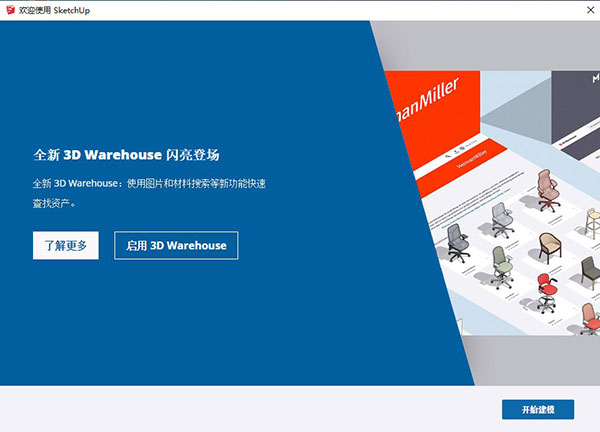
3D Warehouse是世界上最大的免费3D模型库,它可以与SketchUp无缝协作。这意味着随行人员,家具,设备,箱子工作,整个厨房水槽(字面意思)只需点击几下便可轻松实现。
从值得信赖的制造
商那里寻找模型与Herman Miller,Formica,Thermador等制造商合作伙伴一起,我们正在努力使3D Warehouse成为网络上最好的地方,以找到特定的真实世界对象的模型。现在,当您为厨房指定烤箱时,您可以确定您正在使用精确的几何形状,更不用说漂亮的模型了。
在任何设备上显示
当您将模型上传到3D模型库时,可以使用SketchUp Mobile Viewer应用程序轻松将模型下载到手机或平板电脑上。然后,随时随地与客户和合作者保持联系。
模型和文件
使用LayOut,在文档页面上的任何位置插入SketchUp模型视图。这些“视口”是您项目的生动,呼吸的景象。模型更改后,所有视口也会更新。告别从SketchUp中导出一百万张图像。
制作精美的图画
LayOut以无比美丽的方式将SketchUp的“感觉”带入2D空间。线条工作,阴影,纹理,文本,尺寸,标题块:完全按照您想要的方式。
直观的矢量绘图
LayOut的绘图工具就像SketchUp一样:简单,智能,有趣。而且因为您绘制的所有内容都是矢量智能,因此可以极其精确地完成缩放和旋转。
尺寸,细节,解释
使用与SketchUp模型边缘对齐的尺寸标注工具,并快速设置显示测量的格式,比例和精度。通过线控重量,箭头和笔触样式,弯曲的引导线,字体格式,行距等控件自定义标注......您可以获得图片,其他人也是如此。
常用快捷键
显示/旋转鼠标中键
显示/平移 Shift+中键
编辑/辅助线/显示 Shift+ Q
编辑/辅助线/隐藏 Q
编辑/撤销 Ctrl+z
编辑/放弃选择 Ctrl+T; Ctrl+D(用林京的快捷键)
文件/导出/DWG/DXF Ctrl+Shift+D
编辑/群组 G
编辑/炸开/解除群组 Shift+G
编辑/删除 Delete
编辑/隐藏 H
编辑/显示/选择物体 Shift+H
编辑/显示/全部 Shift+A
编辑/制作组建 Alt+G
编辑/重复 Ctrl+Y
查看/虚显隐藏物体 Alt+H
查看/坐标轴 Alt+Q
查看/阴影 Alt+S
窗口/系统属性 Shift+P
窗口/显示设置 Shift+V (用林京的快捷键)
工具/材质 X
工具/测量/辅助线 Alt+M
工具/尺寸标注 D
工具/量角器/辅助线 Alt+P
工具/偏移 O
工具/剖面 Alt+/
工具/删除 E
工具/设置坐标轴 Y
工具/缩放 S
工具/推拉 U
工具/文字标注 Alt+T
工具/旋转 Alt+R
工具/选择 Space
工具/移动 M
绘制/多边形 P
绘制/矩形 R
绘制/徒手画 F
绘制/圆弧 A
绘制/圆形 C
绘制/直线 L
文件/保存 Ctrl+S
文件/新建 Ctrl+N
物体内编辑/隐藏剩余模型 I
物体内编辑/隐藏相似组建 J
相机/标准视图/等角透视 F8
相机/标准视图/顶视图 F2
相机/标准视图/前视图 F4
相机/标准视图/左视图 F6
相机/充满视图 Shift+Z
相机/窗口 Z
相机/上一次 TAB
相机/透视显示 V
渲染/线框 Alt+1
渲染/消影 Alt+2
常见问题解答
1、如何镜向?用旋转+Ctrl,配合恰当的参考点即可,还可用插件
2、如何补面?加线封闭面即可
3、如何作布尔运算?运算后,删除线面即可。如作了群组,须先炸开再删线面
4、如何沿路径复制?若为单弧线,可找到弧心用旋转复制,还可用插件
5、如何分页?Shift+E
6、锁定与解锁有何妙用?锁定就无法编
7、如何由线推出面? 用xx插件
8、如何作出拉膜结构? 先用定位方法画出弧形边线,再用地形生成工具生成膜
9、模型对绘图速度的影响有那些? 高分辨率材质、阴影、透明度对3D专业显卡要求高;模型边线或细部对CPU要求高(可用窗口尺寸改小来测试)
10、 物体如何对齐?依靠辅助线是其中的一种方法
11、 如何准确画出立体的线段?使用辅助线、面来定位
12、 如何一开机,长度单位就默认为毫米?在系统属性下的模板选好图形模板即可

























共有 0条评论